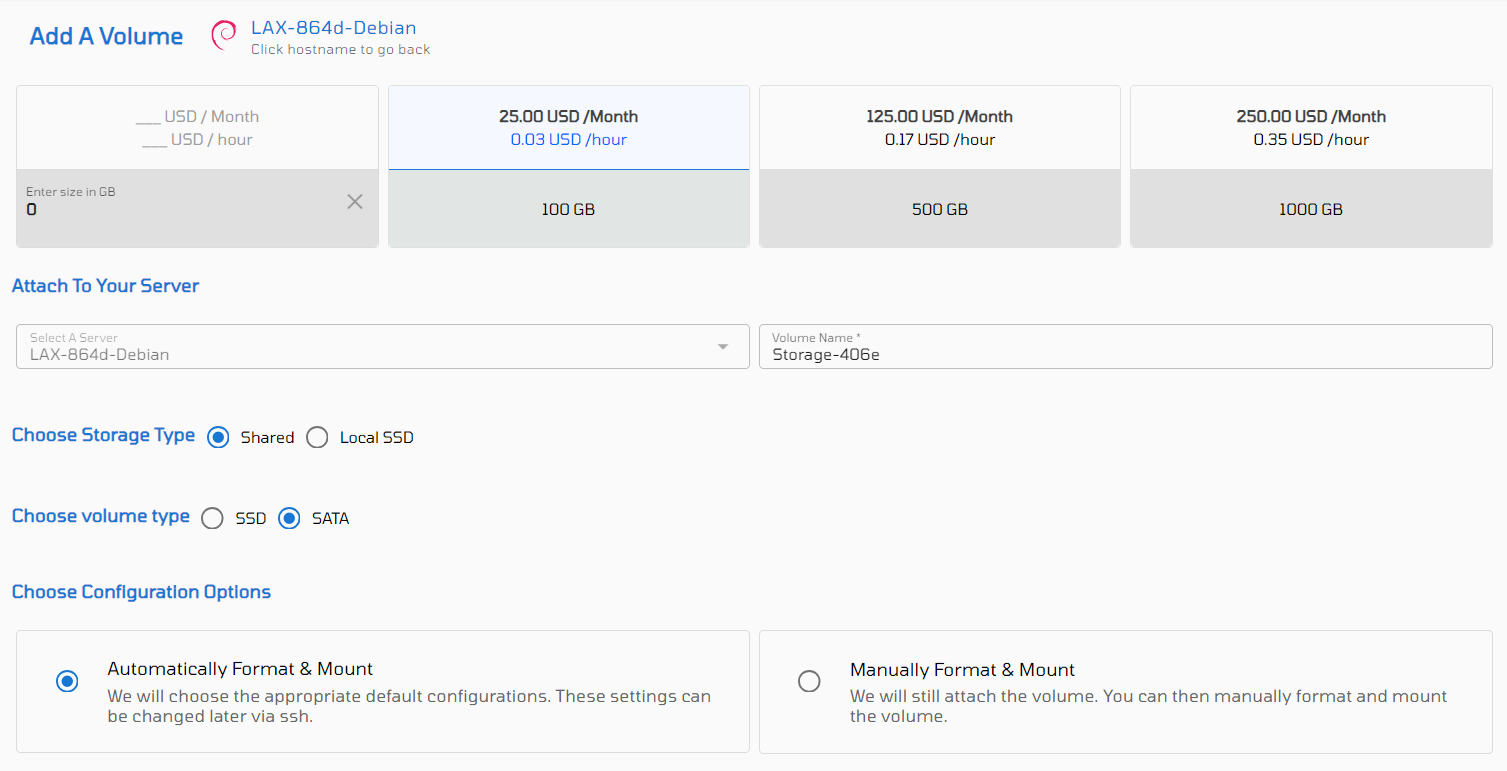
Vous pouvez ici ajouter du stockage à votre VPSie et définir son type, sa capacité et son système de fichiers. Suivez ces étapes :
Cliquez sur Ajouter du stockage pour accéder à la page de création du stockage.
Pour ajouter du stockage :
- Dans le menu Ajouter un volume, choisissez l'un des forfaits existants (100 GB, 500 GB ou 1000 GB) ou saisissez manuellement la capacité souhaitée en GB.
- Sélectionnez le VPSie auquel vous souhaitez attacher le stockage (sélection automatique si vous n'en avez qu'un) et spécifiez un nom dans le champ « Nom du volume ». Sinon, un nom sera généré automatiquement.
- Déterminez le Type de stockage : Partagé ou SSD local (SSD par défaut). Pour un disque Partagé, choisissez entre les types de volume SSD ou SATA.
- Dans la section Choisir les options de configuration, décidez de formater et monter le stockage automatiquement ou manuellement sur votre serveur.
Sélectionnez également le système de fichiers via les boutons radio. Ajoutez éventuellement des balises dans le champ Balises, puis cliquez sur le bouton Créer le volume en bleu.

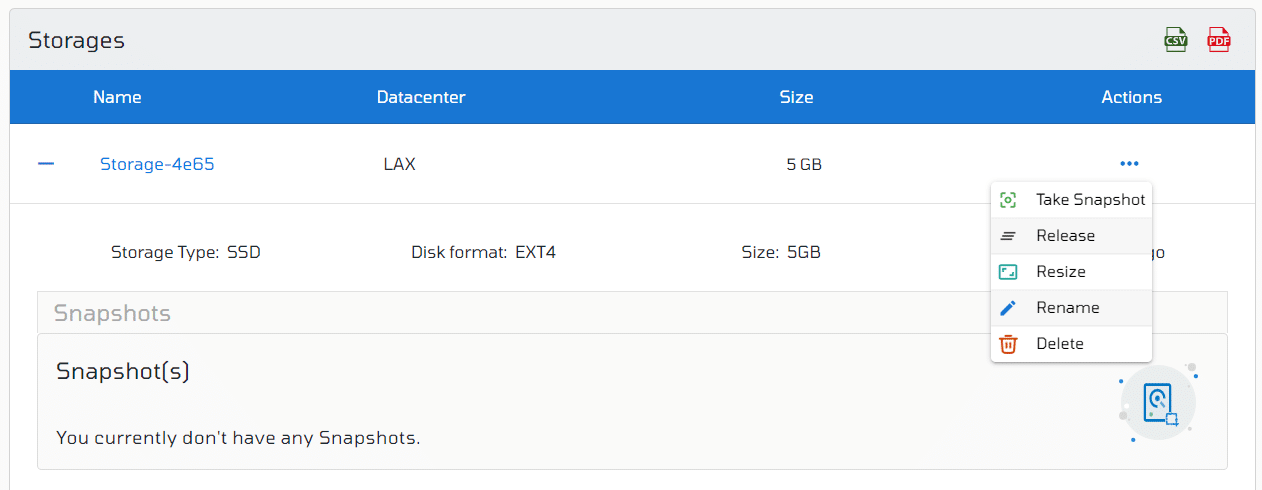
Pour le stockage LOCAL, vous pouvez redimensionner, renommer et supprimer les fichiers comme indiqué ci-dessous :

Pour le stockage SHARED, vous disposez de deux options supplémentaires : Release et Snapshot. L'objectif de l'autre option reste le même que celui décrit précédemment.
Libération du stockage : Pour supprimer ou détacher le stockage partagé de votre serveur, vous devez d'abord libérer le stockage du serveur, puis soit le supprimer, soit l'attacher à un autre serveur.
Snapshot du stockage : Vous pouvez créer un snapshot du stockage, ce qui vous permet de revenir à l'état du stockage au moment où le snapshot a été pris.