Aquí puede ampliar su VPSie con almacenamiento adicional y ajustar su tipo, capacidad y sistema de archivos. Siga estos pasos:
Haga clic en Agregar almacenamiento para ir a la página de creación de almacenamiento.
Para agregar almacenamiento:
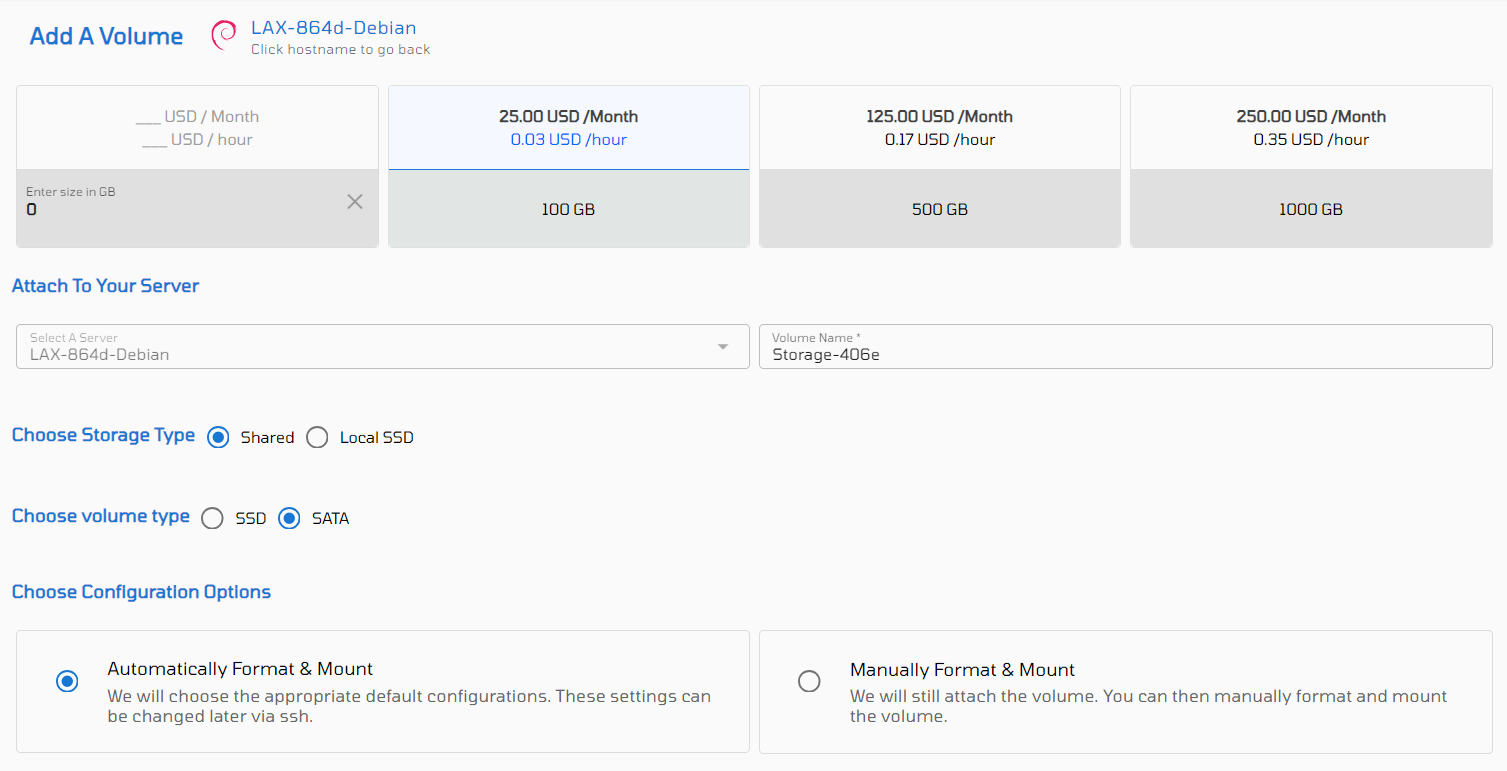
- Elija en el menú Agregar un volumen uno de los paquetes existentes (100 GB, 500 GB o 1000 GB) o ingrese manualmente la capacidad deseada en GB.
- Seleccione la VPSie a la que desea adjuntar el almacenamiento (si solo tiene una, se seleccionará automáticamente) y especifique un nombre para el almacenamiento adicional en el campo “Nombre del volumen”. Alternativamente, se generará un nombre automáticamente.
- Determine el Tipo de almacenamiento si prefiere una unidad Compartida o una unidad SSD local (SSD es el predeterminado para local). Si elige una unidad Compartida, seleccione entre los tipos de volumen SSD o SATA.
- En la sección Elegir opciones de configuración, decida si formatear y montar el almacenamiento en su servidor de forma automática o manual.
Además, seleccione su sistema de archivos preferido para el almacenamiento adicional haciendo clic en los botones de opción. Opcionalmente, agregue etiquetas adicionales en el campo Etiquetas y continúe haciendo clic en el botón Crear volumen resaltado en azul.

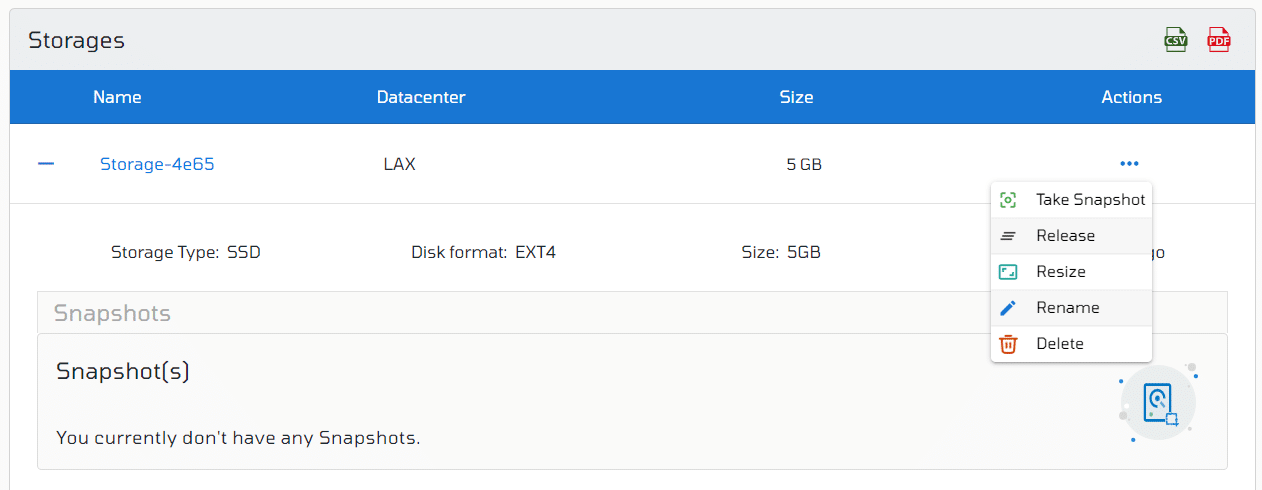
Para almacenamiento LOCAL, tiene la opción sencilla de redimensionar, renombrar y eliminar archivos, como se detalla a continuación:

Para el almacenamiento COMPARTIDO, tiene dos opciones adicionales: Liberar e Instantánea. El propósito de la otra opción permanece igual que se discutió anteriormente.
Liberación de almacenamiento: Para eliminar o desacoplar el almacenamiento compartido de su servidor, primero debe liberar el almacenamiento del servidor y luego eliminarlo o acoplarlo a otro servidor.
Instantánea de almacenamiento: Puede crear una instantánea del almacenamiento, lo que le permite revertir el almacenamiento al punto en que se tomó la instantánea.