
RustDesk es una solución de escritorio remoto de código abierto que ofrece acceso seguro, rápido y confiable a sus sistemas sin depender de servicios de nube de terceros. En esta guía, le guiaremos a través de los pasos para desplegar la aplicación RustDesk OSS (Open Source Server) en la infraestructura de nube de VPSie. Al configurar su propio servidor RustDesk, obtiene el control total sobre la conectividad, la seguridad y el flujo de datos, lo que lo convierte en una excelente alternativa a las herramientas propietarias de acceso remoto.
Cree su cuenta ahora
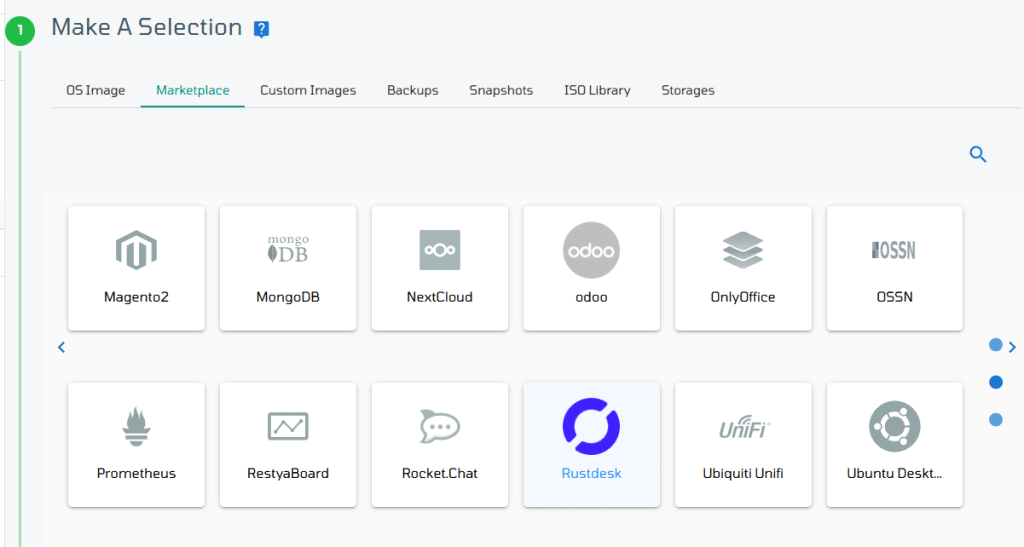
Paso 1: Seleccione Rustdesk de las aplicaciones del Marketplace
Inicie sesión en su panel de control de VPSie y haga clic en "Nuevo servidor" para comenzar a crear una nueva instancia. Esto lo llevará a la sección de despliegue de servidores y luego vaya a Marketplace, donde encontrará una variedad de servicios preconfigurados y desplegables con un clic.
Desplácese por la lista o use la barra de búsqueda para localizar Rustdesk. Una vez encontrado, haga clic en él para continuar con la configuración.
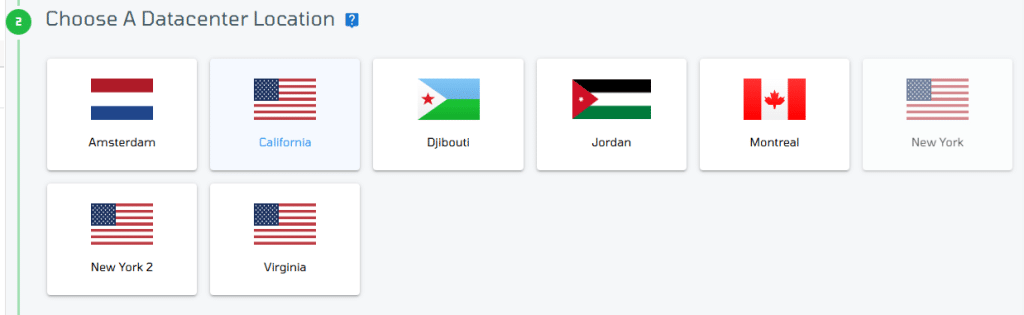
Paso 2: Seleccione un centro de datos de VPSie
Elija una ubicación de centro de datos que sea la más cercana a sus clientes, no necesariamente a usted. Por ejemplo, si está ubicado en Europa pero la mayoría de sus clientes están en Estados Unidos, seleccionar un centro de datos en EE. UU. ayudará a garantizar un mejor rendimiento y menor latencia para ellos.
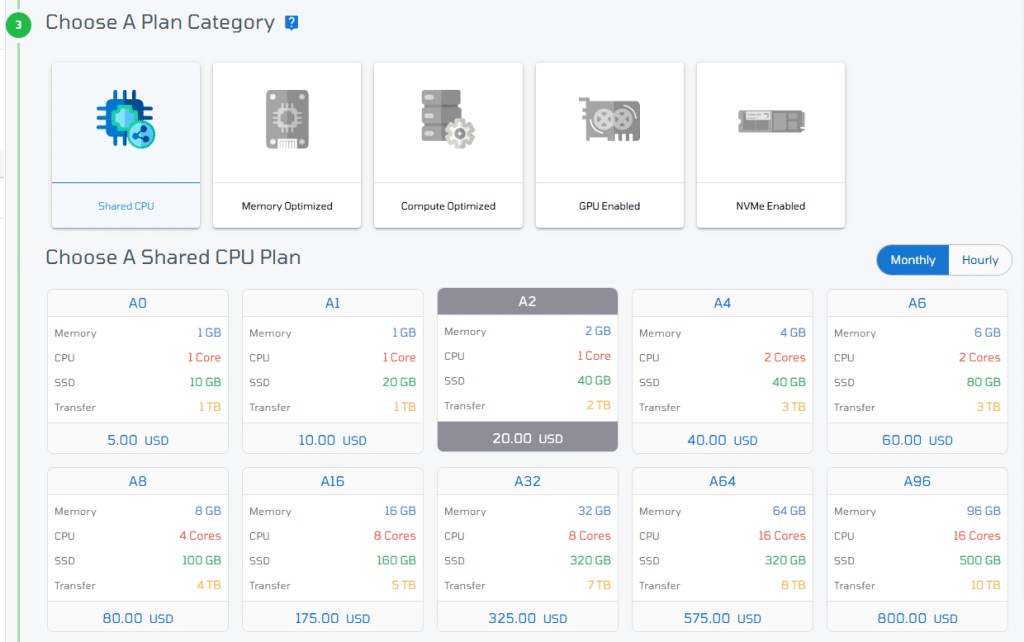
Paso 3: Elija su paquete de servidor
Seleccione el paquete de servidor que mejor se adapte a sus necesidades. Comience eligiendo una categoría de plan y luego seleccione una configuración específica según la carga de trabajo de su aplicación o negocio.
Cada paquete ofrece una combinación diferente de CPU, RAM y almacenamiento, lo que le permite escalar los recursos según sus requisitos de rendimiento y presupuesto.
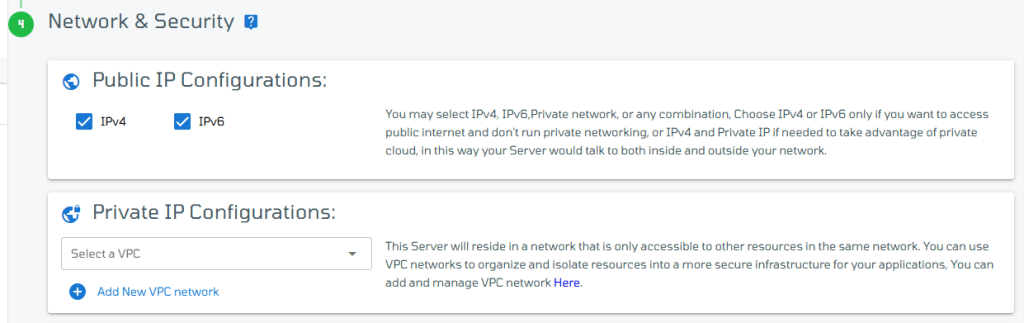
Paso 4: Configurar la red del servidor
Decida cómo se conectará su servidor Rustdesk a la red. Puede elegir asignar un IPv4 público, IPv6 o ambos, según sus necesidades. Si su configuración implica comunicación entre múltiples instancias de VPSie, también puede agregar una IP privada para la red interna.
Esto ofrece la flexibilidad de ejecutar Rustdesk como un sistema de nube público, un servidor interno privado o ambos, dependiendo de cómo planea usarlo.
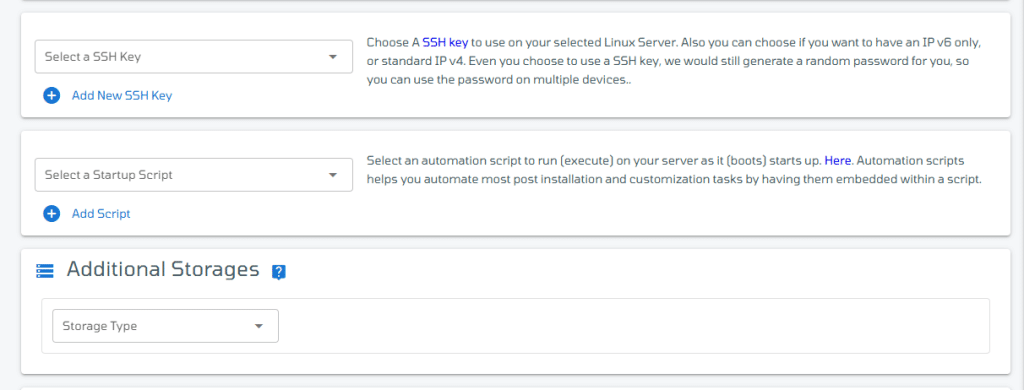
Opcional: Agregar clave SSH, script de inicio o almacenamiento adicional
En esta etapa, tiene la opción de mejorar su despliegue agregando una clave SSH para un acceso seguro o un script de inicio para automatizar las tareas de configuración inicial. Puede usar existentes o crear nuevas entradas según sea necesario. Este paso es totalmente opcional; siéntase libre de omitirlo si estas funciones no son necesarias para su configuración.
Además, puede adjuntar almacenamiento adicional a su servidor más allá de lo incluido en su paquete seleccionado. Simplemente elija el tipo de almacenamiento deseado desde el menú desplegable y especifique el tamaño que necesita para asignar espacio adicional.
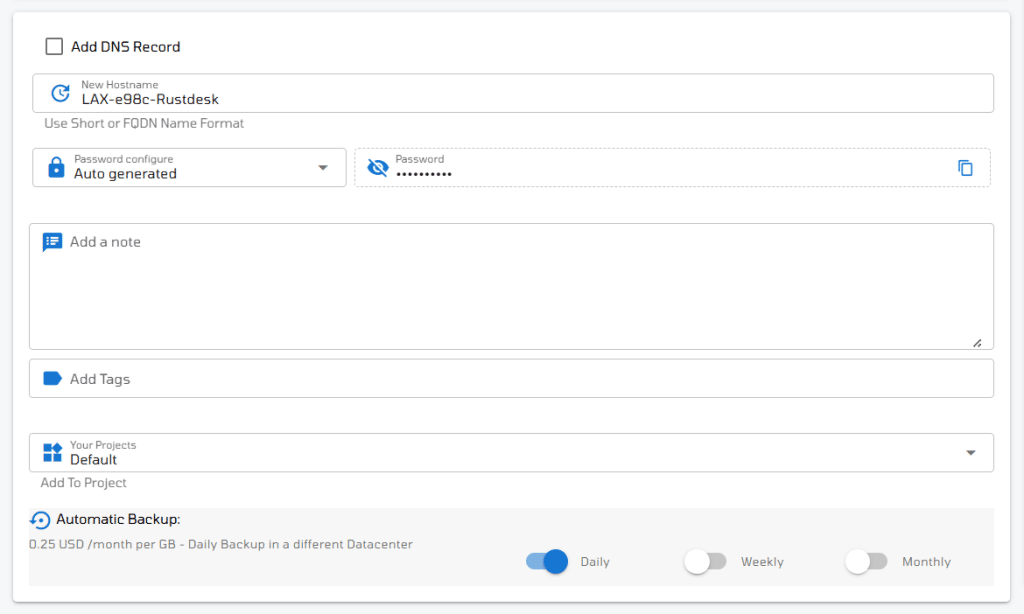
Personalizar nombre de host, establecer contraseña y habilitar copia de seguridad
En la pestaña Nombre de host, puede asignar un nombre de host personalizado a su servidor Rustdesk. De forma predeterminada, VPSie generará uno automáticamente, pero puede personalizarlo.
También se creará una contraseña predeterminada para su servidor. Si prefiere usar la suya, vaya a la pestaña Configurar contraseña, seleccione Personalizada e introduzca la contraseña que desee.
Para una mejor organización, le recomendamos agregar una nota y etiquetas para identificar fácilmente su servidor Rustdesk más adelante.
Por último, para mayor seguridad y tranquilidad, le recomendamos encarecidamente habilitar la Copia de seguridad automática para proteger sus datos.
Despliegue su servidor Rustdesk
Una vez configurado todo, simplemente haga clic en el botón Deploy Server para comenzar a crear su instancia de Rustdesk. VPSie se encargará del resto en pocos minutos; su servidor Rustdesk completamente configurado estará operativo.
Una vez finalizado el despliegue, su servidor Rustdesk aparecerá en la lista de servidores, listo para su uso.

Una vez completado el despliegue, recibirá todos los detalles del servidor por correo electrónico.
Necesitará la clave pública del servidor para conectar a los clientes de forma segura. La clave se almacena en el volumen de datos y puede mostrarse con el siguiente comando:
cat /opt/rustdesk-server/data/id_ed25519.pub ; echo
Comparta esta clave pública con sus clientes de RustDesk al configurar los detalles del servidor ID/Relay para garantizar una comunicación confiable y cifrada.