
RustDesk هو حل مفتوح المصدر لسطح المكتب عن بُعد يوفر وصولاً آمناً وسريعاً وموثوقاً إلى أنظمتك دون الاعتماد على خدمات السحابة من أطراف ثالثة. في هذا الدليل، سنرشدك عبر خطوات نشر تطبيق RustDesk OSS (الخادم مفتوح المصدر) على بنية VPSie السحابية. من خلال إعداد خادم RustDesk الخاص بك، تحصل على تحكم كامل في الاتصال والأمان وتدفق البيانات، مما يجعله بديلاً ممتازاً لأدوات الوصول عن بُعد الحصرية.
أنشئ حسابك الآن!
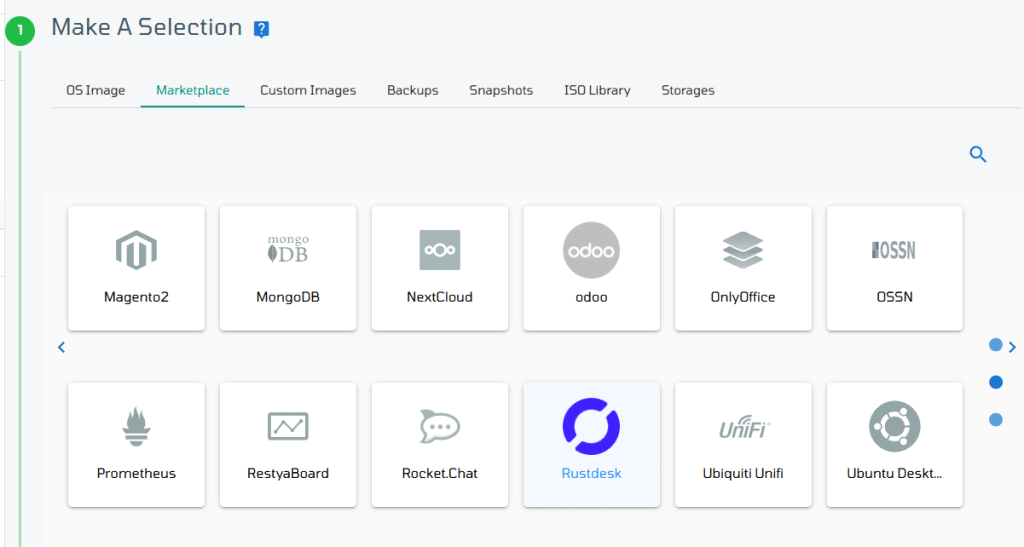
الخطوة 1: اختيار Rustdesk من تطبيقات السوق
سجل الدخول إلى لوحة تحكم VPSie الخاصة بك وانقر على "خادم جديد" لبدء إنشاء نسخة جديدة. سيأخذك هذا إلى قسم نشر الخادم، ثم انتقل إلى السوق، حيث ستجد مجموعة متنوعة من الخدمات المُهيأة مسبقاً والقابلة للنشر بنقرة واحدة.
مرّر عبر القائمة أو استخدم شريط البحث للعثور على Rustdesk. بمجرد العثور عليه، انقر عليه للمتابعة في الإعداد.
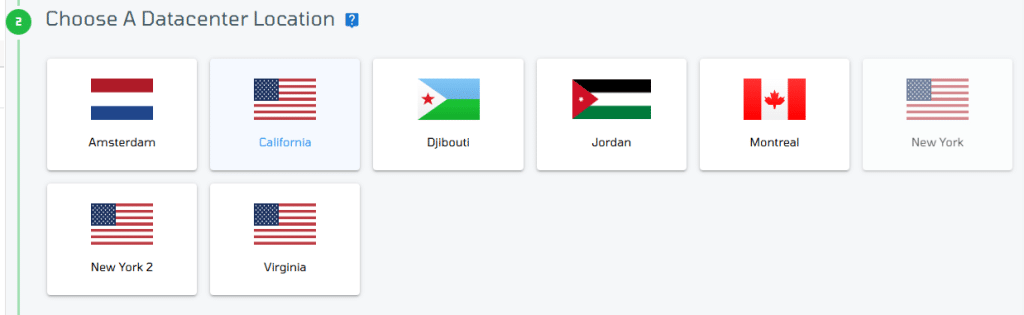
الخطوة 2: اختر مركز بيانات VPSie
اختر موقع مركز بيانات يكون أقرب إلى عملائك، وليس بالضرورة إليك. على سبيل المثال، إذا كنت مقيماً في أوروبا لكن معظم عملائك في الولايات المتحدة، فسيضمن اختيار مركز بيانات أمريكي أداءً أفضل وزمن استجابة أقل لهم.
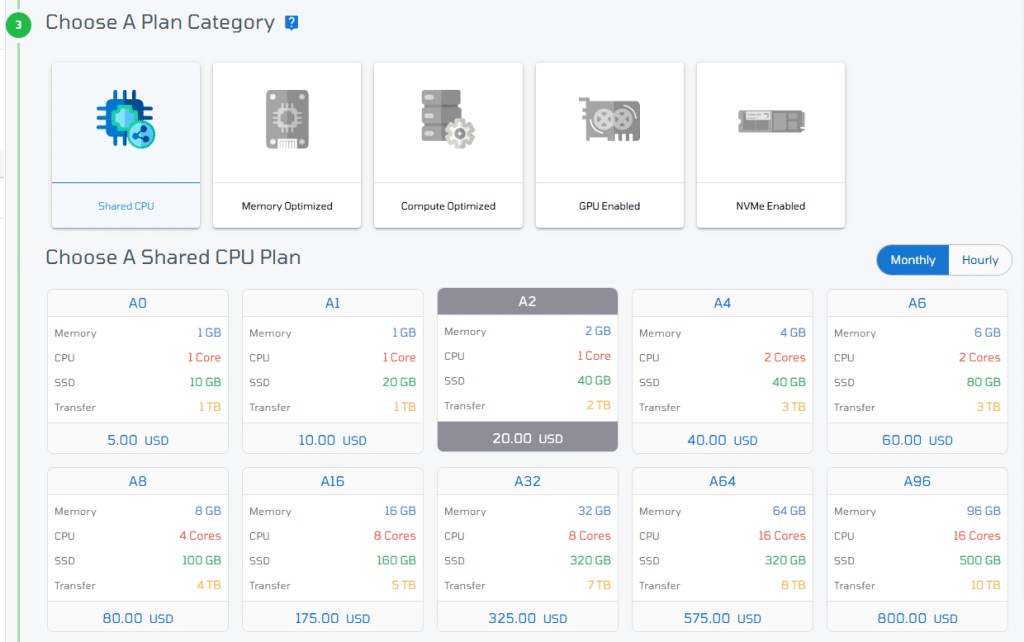
الخطوة 3: اختر حزمة الخادم الخاصة بك
اختر حزمة الخادم التي تناسب احتياجاتك بشكل أفضل. ابدأ باختيار فئة الخطة، ثم حدد التكوين المحدد بناءً على تطبيقك أو أحمال عمل أعمالك.
توفر كل حزمة مجموعة مختلفة من المعالجات المركزية (CPU) والذاكرة العشوائية (RAM) والتخزين، مما يتيح لك توسيع الموارد وفقًا لمتطلبات الأداء والميزانية.
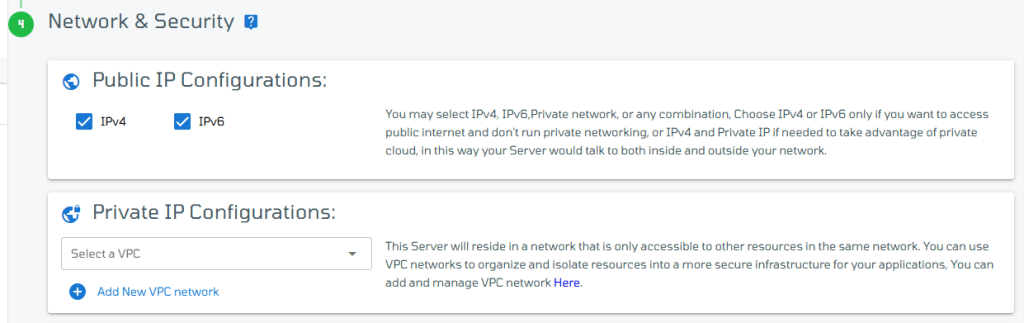
الخطوة 4: تكوين شبكة الخادم
قرّر كيفية اتصال خادم Rustdesk الخاص بك بالشبكة. يمكنك اختيار إسناد عنوان IPv4 عام، أو IPv6، أو كليهما، حسب احتياجاتك. إذا تضمن إعدادك اتصالاً بين عدة حالات VPSie، يمكنك أيضاً إضافة عنوان IP خاص للشبكة الداخلية.
يوفر هذا المرونة لتشغيل Rustdesk كنظام سحابي عام، أو خادم داخلي خاص، أو كليهما، اعتماداً على كيفية تخطيطك لاستخدامه.
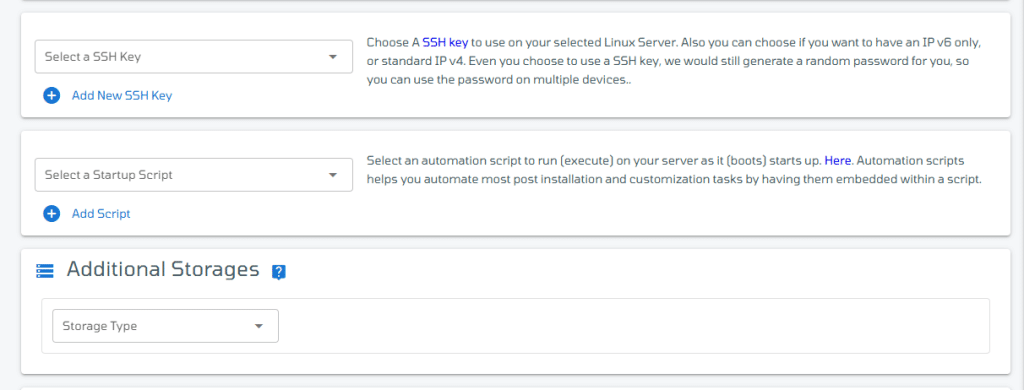
اختياري: إضافة مفتاح SSH، أو سكربت بدء التشغيل، أو تخزين إضافي
في هذه المرحلة، لديك خيار تعزيز النشر من خلال إضافة مفتاح SSH للوصول الآمن، أو سكربت بدء التشغيل لأتمتة مهام الإعداد الأولية. يمكنك استخدام الموجود مسبقًا أو إنشاء إدخالات جديدة حسب الحاجة. هذه الخطوة اختيارية تمامًا، فلا تتردد في تجاوزها إذا لم تكن هذه الميزات مطلوبة لإعدادك.
بالإضافة إلى ذلك، يمكنك إرفاق تخزين إضافي بخادمك يتجاوز ما هو مضمن في الحزمة المختارة. ما عليك سوى اختيار نوع التخزين المطلوب من القائمة المنسدلة وتحديد الحجم الذي تحتاجه لتخصيص مساحة إضافية.
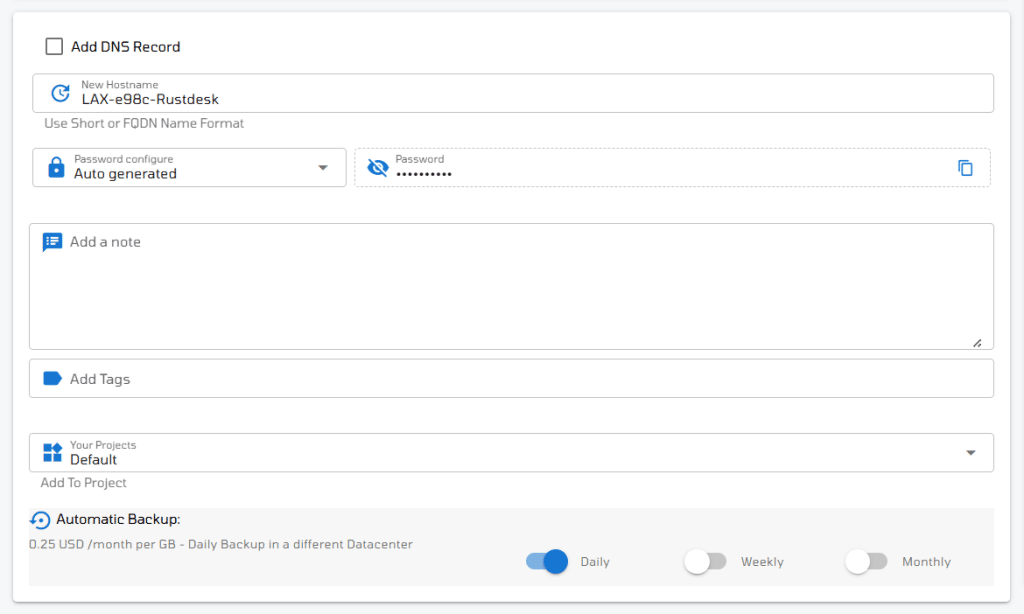
تخصيص اسم المضيف، تعيين كلمة المرور، وتفعيل النسخ الاحتياطي
تحت تبويب اسم المضيف، يمكنك تعيين اسم مضيف مخصص لخادم Rustdesk الخاص بك. بشكل افتراضي، سيقوم VPSie بتوليد اسم تلقائياً، لكنك حر في تخصيصه.
سيتم إنشاء كلمة مرور افتراضية لخادمك أيضًا. إذا كنت تفضل استخدام كلمة مرورك الخاصة، انتقل إلى تبويب إعداد كلمة المرور، واختر مخصص، وأدخل كلمة المرور التي تفضلها.
لتنظيم أفضل، نوصي بإضافة ملاحظة ووسوم لمساعدتك على تحديد خادم Rustdesk الخاص بك بسهولة لاحقاً.
أخيرًا، من أجل أمان إضافي وراحة بال، ننصح بشدة بتمكين النسخ الاحتياطي التلقائي لحماية بياناتك.
نشر خادم Rustdesk الخاص بك
بمجرد ضبط جميع الإعدادات، ما عليك سوى النقر على زر نشر الخادم لبدء إنشاء حالة Rustdesk الخاصة بك. سيتولى VPSie الباقي خلال بضع دقائق، وسيكون خادم Rustdesk مُهيأ بالكامل ويعمل.
بعد اكتمال النشر، ستظهر خادم Rustdesk الخاص بك في قائمة الخوادم، وجاهز للاستخدام.

بمجرد اكتمال النشر، ستستلم جميع تفاصيل الخادم عبر البريد الإلكتروني.
ستحتاج إلى المفتاح العام للخادم لاتصال العملاء بشكل آمن. يتم تخزين المفتاح في وحدة تخزين البيانات ويمكن عرضه باستخدام الأمر التالي:
cat /opt/rustdesk-server/data/id_ed25519.pub ; echo
شارك هذا المفتاح العام مع عملاء RustDesk عند إعداد تفاصيل خادم ID/Relay لضمان اتصال موثوق ومشفّر.