
O RustDesk é uma solução de desktop remoto de código aberto que fornece acesso seguro, rápido e confiável aos seus sistemas sem depender de serviços de nuvem de terceiros. Neste guia, mostraremos como implantar o aplicativo RustDesk OSS (Open Source Server) na infraestrutura de nuvem da VPSie. Ao configurar seu próprio servidor RustDesk, você obtém controle total sobre conectividade, segurança e fluxo de dados, tornando-o uma excelente alternativa a ferramentas proprietárias de acesso remoto.
Crie sua conta agora!
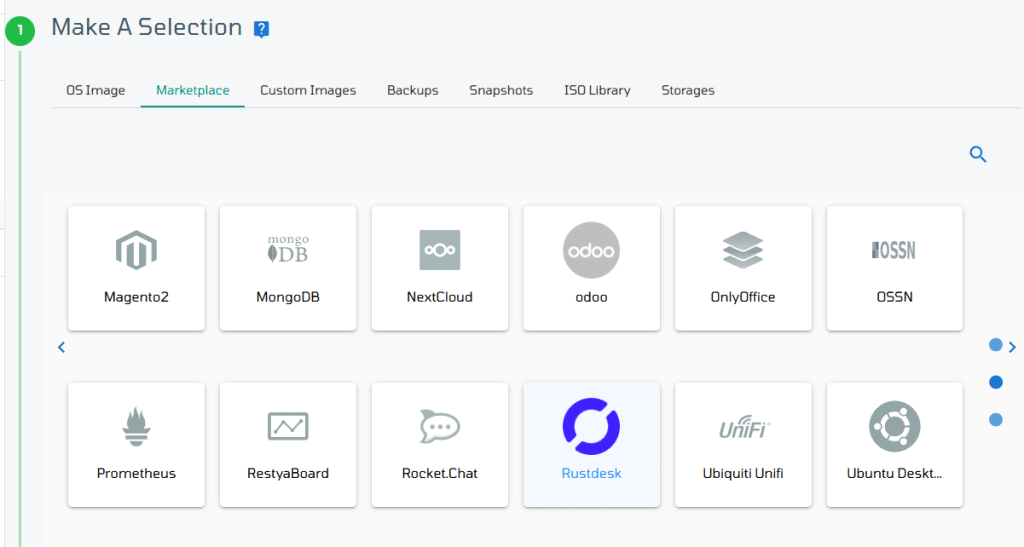
Etapa 1: Selecione Rustdesk nos Aplicativos do Marketplace
Entre no seu painel de controle da VPSie e clique em "Novo Servidor" para começar a criar uma nova instância. Isso levará você à seção de implantação de servidores e, em seguida, ao Marketplace, onde você encontrará uma variedade de serviços pré-configurados e implantáveis em um clique.
Role a lista ou use a barra de pesquisa para localizar o Rustdesk. Ao encontrá-lo, clique nele para prosseguir com a configuração.
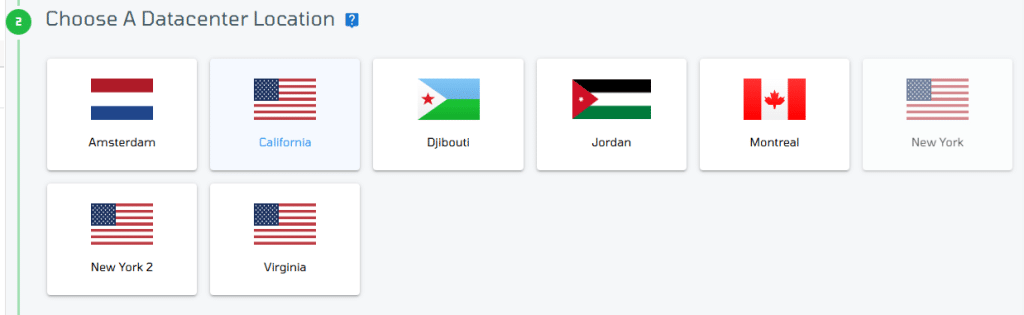
Etapa 2: Selecione um Data Center da VPSie
Escolha uma localização de data center mais próxima dos seus clientes, e não necessariamente de você. Por exemplo, se você está na Europa, mas a maioria dos seus clientes está nos Estados Unidos, selecionar um data center nos EUA ajudará a garantir melhor desempenho e menor latência para eles.
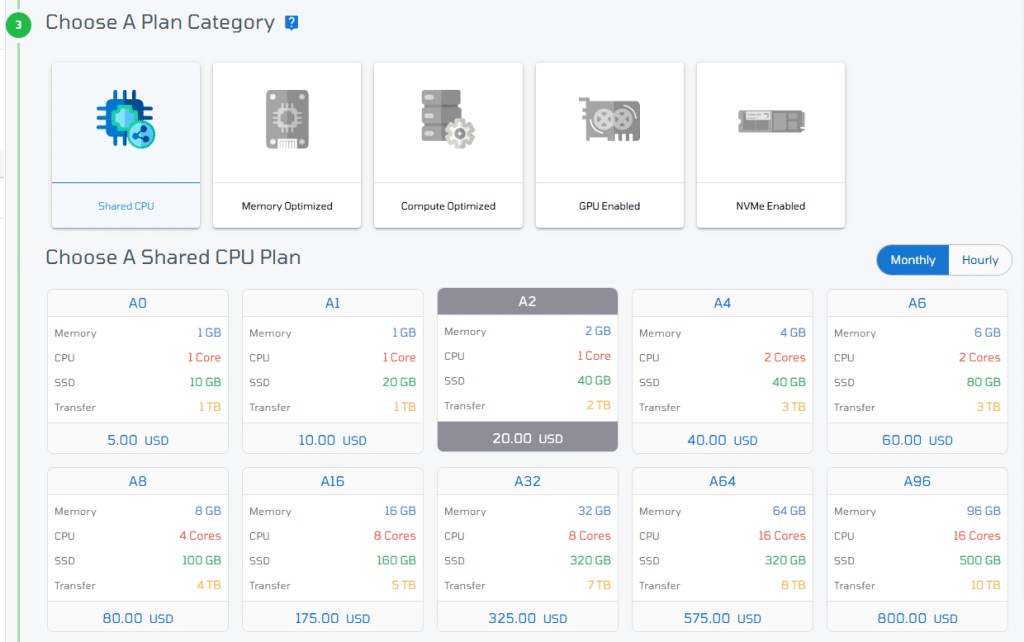
Etapa 3: Escolha seu Pacote de Servidor
Selecione o pacote de servidor que melhor atende às suas necessidades. Comece escolhendo uma categoria de plano e, em seguida, selecione uma configuração específica com base na sua aplicação ou carga de trabalho do negócio.
Cada pacote oferece uma combinação diferente de CPU, RAM e armazenamento, permitindo que você escale os recursos de acordo com seus requisitos de desempenho e orçamento.
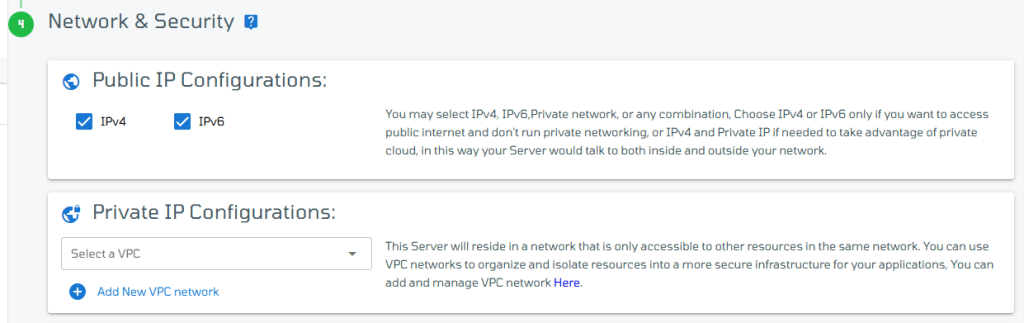
Etapa 4: Configurar a rede do servidor
Decida como seu servidor Rustdesk se conectará à rede. Você pode escolher atribuir um IPv4 público, IPv6 ou ambos, conforme suas necessidades. Se sua configuração envolver comunicação entre múltiplas instâncias da VPSie, você também pode adicionar um IP privado para rede interna.
Isso oferece a flexibilidade de executar o Rustdesk como um sistema de nuvem público, um servidor interno privado ou ambos, dependendo de como você planeja usá-lo.
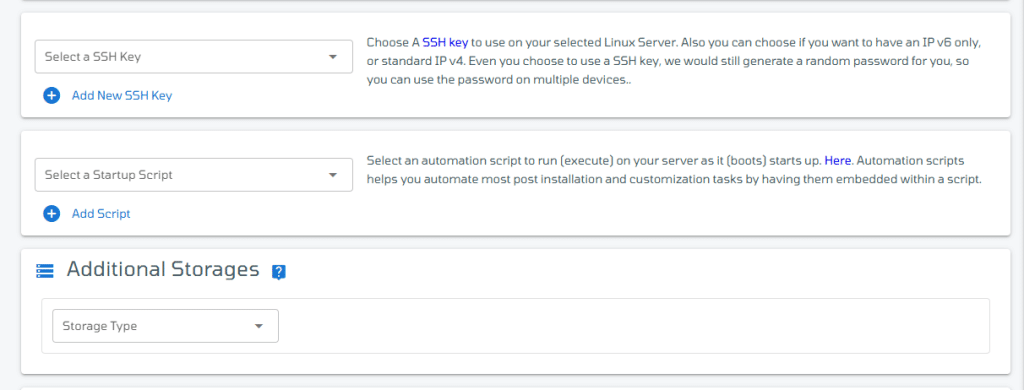
Opcional: Adicionar chave SSH, script de inicialização ou armazenamento extra
Nesta etapa, você tem a opção de aprimorar sua implantação adicionando uma chave SSH para acesso seguro ou um script de inicialização para automatizar as tarefas de configuração inicial. Você pode usar existentes ou criar novas entradas conforme necessário. Esta etapa é totalmente opcional; sinta-se à vontade para pular se esses recursos não forem necessários para sua configuração.
Além disso, você pode anexar armazenamento extra ao seu servidor além do que está incluído no pacote selecionado. Basta escolher o tipo de armazenamento desejado no menu suspenso e especificar o tamanho para alocar espaço adicional.
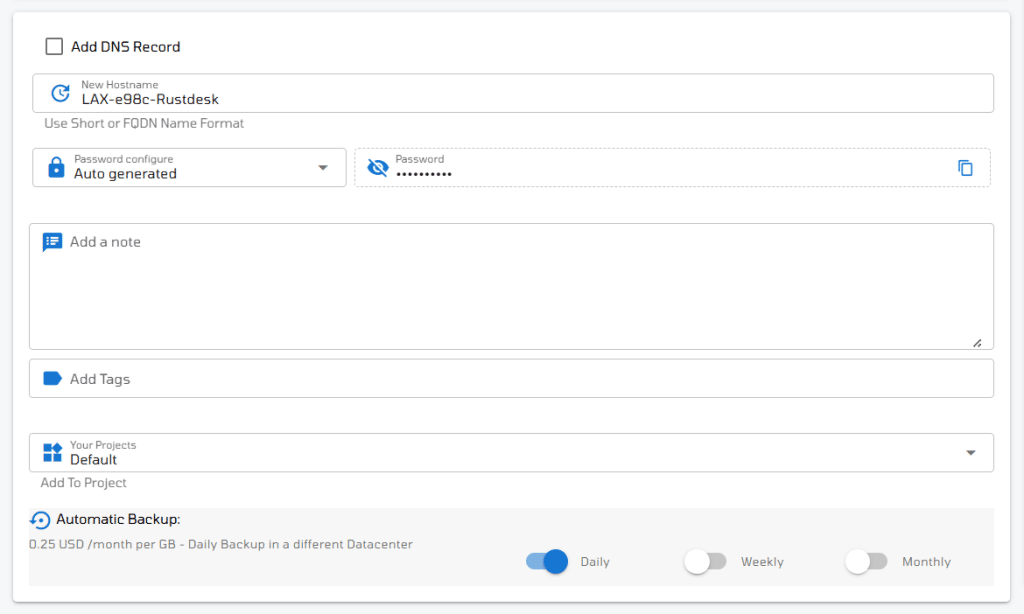
Personalizar hostname, definir senha e ativar backup
Na aba Hostname, você pode atribuir um nome de host personalizado ao seu servidor Rustdesk. Por padrão, a VPSie gera um automaticamente, mas você é livre para personalizá-lo.
Uma senha padrão também será criada para o seu servidor. Se preferir usar a sua própria, acesse a aba Configurar Senha, selecione Personalizada e insira a senha desejada.
Para uma melhor organização, recomendamos adicionar uma nota e tags para ajudá-lo a identificar facilmente seu servidor Rustdesk mais tarde.
Por fim, para maior segurança e tranquilidade, recomendamos fortemente ativar o Backup Automático para proteger seus dados.
Implante seu servidor Rustdesk
Assim que todas as configurações estiverem definidas, basta clicar no botão Implantar Servidor para começar a criar sua instância Rustdesk. A VPSie cuidará do restante em poucos minutos; seu servidor Rustdesk totalmente configurado estará ativo e operacional.
Após a conclusão do deploy, seu servidor Rustdesk aparecerá na sua lista de servidores, pronto para uso.

Assim que o implante for concluído, você receberá todos os detalhes do servidor por e-mail.
Você precisará da chave pública do servidor para conectar clientes com segurança. A chave é armazenada no volume de dados e pode ser exibida com o seguinte comando:
cat /opt/rustdesk-server/data/id_ed25519.pub ; echo
Compartilhe esta chave pública com seus clientes RustDesk ao configurar os detalhes do Servidor ID/Relay para garantir comunicação confiável e criptografada.