
Instale cPanel en VPSie con despliegue de un clic
cPanel es un panel de control de alojamiento web en línea (basado en Linux) que ofrece una interfaz gráfica y herramientas de automatización diseñadas para simplificar el proceso de alojamiento de un sitio web. cPanel utiliza una estructura de 3 niveles que proporciona capacidades para administradores, revendedores y propietarios de sitios web de nivel de usuario final para controlar los diversos aspectos de la administración del sitio web y del servidor a través de un navegador web estándar.
Primero, debe crear una cuenta en VPSie. Puede crear una cuenta gratuita siguiendo este enlace. Después, financie su cuenta y haga clic en el botón Agregar VPS.
A continuación, profundicemos en los pasos:
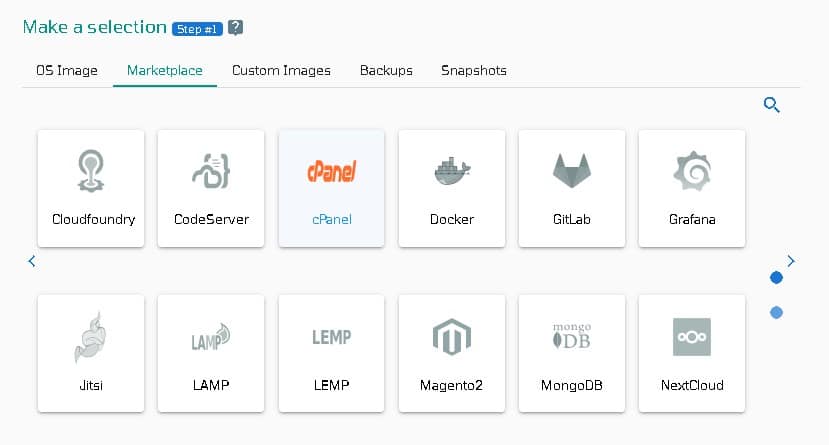
Paso 1: Seleccione Cpanel desde el Marketplace de VPSie
Para configurar, debe visitar el Marketplace y seleccionar Cpanel para su servidor.
Paso 2: Seleccione el DataCenter de VPSie
Asegúrese de que su centro de datos esté cerca de sus clientes. Los centros de datos deben estar ubicados cerca de donde están sus clientes, no en su propia ubicación. En el caso de europeos con clientes en Estados Unidos, deben seleccionarse ubicaciones en EE. UU.

Paso 3: Elija su categoría de plan
Elija una categoría de plan y las opciones dentro de ella para determinar el mejor plan para su negocio.

Paso 4: Configure la red y la seguridad de su servidor Cpanel
Le recomendamos seleccionar IPv4 pública al elegir una dirección IP. VPSie le ofrece la opción de seleccionar privada desde la Virtual Private Cloud (VPC) predeterminada o de crear su propia VPC y asignar una IP privada de ella.

El Clave SSH y Script de inicio se pueden agregar aquí, así como nuevos que pueda crear. Tenga en cuenta que este paso es opcional. Si no lo necesita, puede omitirlo.

Puede editar su nombre de host en la pestaña Nombre de host. De forma predeterminada, VPSie genera uno automáticamente.
Por defecto, VPSie le proporcionará una contraseña generada automáticamente. Al hacer clic en la pestaña configurar contraseña y seleccionar la opción personalizada, puede cambiar su contraseña y agregar la suya.
Cree una nota y etiquetas para su servidor Cpanel. Se recomienda encarecidamente que habilite la copia de seguridad automática.

Ofrecemos una función muy práctica que le permite crear múltiples servidores Cpanel con la misma configuración que configuramos ahora, y hacer uso de ella si es necesario. Finalmente, haga clic en el Agregar VPSie botón para crear su servidor Cpanel.

No tardará más de un minuto en que su servidor Cpanel esté operativo. Recibirá un correo electrónico con todos los detalles sobre las credenciales del servidor.
Actualmente, las páginas web de los servidores Cpanel se pueden acceder a través de un navegador web utilizando la dirección IP del servidor.
Para iniciar sesión en WHM interfaz, introduzca la dirección IP y el puerto de servicio 2087 en su navegador preferido.
https://{your-IP}:2087Inicie sesión con su contraseña de root como root.

Su dirección de correo electrónico se utilizará para recibir notificaciones y estadísticas de su cuenta de Cpanel. Puede agregar o comprar su licencia aquí, o puede contactarnos si necesita asistencia. Acceda a su Cpanel y webmail una vez que haya configurado WHM.
Para iniciar sesión en la interfaz de cPanel, introduzca la dirección IP y el puerto de servicio 2083 en su navegador preferido.
https://{your-IP}:2083Para iniciar sesión en Webmail interfaz, introduzca la dirección IP y el 2096 puerto de servicio en su navegador preferido.
https://{server-ip}:2096TEso es todo. Disfrute de Cpanel. Espero que esto le haya sido útil.