
تثبيت cPanel على VPSie عبر النشر بنقرة واحدة
cPanel هي لوحة تحكم لاستضافة الويب عبر الإنترنت (مبنية على Linux) توفر واجهة رسومية وأدوات أتمتة مصممة لتبسيط عملية استضافة الموقع. يستخدم cPanel بنية من 3 مستويات توفر قدرات للمشرفين والموزّعين ومالكي المواقع النهائيين للتحكم في الجوانب المختلفة لإدارة الموقع والخادم من خلال متصفح ويب قياسي.
أولاً، يجب إنشاء حساب في VPSie. يمكنك إنشاء حساب مجاني باتباع هذا الرابط. بعد ذلك، قم بتمويل حسابك وانقر على زر إضافة VPS.
التالي، دعنا نتعمق في الخطوات:
الخطوة 1: اختر Cpanel من سوق VPSie
لإتمام الإعداد، يجب زيارة السوق واختيار Cpanel لخادمك.
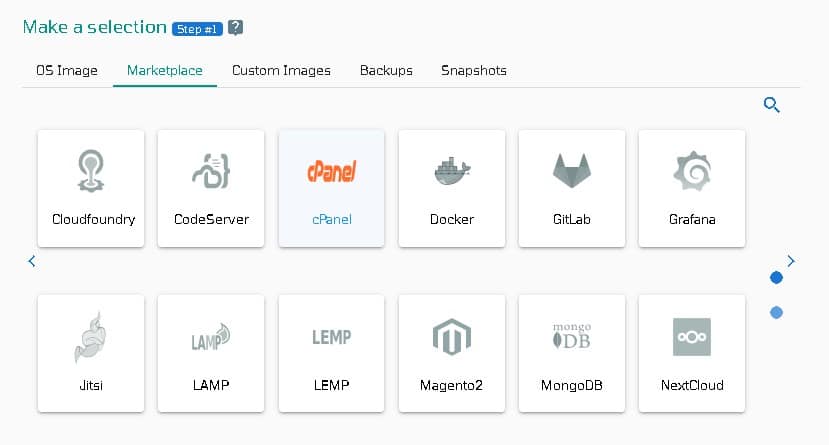
الخطوة 2: اختر مركز بيانات VPSie
تأكد من أن مركز البيانات قريب من عملائك. يجب أن يكون مراكز البيانات قريبة من موقع عملائك بدلاً من موقعك الخاص. في حالة الأوروبيين الذين لديهم عملاء في الولايات المتحدة، يجب اختيار مواقع في الولايات المتحدة الأمريكية.

الخطوة 3: اختر فئة خطتك
اختر فئة خطة والخيارات داخلها لتحديد أفضل خطة لعملك.

الخطوة 4: تكوين شبكة وأمان خادم Cpanel الخاص بك
ننصحك باختيار عنوان IPv4 عام عند اختيار عنوان IP. يوفر لك VPSie خيار اختيار عنوان خاص من سحابة V الافتراضية (VPC) أو إنشاء VPC خاص بك وتعيين عنوان IP خاص منه.

يتيح لك مفتاح SSH و سكربت بدء التشغيل يمكن إضافتها هنا، بالإضافة إلى مفاتيح جديدة يمكنك إنشاؤها. لاحظ أن هذه الخطوة اختيارية. إذا لم تكن بحاجة إليها، يمكنك تجاوزها.

يمكنك تعديل اسم المضيف الخاص بك في تبويب اسم المضيف. بشكل افتراضي، يقوم VPSie بتوليد اسم مضيف تلقائيًا.
سيتم منحك كلمة مرور مولدة تلقائيًا بواسطة VPSie بشكل افتراضي. بالنقر على تبويب تكوين كلمة المرور واختيار الخيار المخصص، يمكنك تغيير كلمة المرور وإضافة كلمة مرور خاصة بك.
أنشئ ملاحظة ووسوم لخادم Cpanel الخاص بك. يُوصى بشدة بتفعيل النسخ الاحتياطي التلقائي.

نقدم ميزة عملية للغاية تتيح لك إنشاء عدة خوادم Cpanel بنفس الإعدادات التي قمنا بتكوينها الآن، والاستفادة منها عند الحاجة. أخيرًا، انقر على إضافة VPSie لإنشاء خادم Cpanel الخاص بك.

لن يستغرق الأمر أكثر من دقيقة حتى يصبح خادم Cpanel الخاص بك جاهزًا للعمل. ستستلم بريدًا إلكترونيًا يحتوي على جميع التفاصيل المتعلقة ببيانات اعتماد الخادم.
حاليًا، يمكن الوصول إلى صفحات الويب الخاصة بخادم Cpanel من خلال متصفح الويب باستخدام عنوان IP الخاص بالخادم.
لتسجيل الدخول إلى WHM الواجهة، أدخل عنوان IP ومنفذ الخدمة 2087 في المتصفح المفضل لديك.
https://{your-IP}:2087سجّل الدخول بكلمة مرور root بصفتك root.

سيتم استخدام عنوان بريدك الإلكتروني لاستقبال الإشعارات والإحصائيات الخاصة بحساب Cpanel الخاص بك. يمكنك إضافة ترخيصك أو شرائه هنا، أو يمكنك التواصل معنا إذا كنت بحاجة إلى مساعدة. اطلع على Cpanel وwebmail بعد إعداد WHM.
لتسجيل الدخول إلى واجهة cPanel، أدخل عنوان IP ومنفذ الخدمة 2083 في المتصفح المفضل لديك.
https://{your-IP}:2083لتسجيل الدخول إلى البريد الإلكتروني الواجهة، أدخل عنوان IP ومنفذ 2096 الخدمة في المتصفح المفضل لديك.
https://{server-ip}:2096Tهذا كل شيء. استمتع ب Cpanel. آمل أن يكون هذا مفيداً.