
Proteja sus datos según su propio calendario. Mientras las copias de seguridad automáticas gestionan su seguridad rutinaria, las Copias de Seguridad bajo Demanda le permiten crear una copia completa y puntual de su base de datos cuando lo necesite, como justo antes de una actualización importante del sitio o de una implementación de código.
Siga esta guía rápida para aprender a crear y gestionar copias de seguridad manuales en solo unos clics.
1. Vaya a la página de Copia de Seguridad bajo Demanda
- Navegue a la pestaña Recuperación de Base de Datos Gestionada en la parte superior de su panel.
- Asegúrese de que Recuperación de Base de Datos Gestionada esté resaltada y luego seleccione Bajo Demanda.
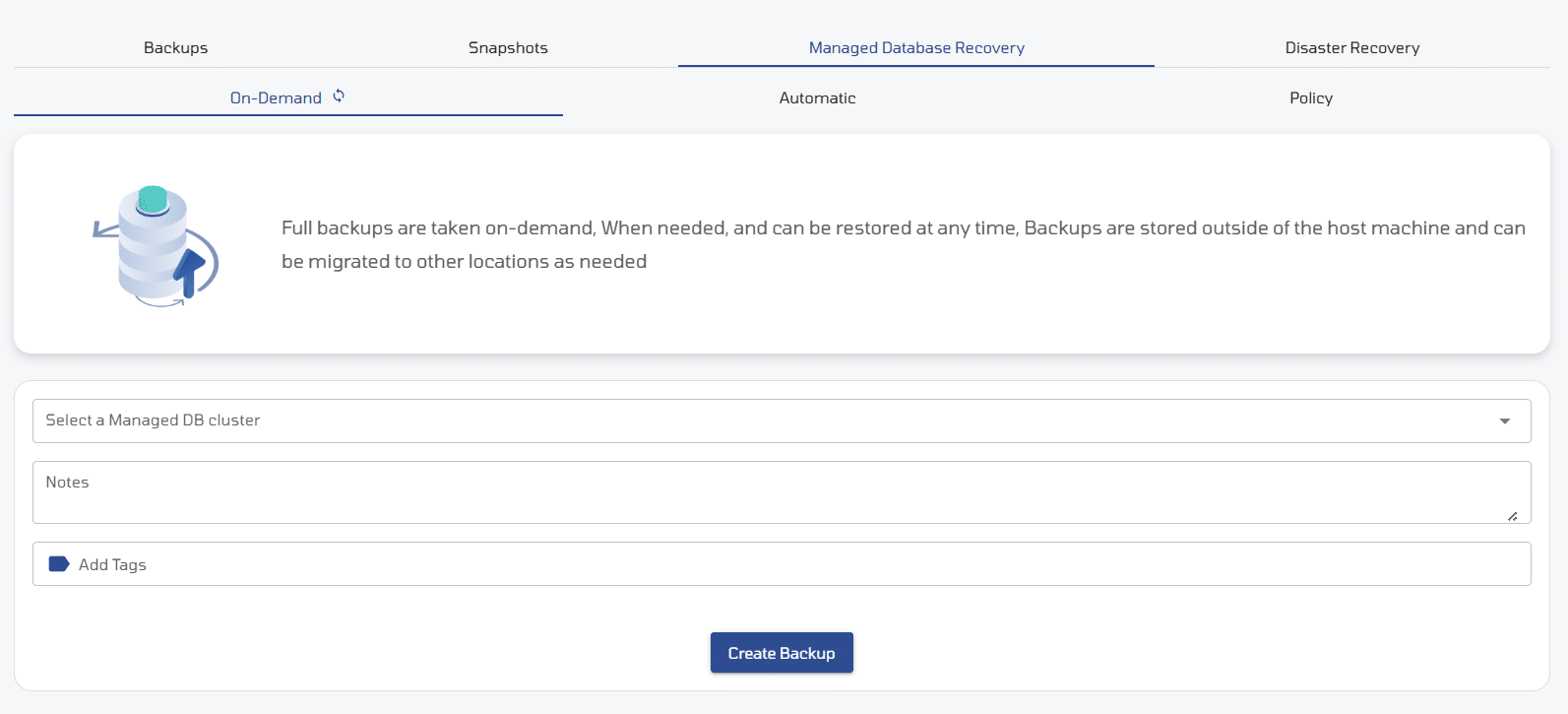
2. Elija su base de datos
- Haga clic en el menú desplegable Seleccionar un clúster de BD gestionada y elija la base de datos que desea respaldar.
3. Agregue detalles (Opcional)
- Notas: Agregue una descripción breve (p. ej., "Copia de seguridad pre-actualización v1.4") para que su equipo sepa por qué se creó.
- Etiquetas: Haga clic en Agregar Etiquetas para organizar y etiquetar sus copias de seguridad para una filtración fácil más adelante.
4. Cree la copia de seguridad
- Haga clic en el botón azul Crear copia de seguridad.
5. Gestión de sus copias de seguridad
Una vez creada la copia de seguridad con éxito, aparecerá en la lista de copias de seguridad bajo demanda de BD gestionadas. Desde aquí, puede realizar varias acciones rápidas:

- Descargar copia de seguridad: Haga clic en el icono de descarga para guardar una copia local del archivo de copia de seguridad directamente en su dispositivo para almacenamiento sin conexión o pruebas locales.
- Restaurar base de datos: Haga clic en el icono de restauración para revertir su base de datos al estado exacto capturado en esta copia de seguridad.
- Eliminar copia de seguridad: Haga clic en el icono de papelera para eliminar permanentemente la copia de seguridad.
- Ver detalles de la copia de seguridad (Nombre de la copia de seguridad clicable): Haga clic directamente en el enlace del nombre de la copia de seguridad para abrir su página de resumen detallado, donde puede ver metadatos adicionales.