
Proteja seus dados no seu próprio cronograma. Enquanto os backups automáticos cuidam da sua segurança de rotina, os Backups Sob Demanda permitem criar uma cópia completa e pontual em tempo do seu banco de dados sempre que precisar, como logo antes de uma grande atualização do site ou implantação de código.
Siga este guia rápido para aprender a criar e gerenciar backups manuais em apenas alguns cliques.
1. Acesse a Página de Backup Sob Demanda
- Navegue até a aba Recuperação de Banco de Dados Gerenciado no topo do seu painel.
- Verifique se Recuperação de Banco de Dados Gerenciado está destacado e selecione Sob Demanda.
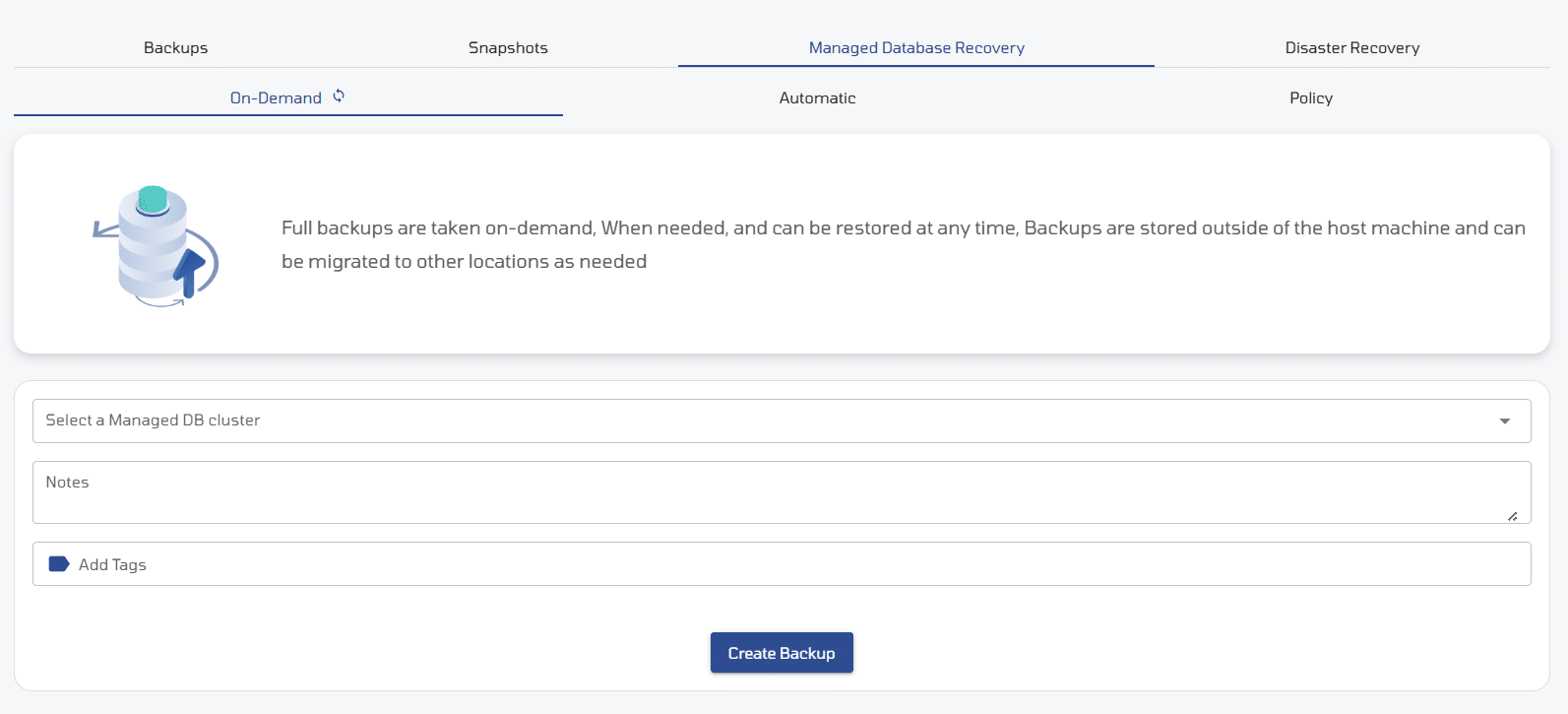
2. Escolha seu Banco de Dados
- Clique no menu suspenso Selecionar um cluster de BD gerenciado e escolha o banco de dados que deseja fazer backup.
3. Adicione Detalhes (Opcional)
- Notas: Adicione uma breve descrição (ex.: “Backup pré-atualização v1.4”) para que sua equipe saiba por que foi criado.
- Tags: Clique em Adicionar Tags para organizar e rotular seus backups para facilitar a filtragem posterior.
4. Crie o Backup
- Clique no botão azul Criar Backup.
5. Gerenciando seus backups
Assim que o backup for criado com sucesso, ele aparecerá na lista de Backups On Demand do banco de dados gerenciado. A partir daqui, você pode executar várias ações rápidas:

- Baixar Backup: Clique no ícone de download para salvar uma cópia local do arquivo de backup diretamente no seu dispositivo para armazenamento offline ou testes locais.
- Restaurar Banco de Dados: Clique no ícone de restauração para reverter seu banco de dados para o estado exato capturado neste backup.
- Excluir Backup: Clique no ícone de lixeira para remover permanentemente o backup.
- Ver Detalhes do Backup (Nome do Backup Clicável): Clique diretamente no link do Nome do Backup para abrir a página de visão detalhada, onde você pode ver metadados adicionais.