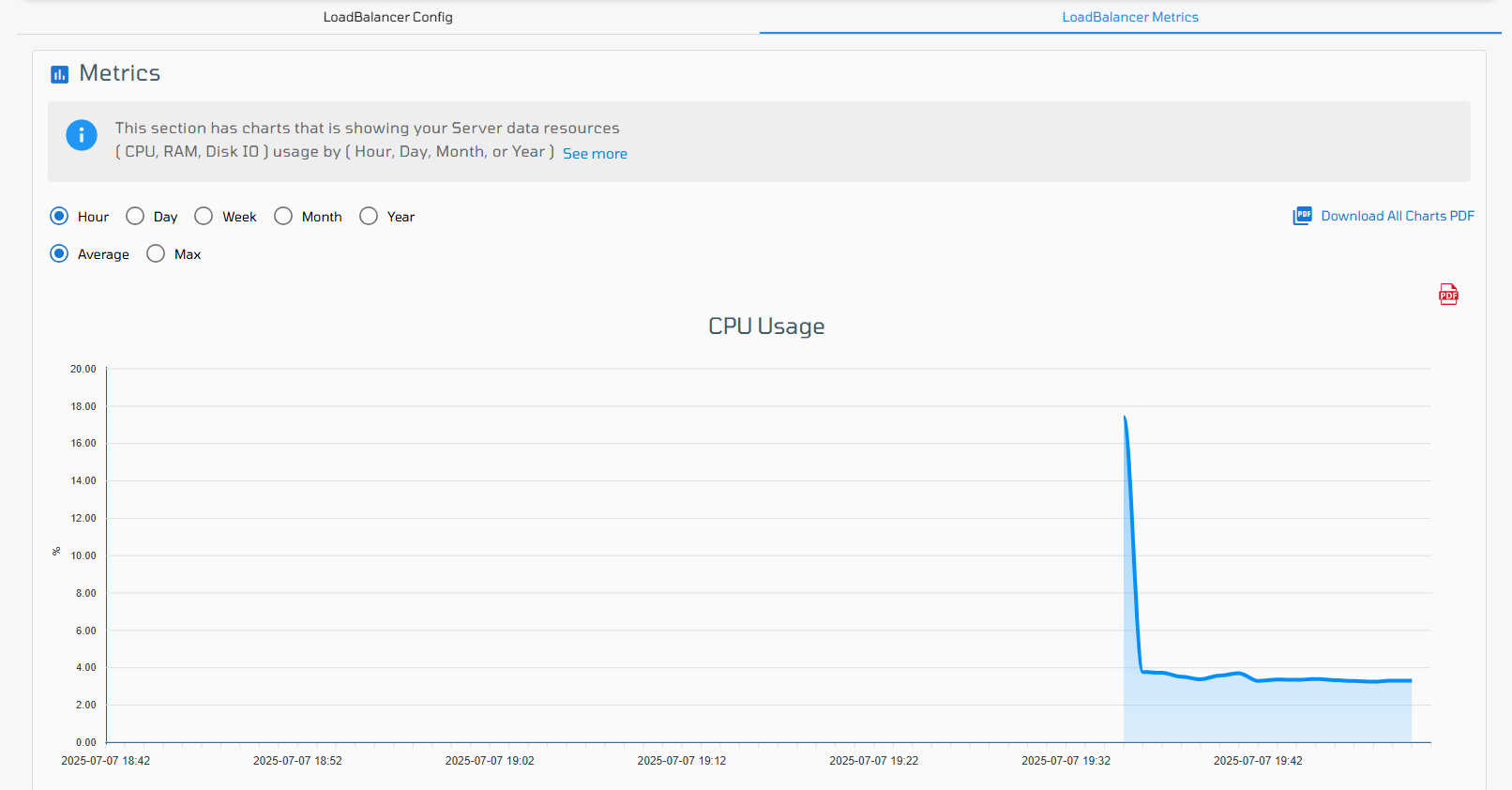
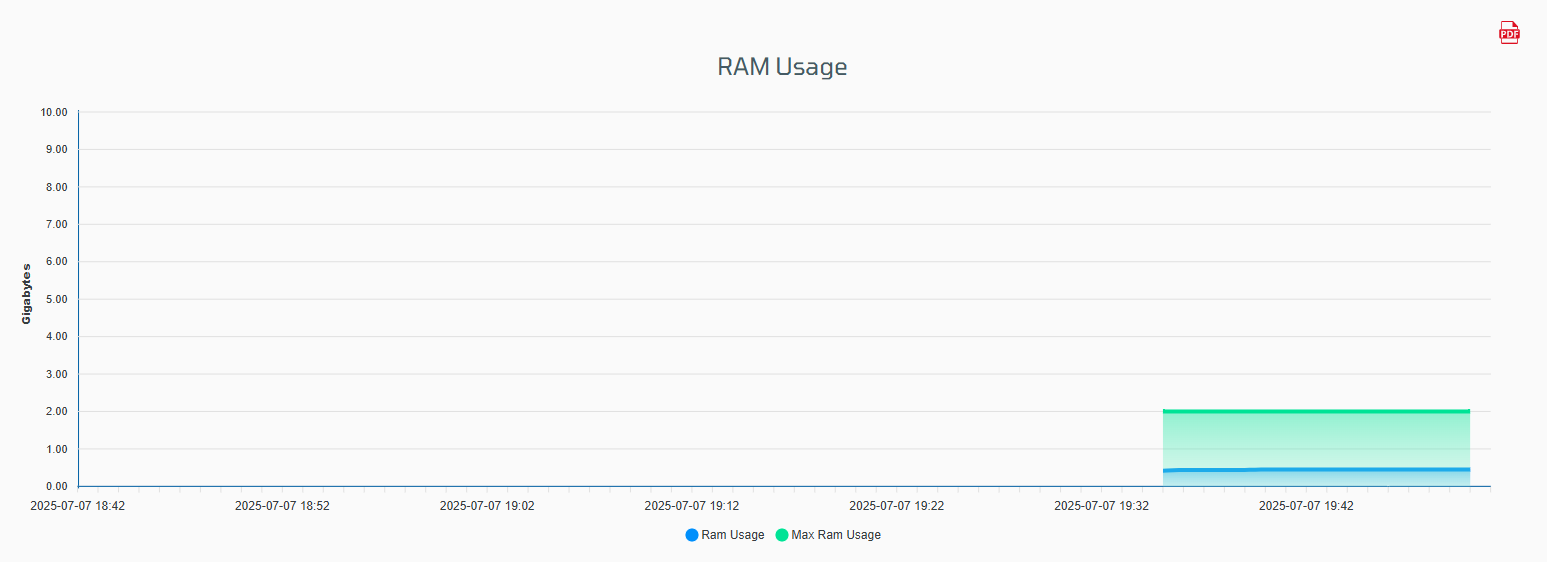
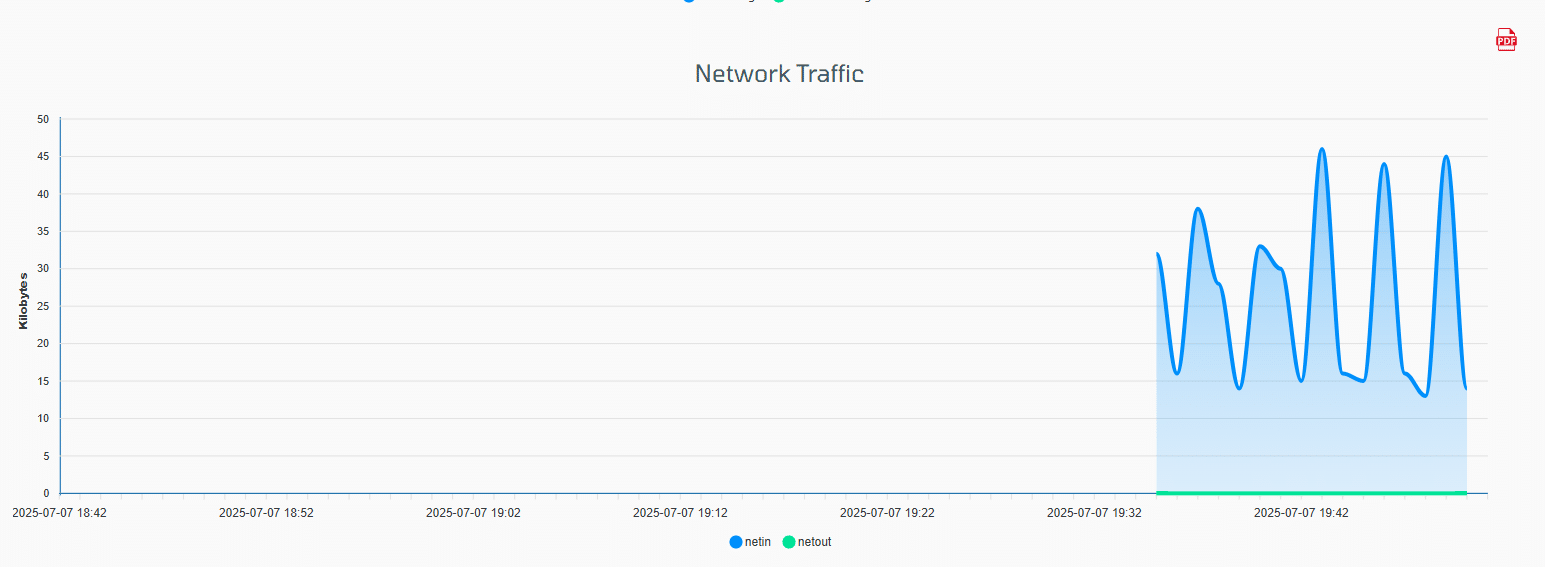
La función Balanceador de carga de VPSie le ayuda a distribuir el tráfico de manera eficiente entre múltiples instancias de backend, mejorando la disponibilidad, el rendimiento y la fiabilidad de sus aplicaciones. Esta guía le guiará a través de la configuración de un Balanceador de carga usando el Panel de control de VPSie.
Pasos para crear un Balanceador de carga
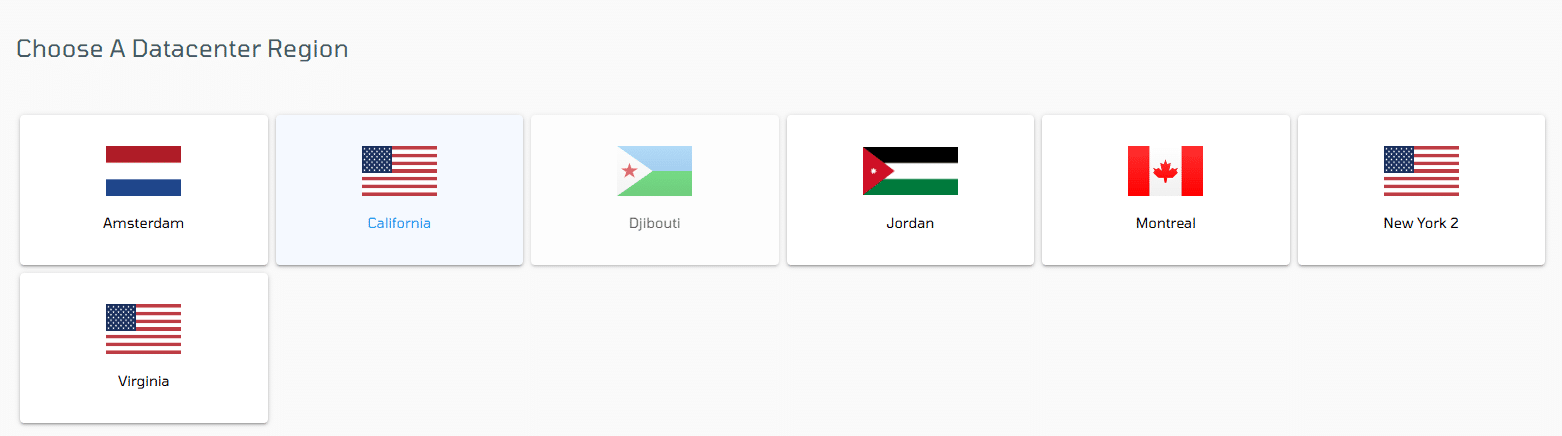
Paso 1: Elija una región de centro de datos
Comience seleccionando la región donde se desplegará su Balanceador de carga.
🔹 Todos los recursos (instancias, LB, almacenamiento, etc.) creados en este centro de datos operarán dentro del mismo entorno VPC para un rendimiento optimizado y una red privada.
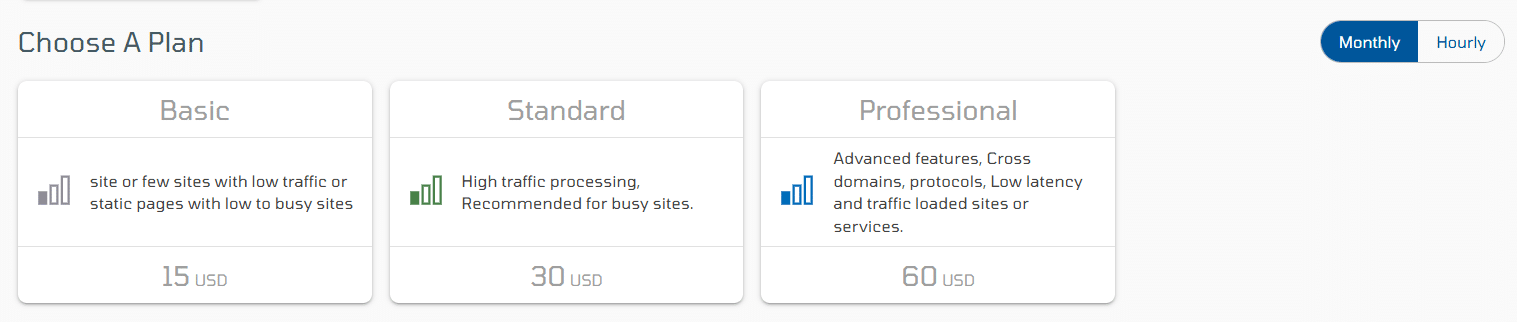
Paso 2: Elija un plan
Seleccione un plan de Balanceador de carga adecuado según las necesidades de su aplicación. Los planes difieren en ancho de banda, límites de conexiones simultáneas y soporte de funciones.
Paso 3: Elija un proyecto
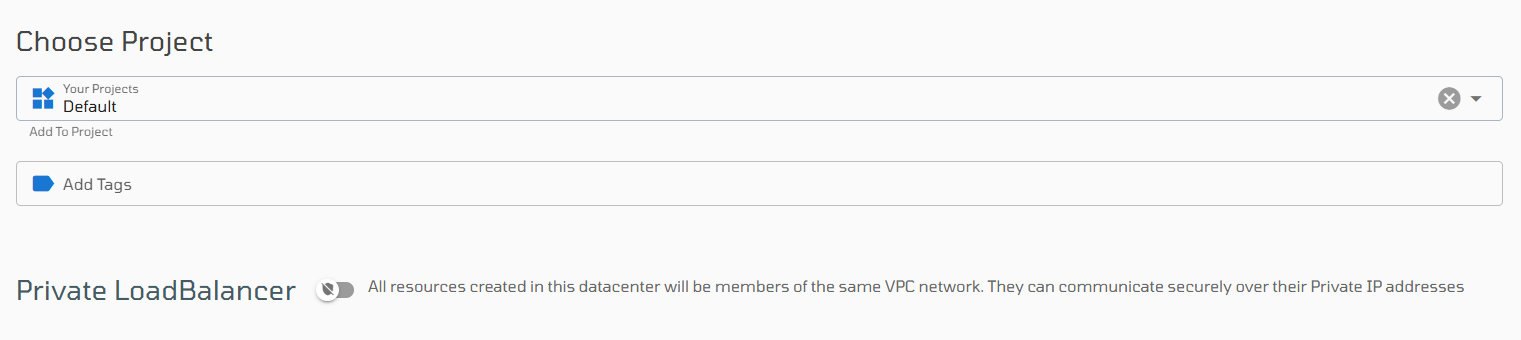
Asigne el Balanceador de carga a un proyecto existente. Los proyectos ayudan a agrupar y organizar su infraestructura para una mejor gestión y facturación.
Paso 4: Habilite Balanceador de carga privado (Opcional)
Use el interruptor para habilitar el modo Balanceador de carga privado.
🔒 Este modo garantiza que todos los recursos dentro del centro de datos seleccionado se comuniquen mediante direcciones IP privadas utilizando una VPC (Virtual Private Cloud). Es ideal para aplicaciones internas o entornos de microservicios.
Paso 5: Configuración de la VPC
Configure los ajustes de red de su VPC:
- Seleccione una VPC existente o cree una nueva.
- Asigne el rango de IP privadas y las subredes si es necesario.
💡 Este paso garantiza un tráfico seguro y aislado entre su balanceador de carga y los recursos de backend.

Paso 6: Configurar reglas de front-end
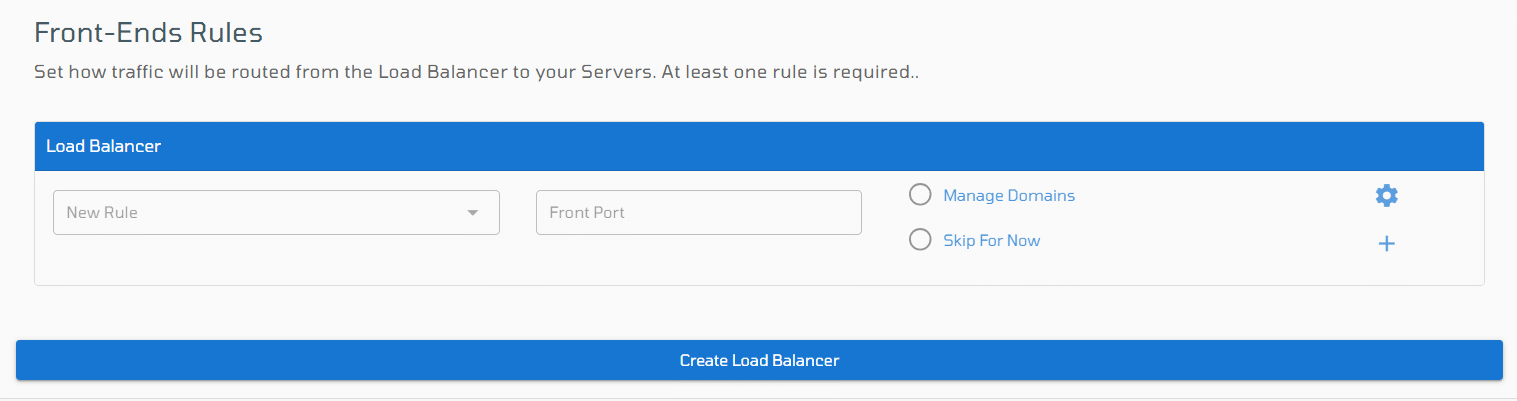
En este paso, definirá cómo el balanceador de carga recibe y maneja el tráfico externo. Puede agregar múltiples reglas según los requisitos de su aplicación.
Nueva regla: puede seleccionar entre los siguientes protocolos:
HTTP
HTTPS
HTTP/2
TCP
Elija el protocolo adecuado según cómo se accede a su aplicación.
Puerto frontal: Después de seleccionar un protocolo, especifique el puerto frontal, que es el puerto que escucha el tráfico externo (p. ej., 80 para HTTP, 443 para HTTPS).
Gestionar dominio (Opcional): Active la opción «Gestionar dominio» para habilitar la configuración de dominios personalizados. Esto le permite asociar dominios y gestionar certificados SSL.
Al activarla, aparecen dos opciones:
Seleccionar desde certificado: Elija un certificado SSL existente cargado en su cuenta.
Nombre de dominio personalizado: Introduzca un nombre de dominio que deba asociarse con esta regla (p. ej., app.example.com).
Una vez completada la configuración, haga clic en el icono «+» para añadir la regla al balanceador de carga. A continuación, haga clic en Crear balanceador de carga para iniciar el proceso de creación del LB.

Una vez creado el balanceador de carga, aparecerá en la lista de balanceadores de carga.
Haga clic en el nombre del balanceador de carga para acceder y gestionar su configuración.
La página de configuración del balanceador de carga se divide en dos secciones principales:
Configuración del balanceador de carga: Gestione reglas de front-end, pools de back-end, certificados SSL y opciones de red.
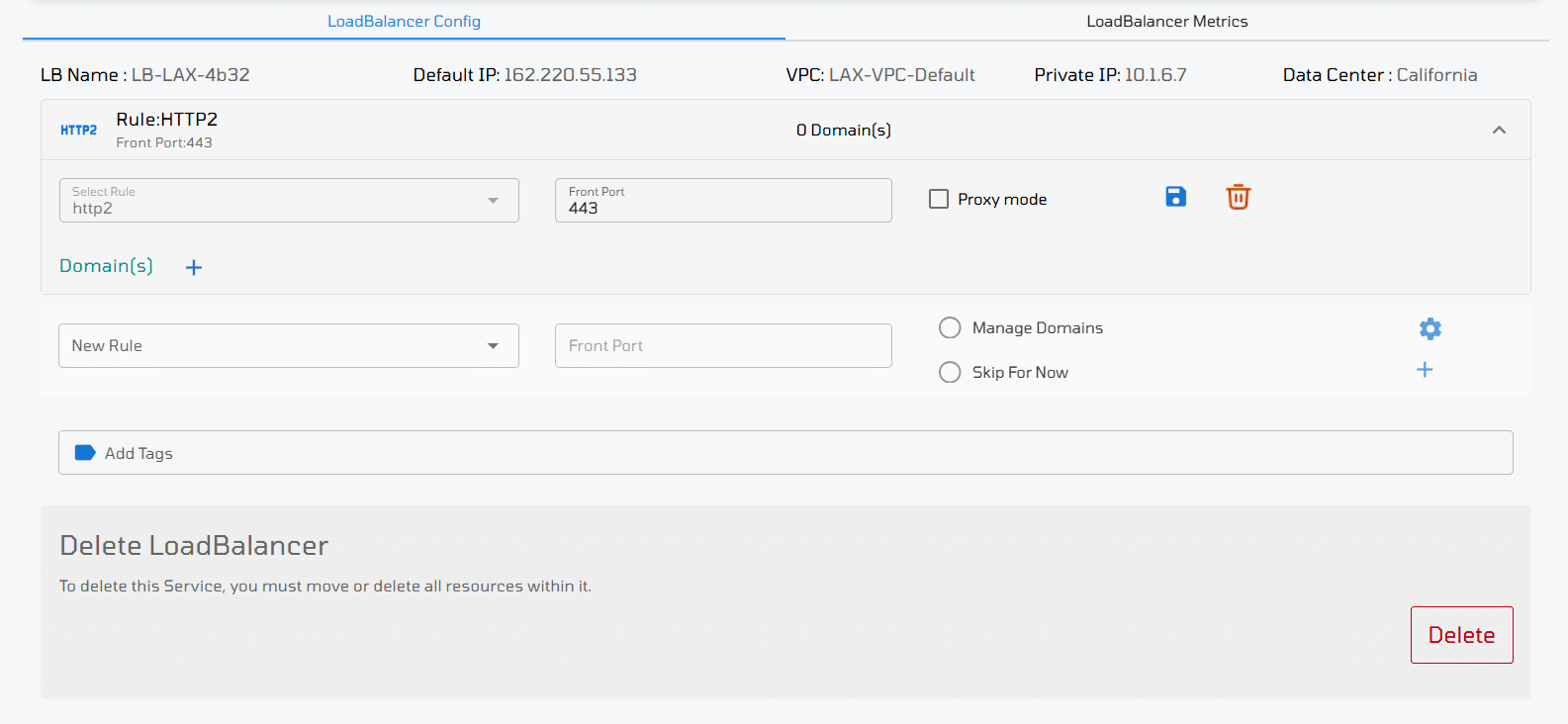
Métricas del balanceador de carga: Monitoree estadísticas de tráfico en tiempo real, detalles de conexión y estado de salud de los servidores.