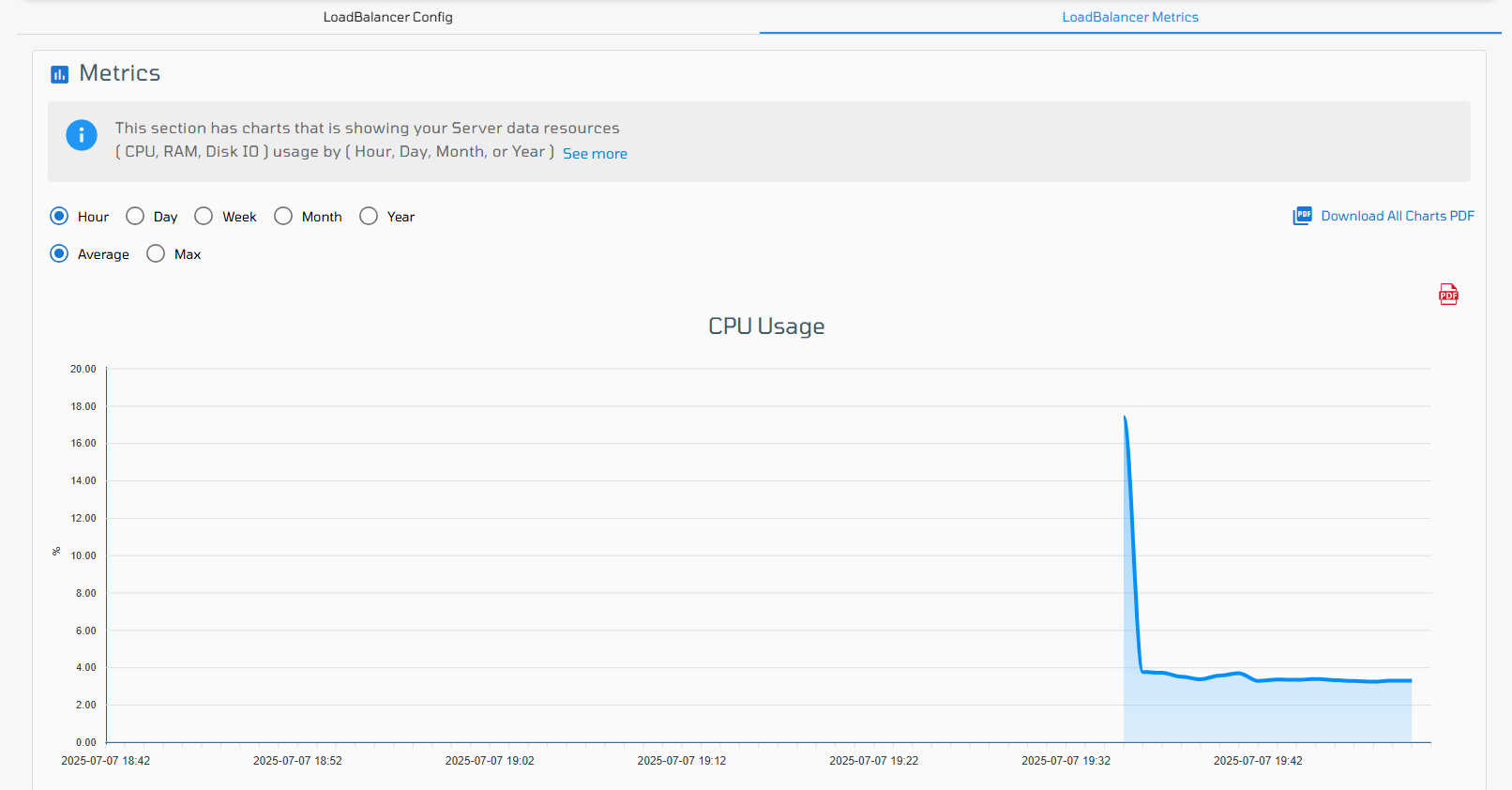
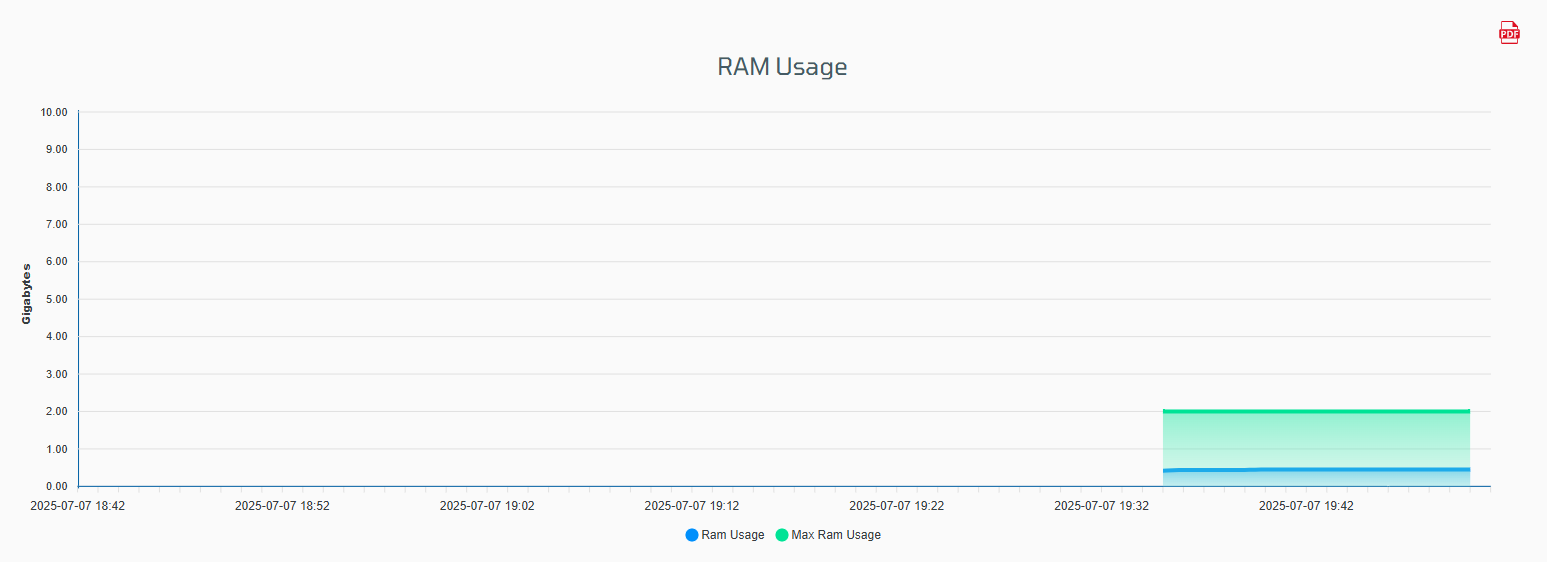
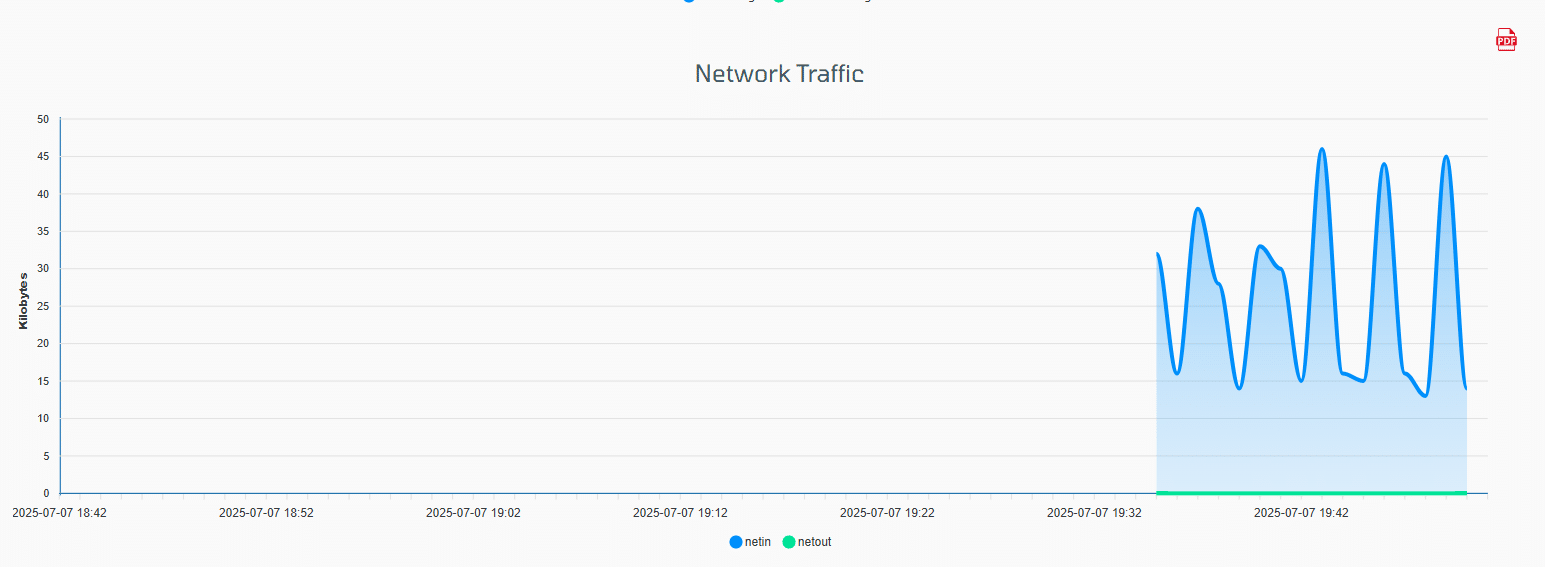
O recurso Balanceador de Carga da VPSie ajuda você a distribuir o tráfego de forma eficiente entre múltiplas instâncias de backend, melhorando a disponibilidade, o desempenho e a confiabilidade dos seus aplicativos. Este guia mostrará como configurar um Balanceador de Carga usando o Painel de Controle da VPSie.
Etapas para criar um Balanceador de Carga
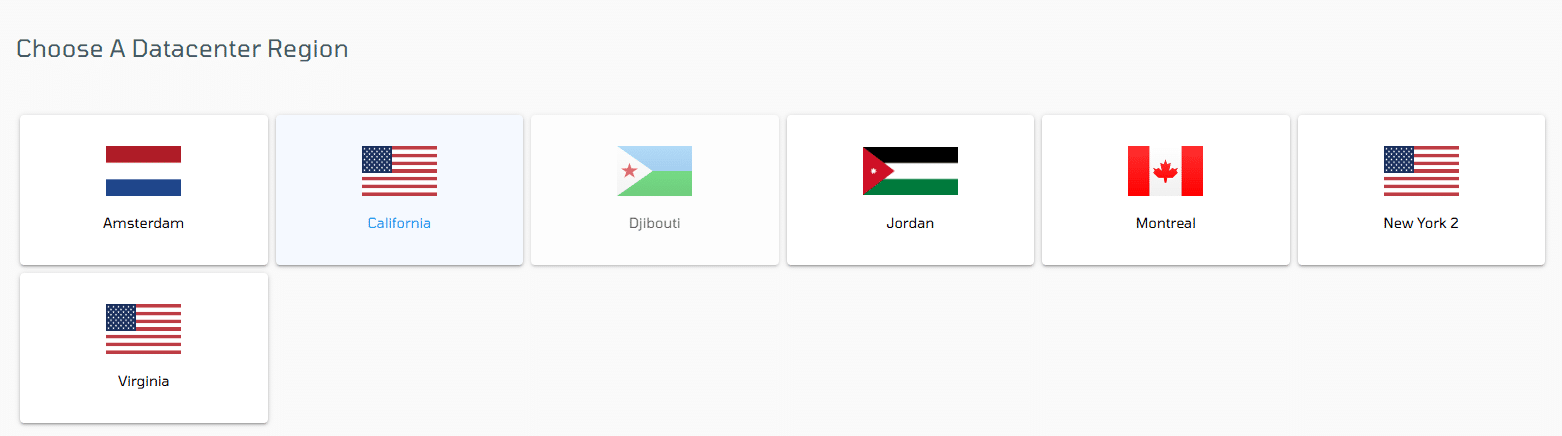
Etapa 1: Escolha uma Região do Data Center
Comece selecionando a região onde seu Balanceador de Carga será implantado.
🔹 Todos os recursos (instâncias, LB, armazenamento, etc.) criados neste data center operarão no mesmo ambiente VPC para desempenho otimizado e rede privada.
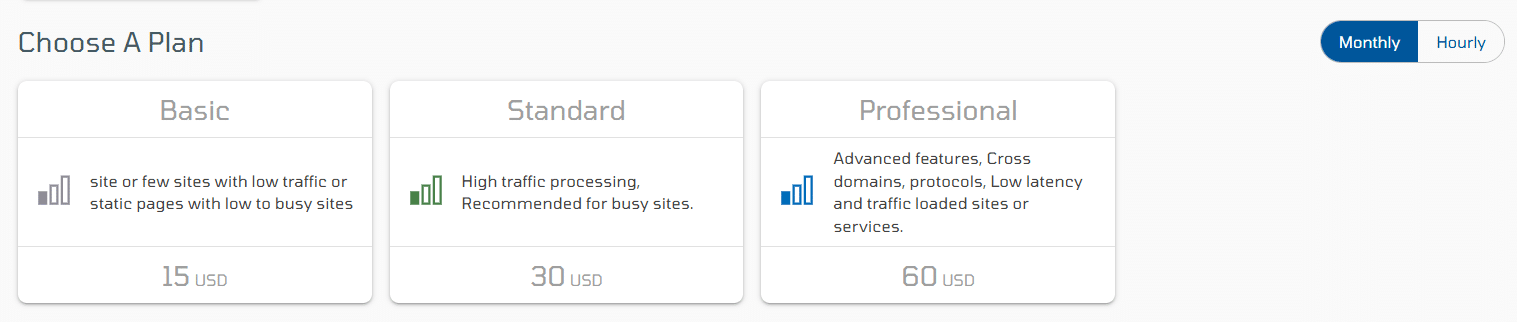
Etapa 2: Escolha um Plano
Selecione um plano de Balanceador de Carga adequado com base nas necessidades do seu aplicativo. Os planos diferem em largura de banda, limites de conexões simultâneas e suporte a recursos.
Etapa 3: Escolha um Projeto
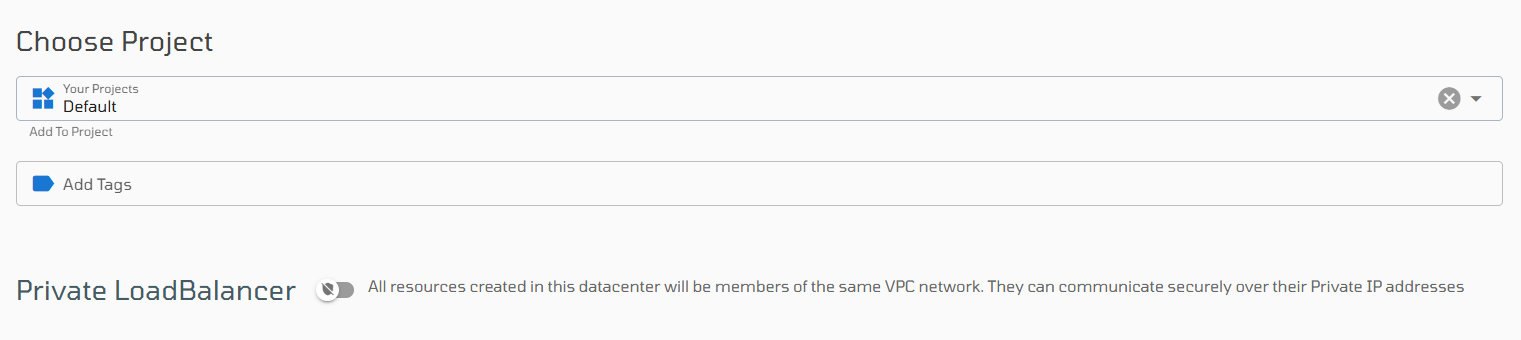
Atribua o Balanceador de Carga a um Projeto existente. Projetos ajudam a agrupar e organizar sua infraestrutura para melhor gerenciamento e faturamento.
Etapa 4: Ativar Balanceador de Carga Privado (Opcional)
Use a alternância para ativar o modo de Balanceador de Carga Privado.
🔒 Este modo garante que todos os recursos dentro do datacenter selecionado se comuniquem por endereços IP privados usando uma VPC (Virtual Private Cloud). É ideal para aplicações internas ou ambientes de microsserviços.
Etapa 5: Configuração da VPC
Configure as configurações de rede da sua VPC:
- Selecione uma VPC existente ou crie uma nova.
- Atribua faixa de IP privada e sub-redes, se necessário.
💡 Esta etapa garante tráfego seguro e isolado entre seu balanceador de carga e os recursos de backend.

Etapa 6: Configurar Regras de Front-End
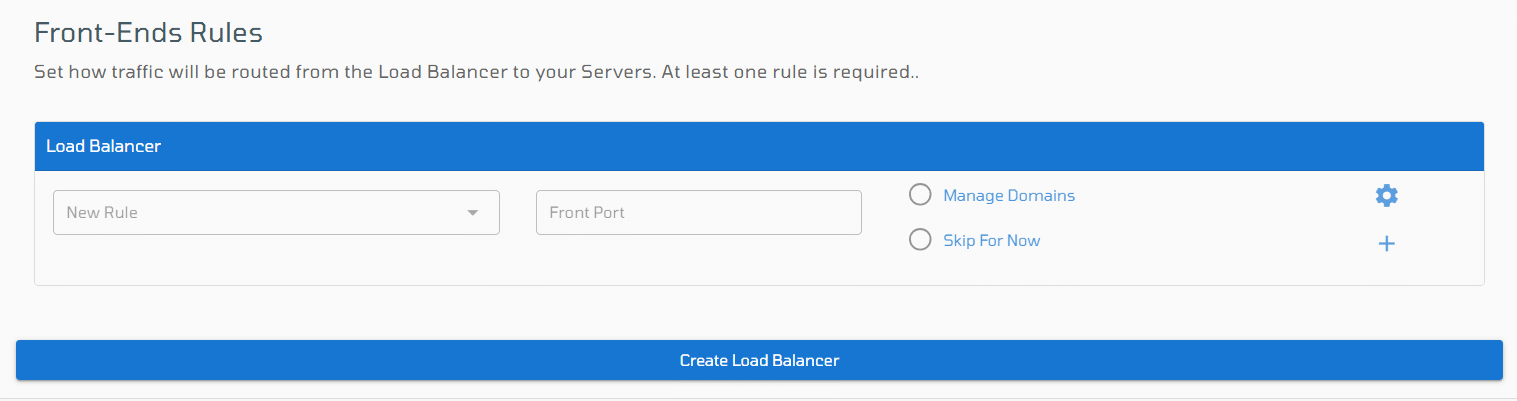
Nesta etapa, você definirá como o balanceador de carga recebe e processa o tráfego externo. Você pode adicionar múltiplas regras conforme os requisitos da sua aplicação.
Nova Regra: você pode selecionar entre os seguintes protocolos:
HTTP
HTTPS
HTTP/2
TCP
Escolha o protocolo adequado conforme a forma como sua aplicação é acessada.
Porta Front: Após selecionar um protocolo, especifique a Porta Front, que é a porta que escuta o tráfego externo (ex.: 80 para HTTP, 443 para HTTPS).
Gerenciar Domínio (Opcional): Ative a opção “Gerenciar Domínio” para habilitar configurações de domínio personalizado. Isso permite anexar domínios e gerenciar certificados SSL.
Quando ativado, duas opções aparecem:
Selecionar do Certificado: Escolha um certificado SSL existente enviado para sua conta.
Nome de Domínio Personalizado: Insira um nome de domínio que deve ser associado a esta regra (ex.: app.example.com).
Após concluir a configuração, clique no ícone “+” para adicionar a regra ao balanceador de carga. Por fim, clique em Criar Balanceador de Carga para iniciar o processo de criação do LB.

Quando o balanceador de carga for criado, ele aparecerá na lista de balanceadores de carga.
Clique no nome do balanceador de carga para acessar e gerenciar suas configurações.
A página de configurações do balanceador de carga é dividida em duas seções principais:
Configuração do Balanceador de Carga: Gerencie regras de front-end, pools de back-end, certificados SSL e opções de rede.
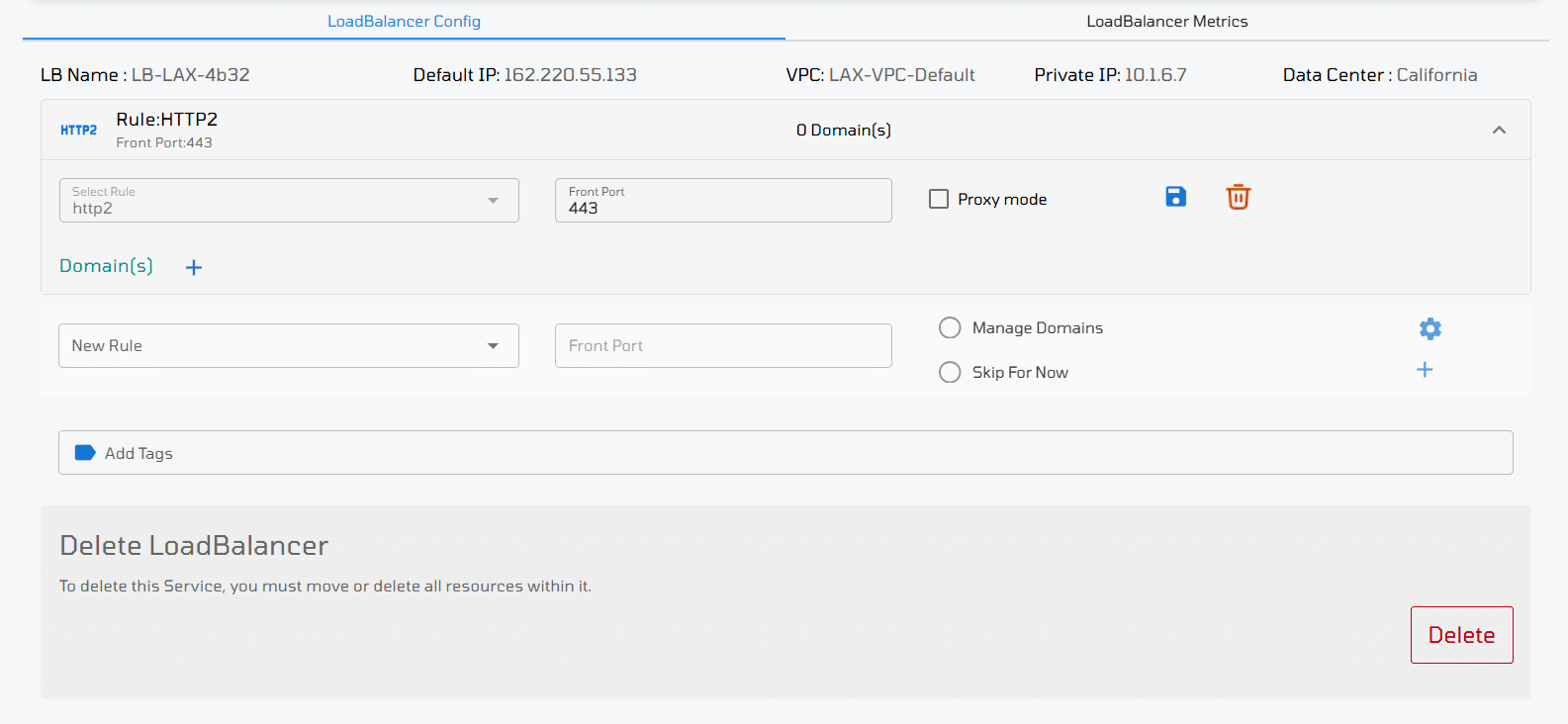
Métricas do Balanceador de Carga: Monitore estatísticas de tráfego em tempo real, detalhes de conexão e status de saúde dos servidores.