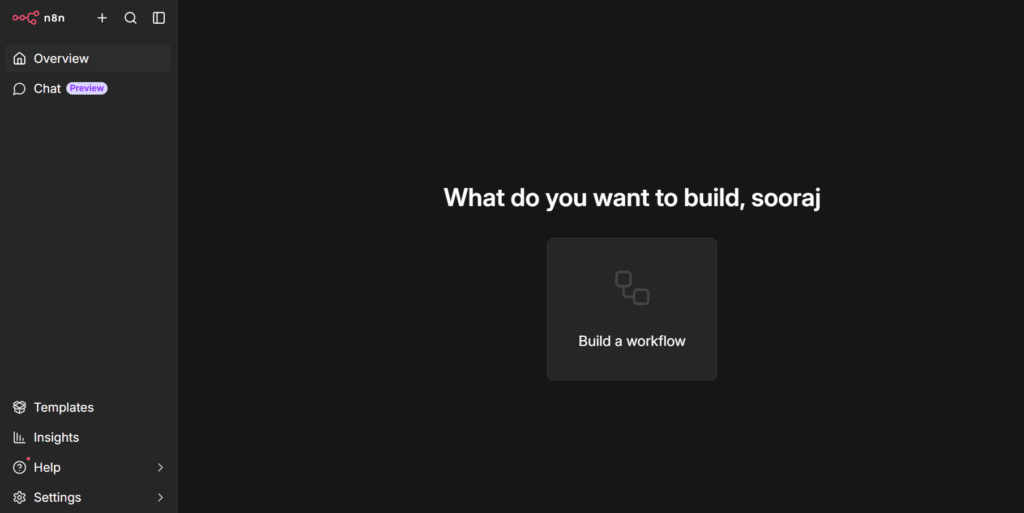
L'automatisation doit simplifier votre travail, pas votre configuration. Grâce au déploiement n8n en un clic de VPSie, vous pouvez lancer une instance n8n auto-hébergée entièrement fonctionnelle en quelques minutes, sans installation manuelle ni configuration complexe.
Que vous automatisiez des processus métier, intégriez des API, connectiez des services cloud ou créiez des workflows sur mesure, n8n offre une plateforme low-code puissante qui vous donne un contrôle total sur votre automatisation. En déployant n8n sur VPSie, vous bénéficiez d'une infrastructure cloud haute performance, d'un provisionnement rapide et de la flexibilité pour faire évoluer votre environnement au fur et à mesure de la croissance de vos besoins en automatisation.
Ce guide vous guide à travers le déploiement de n8n avec l'application en un clic de VPSie, afin de passer moins de temps à configurer des serveurs et plus de temps à construire des workflows qui améliorent la productivité.
Créez votre compte maintenant !
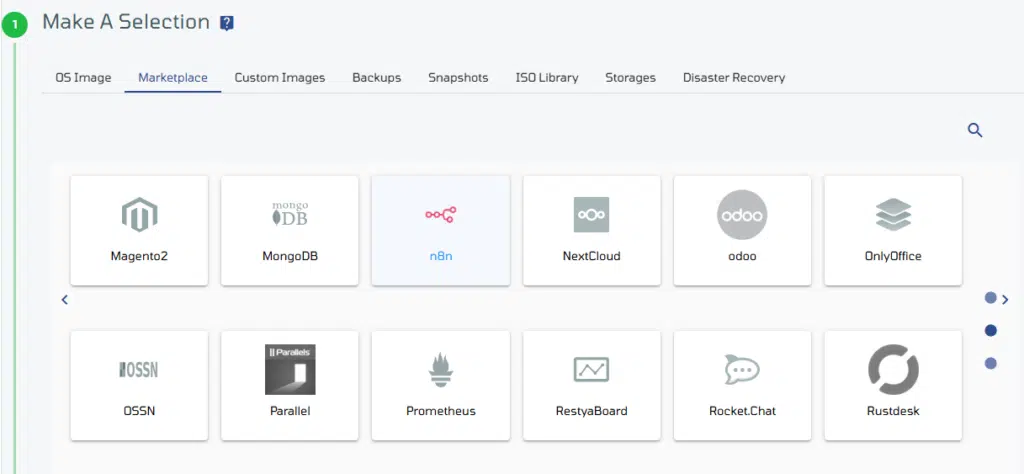
Étape 1 : Sélectionner n8n dans les applications du Marketplace
Connectez-vous à votre panneau de contrôle VPSie et cliquez sur « Nouveau serveur » pour commencer à créer une nouvelle instance. Vous serez redirigé vers la section de déploiement de serveurs, puis accédez au Marketplace, où vous trouverez une variété de services préconfigurés déployables en un clic.
Parcourez la liste ou utilisez la barre de recherche pour localiser n8n. Une fois trouvé, cliquez dessus pour poursuivre la configuration.
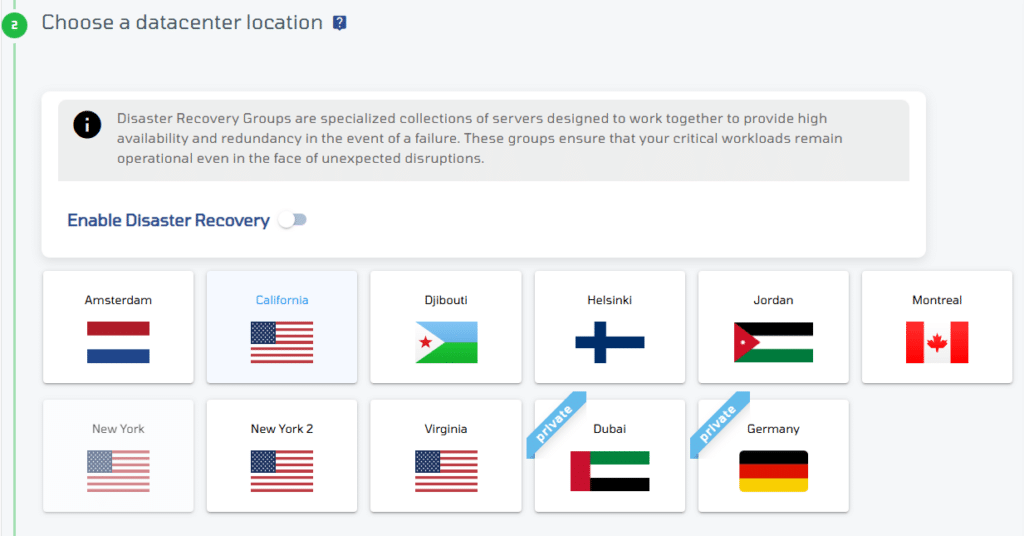
Étape 2 : Sélectionner un centre de données VPSie
Choisissez un site de centre de données le plus proche de vos clients, et non nécessairement de vous. Par exemple, si vous êtes situé en Europe mais que la plupart de vos clients sont basés aux États-Unis, la sélection d'un centre de données américain aidera à garantir de meilleures performances et une latence réduite pour eux.
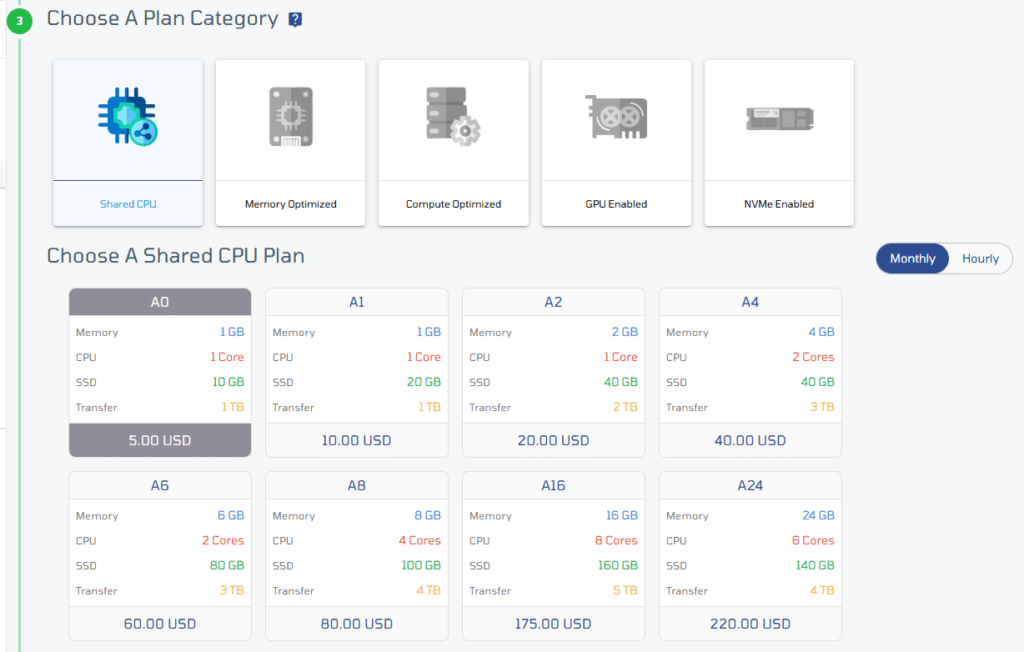
Étape 3 : Choisir votre forfait serveur
Sélectionnez le forfait serveur qui correspond le mieux à vos exigences. Commencez par choisir une catégorie de plan, puis sélectionnez la configuration qui s'aligne sur votre application, votre charge de travail ou vos besoins métier.
Chaque forfait comprend une combinaison différente de CPU, RAM et stockage, vous offrant la flexibilité de choisir le bon équilibre entre performance, évolutivité et coût pour votre déploiement.
Étape 4 : Configurer le réseau et la sécurité
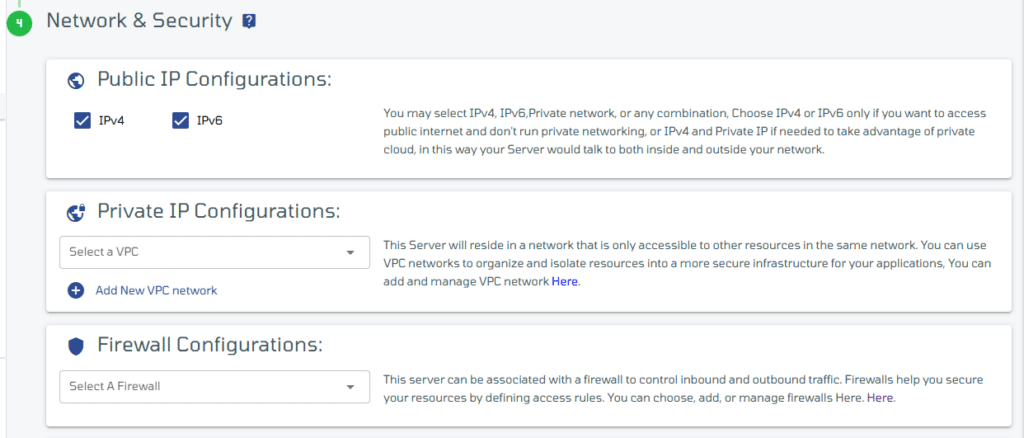
À cette étape, configurez les paramètres réseau et de sécurité de votre serveur. Choisissez les options IP qui correspondent le mieux à vos besoins de déploiement, et affectez éventuellement le serveur à un Virtual Private Cloud (VPC) ou à un pare-feu existant.
- Configuration de l'IP publique : Par défaut, IPv4 et IPv6 sont activés, permettant à votre serveur de communiquer sur Internet public. Vous pouvez désactiver l'un des deux protocoles si votre déploiement n'en nécessite qu'un seul.
- Configuration de l'IP privée (Facultatif) : Sélectionnez un VPC existant si vous souhaitez que votre serveur communique de manière privée avec d'autres ressources du même réseau virtuel. Si vous n'avez pas de VPC, vous pouvez en créer un directement depuis cette page.
- Configuration du pare-feu (Facultatif) : Associez un pare-feu existant pour contrôler le trafic entrant et sortant. Cela ajoute une couche de sécurité supplémentaire en n'autorisant que le trafic réseau que vous spécifiez.
Pour la plupart des déploiements n8n, les paramètres par défaut avec IPv4 et IPv6 activés sont suffisants. Si vous prévoyez de connecter n8n à des bases de données ou à d'autres services hébergés sur VPSie, envisagez de les placer dans le même VPC et d'associer un pare-feu approprié pour sécuriser l'accès.
Facultatif : Ajouter une clé SSH, un script de démarrage ou un stockage supplémentaire
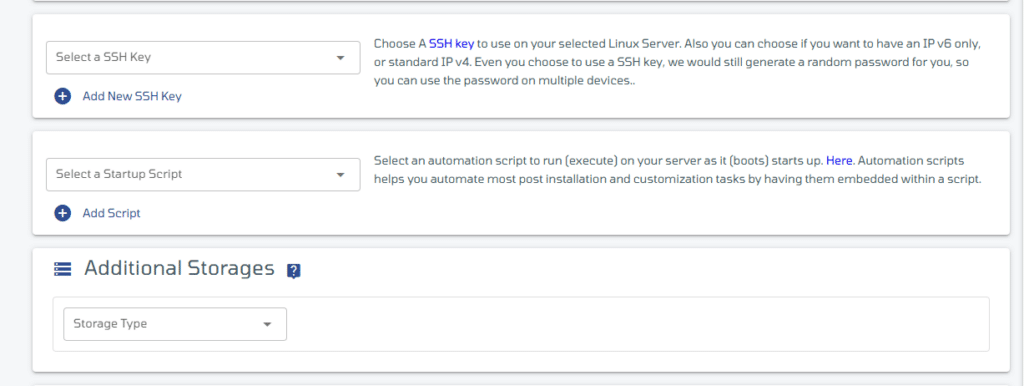
À cette étape, vous avez la possibilité d'enrichir votre déploiement en ajoutant une clé SSH pour un accès sécurisé ou un script de démarrage pour automatiser les tâches de configuration initiale. Vous pouvez utiliser des éléments existants ou créer de nouvelles entrées au besoin. Cette étape est entièrement facultative, n'hésitez pas à l'ignorer si ces fonctionnalités ne sont pas requises pour votre configuration.
De plus, vous pouvez attacher un stockage supplémentaire à votre serveur au-delà de ce qui est inclus dans votre forfait sélectionné. Choisissez simplement le type de stockage souhaité dans le menu déroulant et spécifiez la taille nécessaire pour allouer de l'espace supplémentaire.
Personnaliser le nom d'hôte, définir le mot de passe et activer la sauvegarde
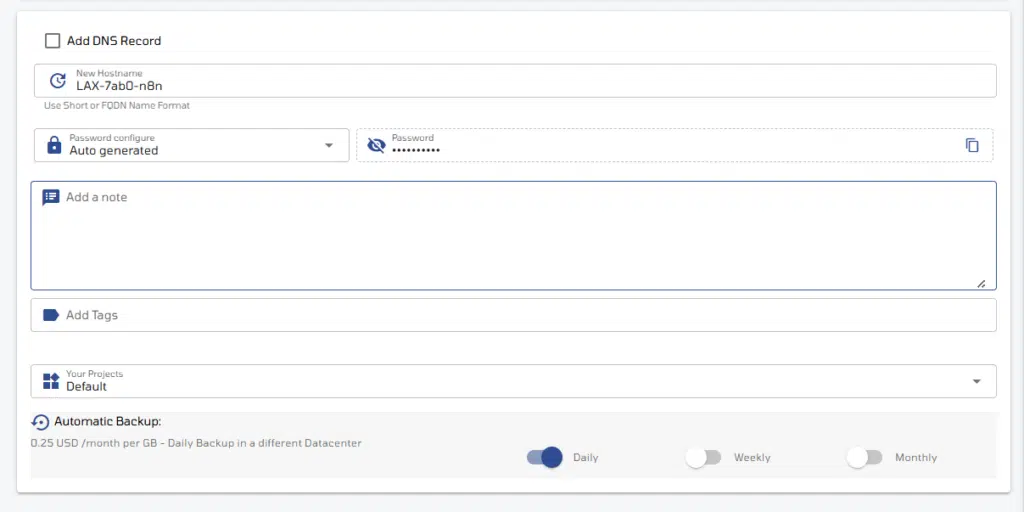
Sous l'onglet Nom d'hôte, vous pouvez attribuer un nom d'hôte personnalisé à votre serveur Rustdesk. Par défaut, VPSie en génère un automatiquement, mais vous êtes libre de le personnaliser.
Un mot de passe par défaut sera également créé pour votre serveur. Si vous préférez utiliser le vôtre, accédez à l'onglet Configuration du mot de passe, sélectionnez Personnalisé et saisissez le mot de passe de votre choix.
Pour une meilleure organisation, nous recommandons d'ajouter une note et des balises pour vous aider à identifier facilement votre serveur Rustdesk plus tard.
Enfin, pour plus de sécurité et de tranquillité d'esprit, nous recommandons vivement d'activer la Sauvegarde automatique pour protéger vos données.
Déployer votre serveur n8n
Une fois toutes les configurations définies, cliquez simplement sur le bouton Déployer le serveur pour commencer à créer votre instance n8n. VPSie s'occupe du reste en quelques minutes ; votre serveur n8n entièrement configuré sera opérationnel.
Une fois le déploiement terminé, votre serveur n8n apparaîtra dans votre liste de serveurs, prêt à l'emploi.

Une fois le déploiement terminé, vous recevrez tous les détails du serveur par e-mail.
Accès à n8n pour la première fois
Votre application écoute sur le port standard de n8n (5678). Vous pouvez accéder à votre nouveau tableau de bord immédiatement en ouvrant votre navigateur et en accédant à l'adresse suivante :
Accéder à l'interface Web de n8n :
http://{{vm_ip_address}}:5678Default File Path (SSH): /opt/n8n/
Lors de votre premier accès à n8n, vous serez invité à créer le compte Propriétaire, qui servira à gérer vos flux de travail et vos paramètres.
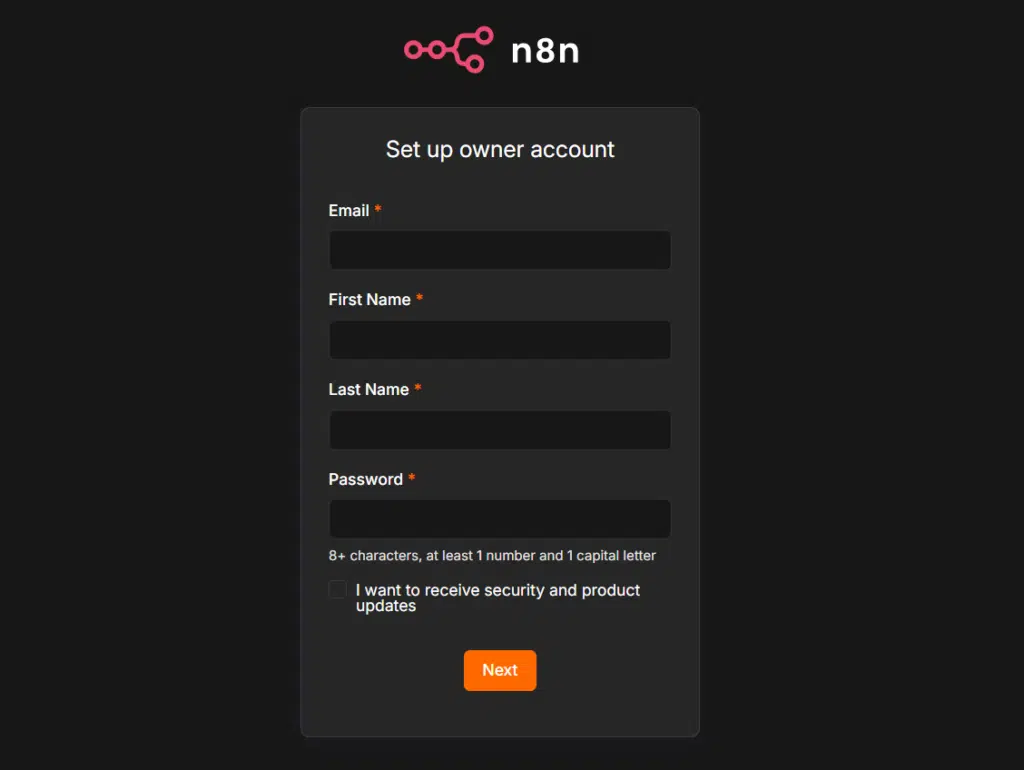
Renseignez les informations requises. Vous pouvez éventuellement activer Sécurité et mises à jour produit si vous souhaitez recevoir des notifications de l'équipe n8n.
Vous pouvez éventuellement activer Sécurité et mises à jour produit si vous souhaitez recevoir des notifications de l'équipe n8n.
Après avoir rempli le formulaire, cliquez sur Suivant pour terminer la configuration initiale.