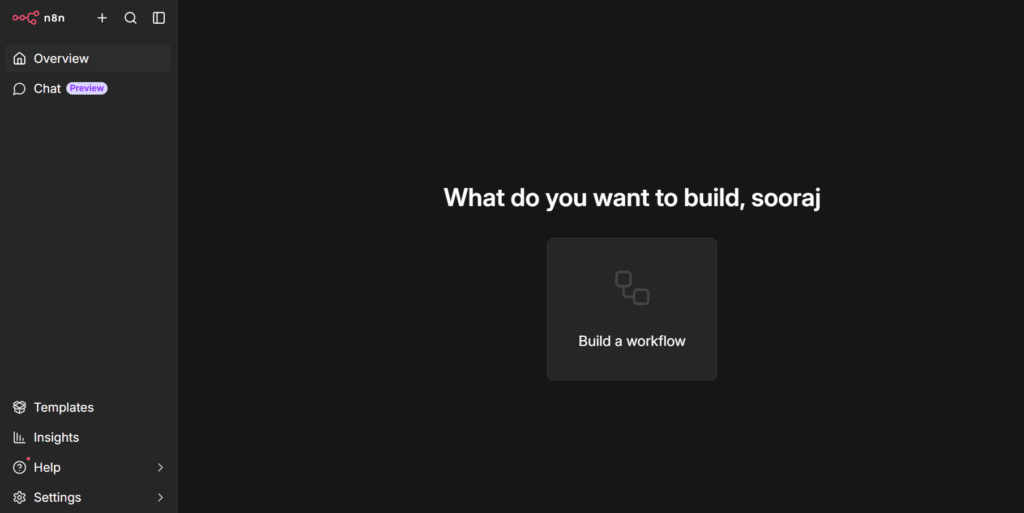
A automação deve simplificar seu trabalho, não sua configuração. Com a implantação One-Click n8n da VPSie, você pode iniciar uma instância n8n self-hosted totalmente funcional em poucos minutos, sem o incômodo da instalação manual ou configuração complexa.
Seja para automatizar processos de negócios, integrar APIs, conectar serviços de nuvem ou criar fluxos de trabalho personalizados, o n8n oferece uma poderosa plataforma low-code que lhe dá controle total sobre sua automação. Ao implantar o n8n na VPSie, você se beneficia de infraestrutura de nuvem de alto desempenho, provisionamento rápido e a flexibilidade para escalar seu ambiente conforme suas necessidades de automação crescem.
Este guia orienta você na implantação do n8n com o One-Click App da VPSie, para que você gaste menos tempo configurando servidores e mais tempo criando fluxos de trabalho que melhoram a produtividade.
Crie sua conta agora!
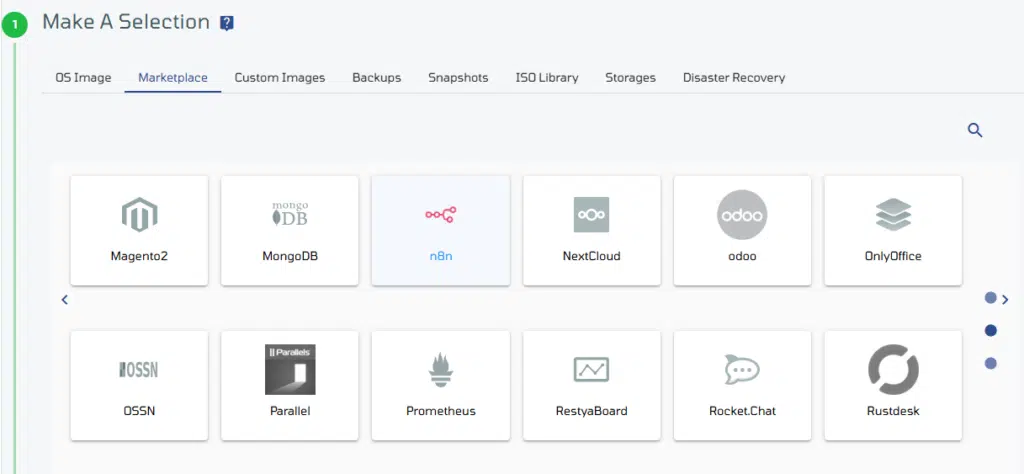
Etapa 1: Selecione n8n nos Aplicativos do Marketplace
Entre no seu painel de controle da VPSie e clique em "Novo Servidor" para começar a criar uma nova instância. Isso levará você à seção de implantação de servidores e, em seguida, ao Marketplace, onde você encontrará uma variedade de serviços pré-configurados e implantáveis em um clique.
Role a lista ou use a barra de pesquisa para localizar o n8n. Uma vez encontrado, clique nele para prosseguir com a configuração.
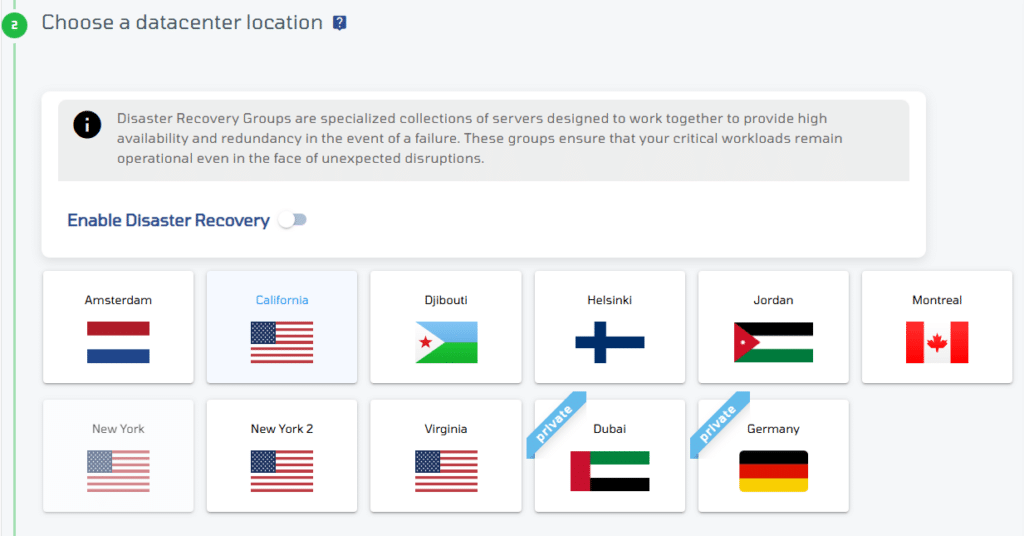
Etapa 2: Selecione um Data Center da VPSie
Escolha uma localização de data center mais próxima dos seus clientes, e não necessariamente de você. Por exemplo, se você está na Europa, mas a maioria dos seus clientes está nos Estados Unidos, selecionar um data center nos EUA ajudará a garantir melhor desempenho e menor latência para eles.
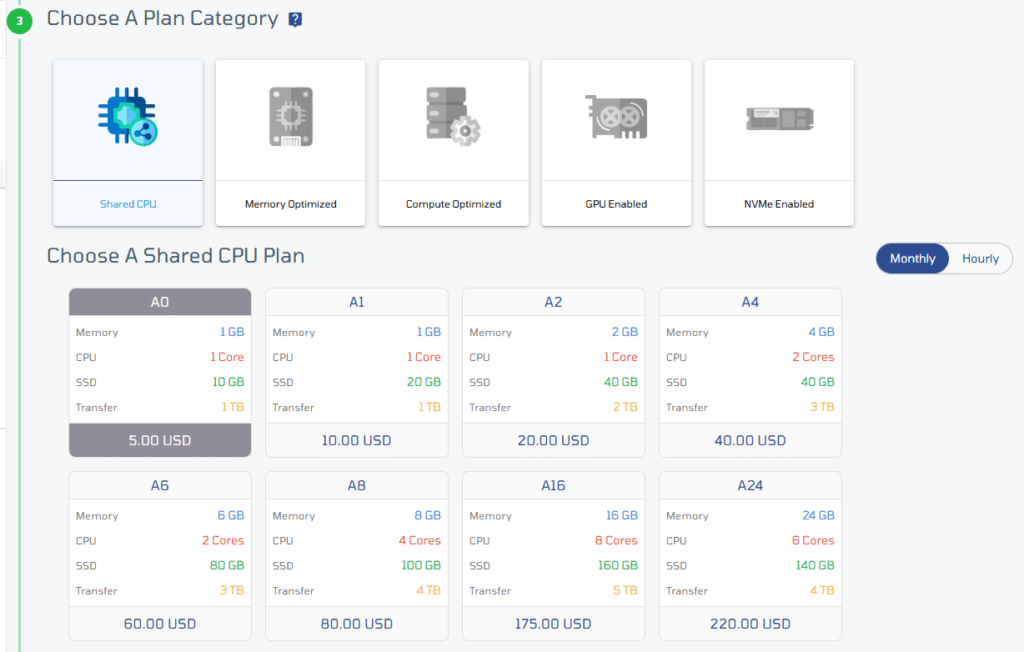
Etapa 3: Escolha seu Pacote de Servidor
Selecione o pacote de servidor que melhor atende aos seus requisitos. Comece escolhendo uma categoria de plano e, em seguida, selecione a configuração que atende à sua aplicação, carga de trabalho ou necessidades de negócios.
Cada pacote inclui uma combinação diferente de CPU, RAM e armazenamento, oferecendo a flexibilidade para escolher o equilíbrio certo entre desempenho, escalabilidade e custo para sua implantação.
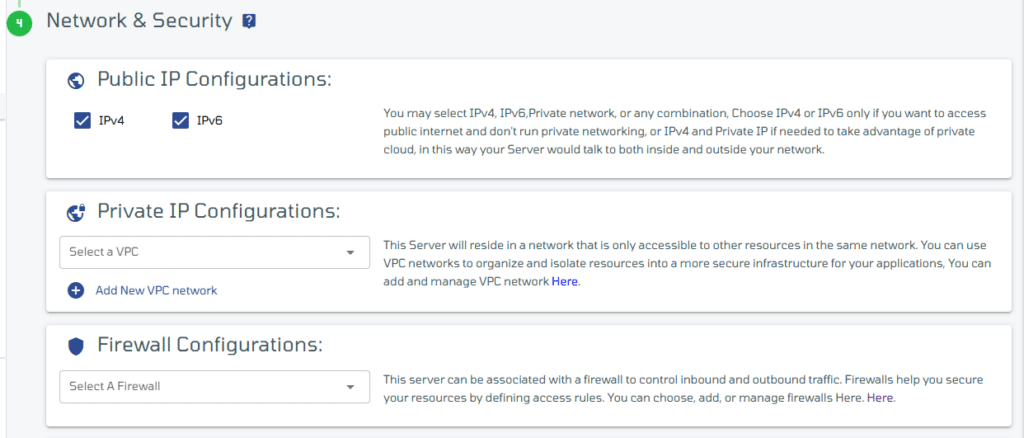
Etapa 4: Configure Rede e Segurança
Nesta etapa, configure as configurações de rede e segurança do seu servidor. Escolha as opções de IP que melhor atendem aos requisitos da sua implantação e, opcionalmente, atribua o servidor a uma Virtual Private Cloud (VPC) ou a um firewall existente.
- Configuração de IP público: Por padrão, o IPv4 e o IPv6 estão habilitados, permitindo que seu servidor se comunique pela internet pública. Você pode desabilitar qualquer um dos protocolos se a sua implantação exigir apenas um.
- Configuração de IP privado (Opcional): Selecione uma VPC existente se você quiser que seu servidor se comunique de forma privada com outros recursos na mesma rede virtual. Se você não tiver uma VPC, pode criar uma diretamente desta página.
- Configuração de Firewall (Opcional): Anexe um firewall existente para controlar o tráfego de entrada e saída. Isso adiciona uma camada extra de segurança, permitindo apenas o tráfego de rede que você especificar.
Para a maioria das implantações do n8n, as configurações padrão com IPv4 e IPv6 habilitados são suficientes. Se você planeja conectar o n8n a bancos de dados ou outros serviços hospedados na VPSie, considere colocá-los na mesma VPC e anexar um firewall adequado para proteger o acesso.
Opcional: Adicionar chave SSH, script de inicialização ou armazenamento extra
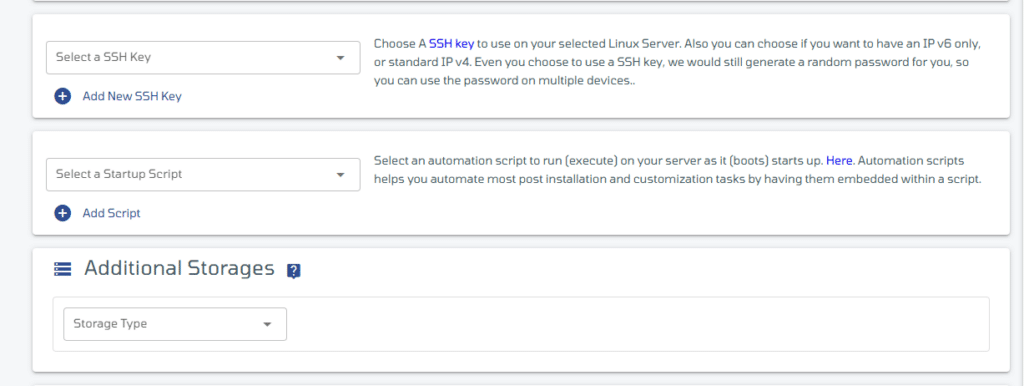
Nesta etapa, você tem a opção de aprimorar sua implantação adicionando uma chave SSH para acesso seguro ou um script de inicialização para automatizar as tarefas de configuração inicial. Você pode usar existentes ou criar novas entradas conforme necessário. Esta etapa é totalmente opcional; sinta-se à vontade para pular se esses recursos não forem necessários para sua configuração.
Além disso, você pode anexar armazenamento extra ao seu servidor além do que está incluído no pacote selecionado. Basta escolher o tipo de armazenamento desejado no menu suspenso e especificar o tamanho para alocar espaço adicional.
Personalizar hostname, definir senha e ativar backup
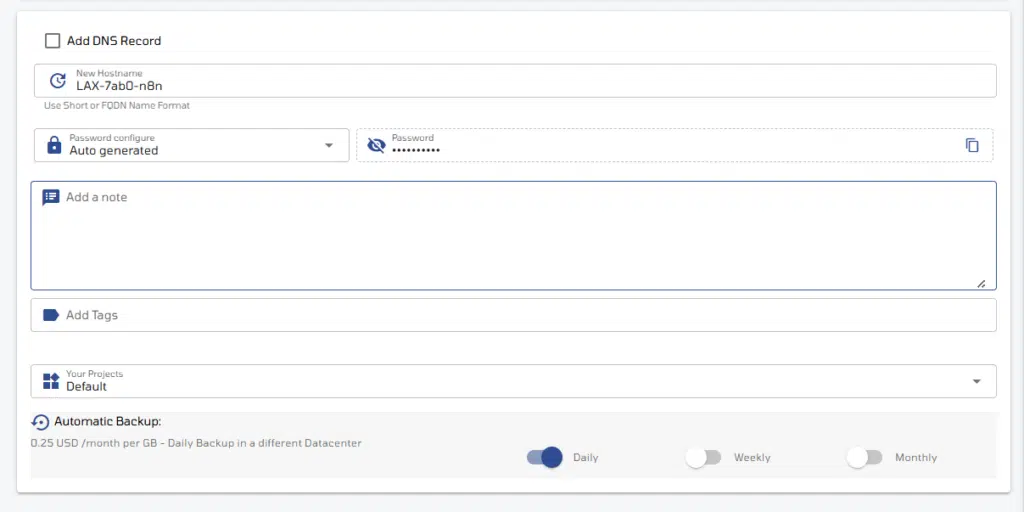
Na aba Hostname, você pode atribuir um nome de host personalizado ao seu servidor Rustdesk. Por padrão, a VPSie gera um automaticamente, mas você é livre para personalizá-lo.
Uma senha padrão também será criada para o seu servidor. Se preferir usar a sua própria, acesse a aba Configurar Senha, selecione Personalizada e insira a senha desejada.
Para uma melhor organização, recomendamos adicionar uma nota e tags para ajudá-lo a identificar facilmente seu servidor Rustdesk mais tarde.
Por fim, para maior segurança e tranquilidade, recomendamos fortemente ativar o Backup Automático para proteger seus dados.
Implante seu servidor n8n
Quando todas as configurações estiverem definidas, basta clicar no botão Deploy Server para começar a criar sua instância n8n. A VPSie cuidará do restante em poucos minutos e seu servidor n8n totalmente configurado estará no ar.
Após a conclusão do deploy, seu servidor n8n aparecerá na sua lista de servidores, pronto para uso.

Assim que o implante for concluído, você receberá todos os detalhes do servidor por e-mail.
Acessando o n8n pela primeira vez
A sua aplicação está ouvindo na porta padrão do n8n (5678). Você pode acessar seu novo painel agora mesmo abrindo seu navegador e navegando para:
Acessar a WebUI do n8n:
http://{{vm_ip_address}}:5678Default File Path (SSH): /opt/n8n/
Na primeira vez que você acessar o n8n, será solicitado a criar a Conta do Proprietário, que será usada para gerenciar seus fluxos de trabalho e configurações.
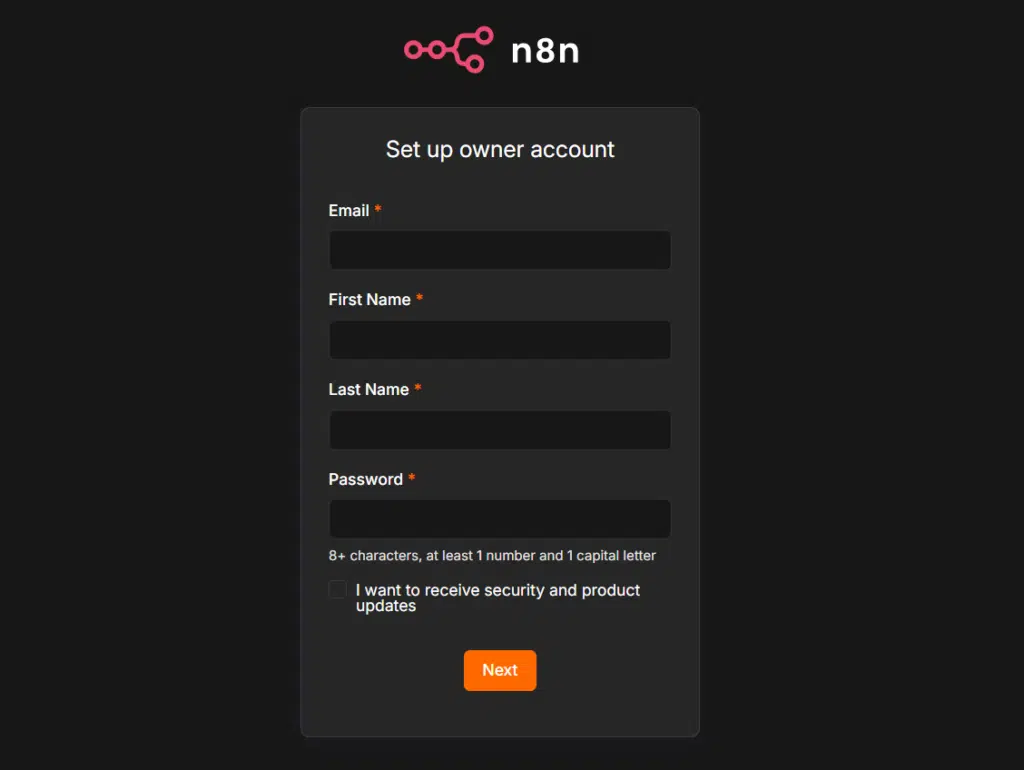
Preencha as informações obrigatórias e você pode opcionalmente ativar Segurança e Atualizações de Produto, se desejar receber notificações da equipe n8n.
Você pode opcionalmente ativar Segurança e Atualizações de Produto se desejar receber notificações da equipe n8n.
Após preencher o formulário, clique em Próximo para concluir a configuração inicial.