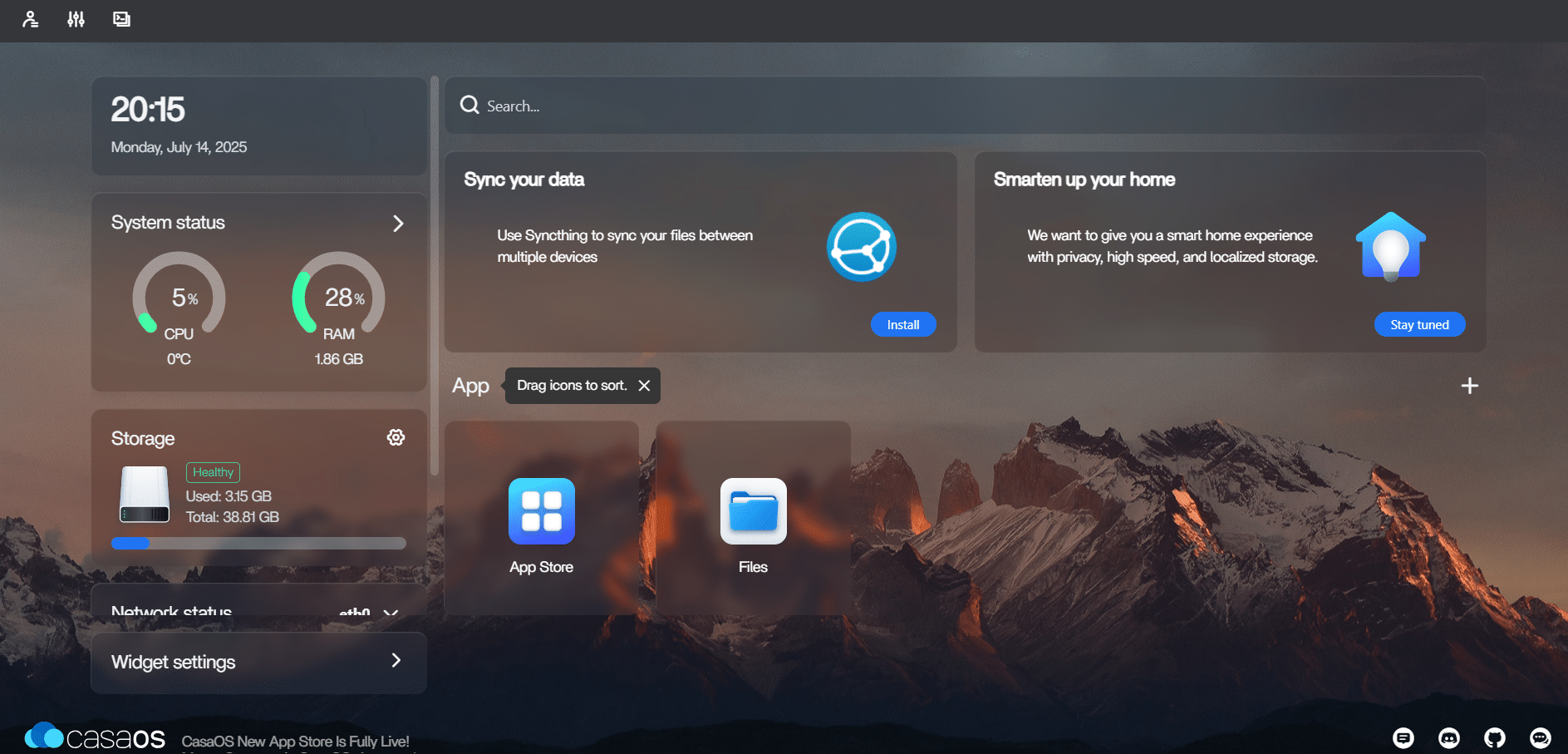
CasaOS est un système cloud domestique open source et convivial conçu pour simplifier l'auto-hébergement. Il propose une interface web élégante permettant de gérer facilement vos applications, fichiers et services depuis un seul tableau de bord. Que vous configuriez un centre multimédia, un serveur de fichiers ou un cloud personnel, CasaOS offre une solution légère et moderne.
Pour accélérer et optimiser le déploiement pour nos utilisateurs, nous avons créé un modèle préconfiguré de CasaOS, désormais disponible sur la plateforme VPSie. Avec ce modèle en un clic, vous pouvez lancer une instance CasaOS entièrement configurée en quelques minutes, sans configuration manuelle.
Créez votre compte maintenant !
Étape 1 : Sélectionner CasaOS dans les applications du Marketplace
Connectez-vous à votre panneau de contrôle VPSie et cliquez sur « Nouveau serveur » pour commencer à créer une nouvelle instance. Vous serez redirigé vers la section de déploiement de serveurs, puis accédez au Marketplace, où vous trouverez une variété de services préconfigurés déployables en un clic.
Faites défiler la liste ou utilisez la barre de recherche pour localiser CasaOS. Une fois trouvé, cliquez dessus pour poursuivre la configuration.

Étape 2 : Sélectionner un centre de données VPSie
Choisissez un site de centre de données le plus proche de vos clients, et non nécessairement de vous. Par exemple, si vous êtes situé en Europe mais que la plupart de vos clients sont basés aux États-Unis, la sélection d'un centre de données américain aidera à garantir de meilleures performances et une latence réduite pour eux.

Étape 3 : Choisir votre forfait serveur
Sélectionnez le forfait serveur qui correspond le mieux à vos besoins. Commencez par choisir une catégorie de plan, puis sélectionnez une configuration spécifique en fonction de votre application ou de votre charge de travail.
Chaque forfait propose une combinaison différente de CPU, RAM et de stockage, vous permettant de dimensionner les ressources selon vos exigences de performance et votre budget.

Étape 4 : Configurer le réseau du serveur
Décidez comment votre serveur CasaOS se connectera au réseau. Vous pouvez choisir d'attribuer une adresse IPv4 publique, IPv6 ou les deux, selon vos besoins. Si votre configuration implique des communications entre plusieurs instances VPSie, vous pouvez également ajouter une IP privée pour le réseau interne.
Cela offre la flexibilité d'exécuter CasaOS comme un système cloud public, un serveur interne privé, ou les deux, selon votre mode d'utilisation prévu.

Facultatif : Ajouter une clé SSH, un script de démarrage ou un stockage supplémentaire
À cette étape, vous avez la possibilité d'enrichir votre déploiement en ajoutant une clé SSH pour un accès sécurisé ou un script de démarrage pour automatiser les tâches de configuration initiale. Vous pouvez utiliser des éléments existants ou créer de nouvelles entrées au besoin. Cette étape est entièrement facultative, n'hésitez pas à l'ignorer si ces fonctionnalités ne sont pas requises pour votre configuration.
De plus, vous pouvez attacher un stockage supplémentaire à votre serveur au-delà de ce qui est inclus dans votre forfait sélectionné. Choisissez simplement le type de stockage souhaité dans le menu déroulant et spécifiez la taille nécessaire pour allouer de l'espace supplémentaire.

Personnaliser le nom d'hôte, définir le mot de passe et activer la sauvegarde
Sous l'onglet Nom d'hôte, vous pouvez attribuer un nom d'hôte personnalisé à votre serveur CasaOS. Par défaut, VPSie en génère un automatiquement, mais vous êtes libre de le personnaliser.
Un mot de passe par défaut sera également créé pour votre serveur. Si vous préférez utiliser le vôtre, accédez à l'onglet Configuration du mot de passe, sélectionnez Personnalisé et saisissez le mot de passe de votre choix.
Pour une meilleure organisation, nous recommandons d'ajouter une note et des balises afin de faciliter l'identification de votre serveur CasaOS ultérieurement.
Enfin, pour plus de sécurité et de tranquillité d'esprit, nous recommandons vivement d'activer la Sauvegarde automatique pour protéger vos données.

Déployer votre serveur CasaOS
Une fois toutes les configurations définies, cliquez simplement sur le bouton Déployer le serveur pour commencer la création de votre instance CasaOS. VPSie s'occupe du reste en quelques minutes, votre serveur CasaOS entièrement configuré sera opérationnel.
Une fois le déploiement terminé, votre serveur CasaOS apparaîtra dans votre liste de serveurs, prêt à l'emploi.

Une fois le déploiement terminé, vous recevrez tous les détails du serveur par e-mail.
Pour accéder à l'interface web CasaOS, copiez simplement l'adresse IP de votre serveur et saisissez-la dans votre navigateur en utilisant le format suivant :
http://your-server-ip
Remplacez your-server-ip par l'IP fournie. Une fois chargée, vous pourrez vous connecter et commencer à utiliser votre environnement CasaOS immédiatement.

Vous serez ensuite invité à créer votre compte CasaOS. Saisissez simplement un nom d'utilisateur et un mot de passe de votre choix pour finaliser la configuration et commencer à utiliser votre tableau de bord cloud personnel.

Vous êtes maintenant dans le tableau de bord CasaOS ! Explorez les fonctionnalités disponibles, parcourez la boutique d'applications intégrée, gérez vos fichiers et commencez à utiliser votre serveur cloud personnel en toute simplicité.