
Cet article vous guide dans l'installation d'UniFi Controller sur votre VM Debian 12. Quoi que vous soyez, il vous permet d'exploiter tout le potentiel d'UniFi dans un environnement virtualisé.
De la mise à jour de votre système Debian à la navigation dans l'assistant de configuration UniFi, nous couvrirons chaque aspect du processus d'installation. À l'issue de ce parcours, vous disposerez d'un contrôleur UniFi pleinement fonctionnel, prêt à superviser et à optimiser votre réseau compatible UniFi. Plongeons dans l'installation du contrôleur UniFi sur Debian 12 pour explorer la connectivité, le contrôle et la personnalisation.
Prérequis
Avant de commencer l'installation, assurez-vous de disposer de :
- Une machine exécutant Debian 12.
- Un compte utilisateur avec privilèges sudo.
Installation
Avant d'installer un nouveau logiciel, mettez à jour les paquets du système vers leurs dernières versions. Ouvrez un terminal et exécutez les commandes suivantes :
sudo apt update
Récupérez la dernière version de l'application UniFi Network via le lien fourni.
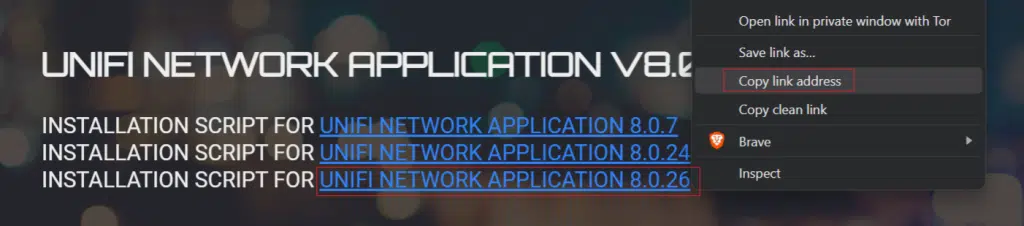
Collez le lien dans la commande suivante et exécutez-la :
wget {link address}Exécutez le script téléchargé unifi-8.0.26.sh avec la commande suivante :
sudo bash unifi-8.0.26.sh
Pendant l'installation, validez chaque confirmation en saisissant « Y » puis en appuyant sur Entrée. L'opération prend un certain temps, merci de patienter.
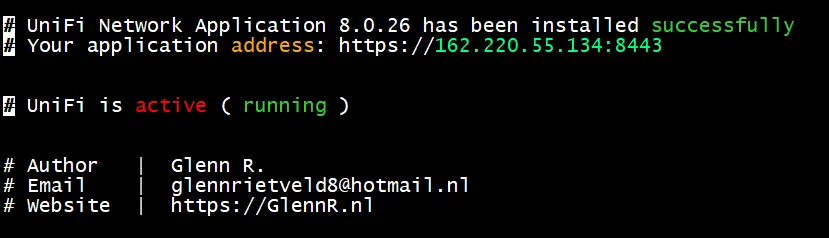
L'installation a été terminée avec succès. Accédez à la console web UniFi en utilisant le lien fourni sur l'écran ci-dessus.
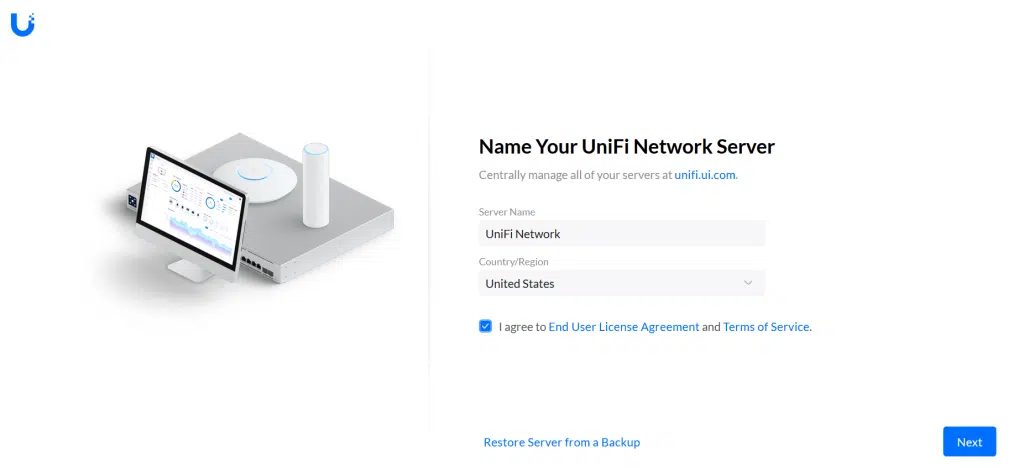
Acceptez le contrat de licence utilisateur final et cliquez sur Suivant. Sur la page suivante, sélectionnez Configuration avancée pour un contrôleur hébergé localement, saisissez vos informations utilisateur, puis cliquez sur Terminer.
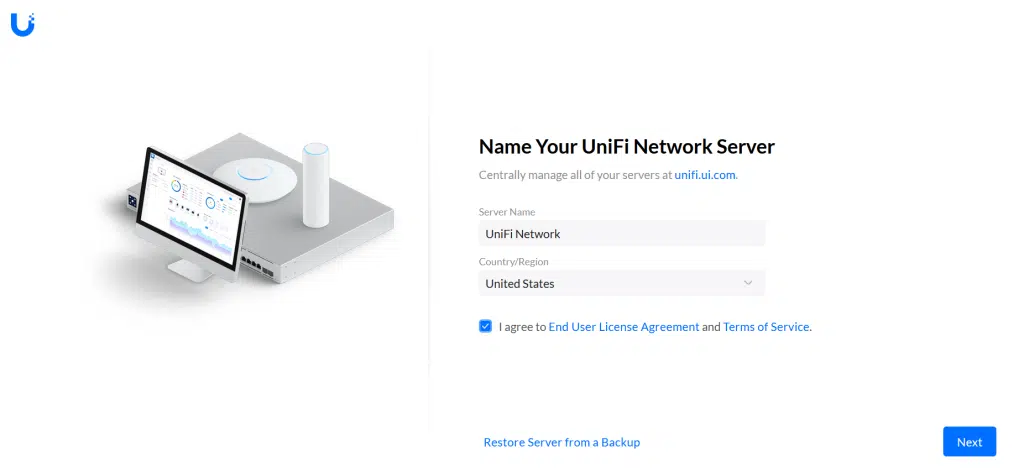
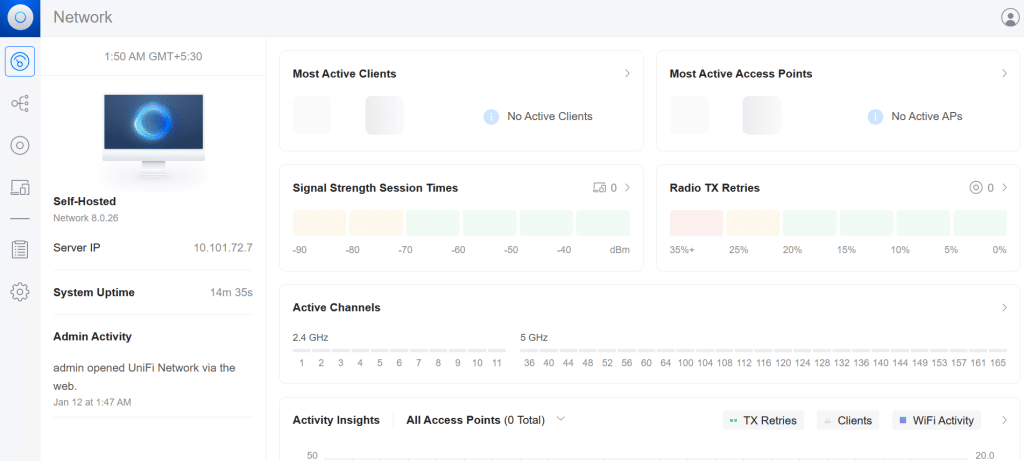
Vérifiez les détails de la version et examinez tous les aspects du contrôleur. Merci d'avoir pris le temps de lire cet article.