
Installer le serveur de messagerie Postal sur Ubuntu
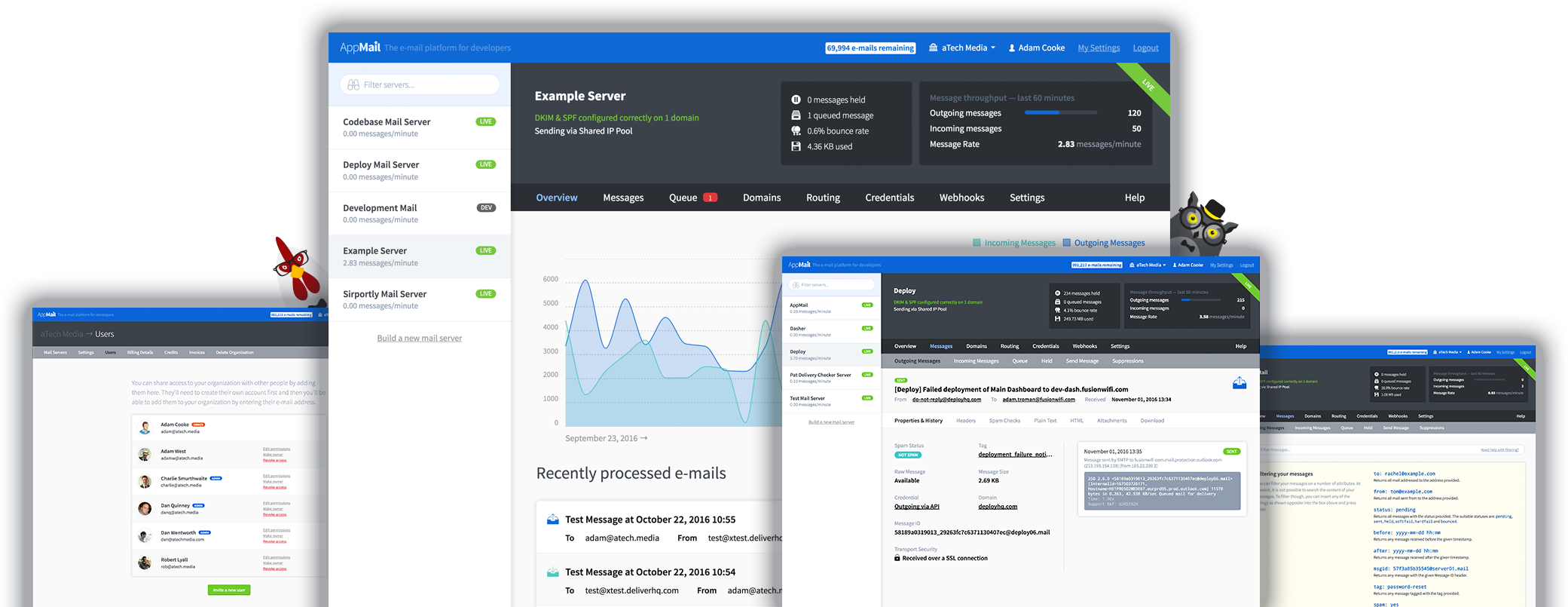
Qu'est-ce qu'un serveur de messagerie Postal?
Un serveur de messagerie Postal est un programme informatique qui envoie et reçoit des messages électroniques. Il fonctionne en communiquant avec d'autres serveurs de messagerie sur Internet et en livrant les messages à leurs destinataires. Configurer un serveur de messagerie Postal sur Ubuntu vous aide à gérer vos communications par e-mail plus efficacement.
Vous avez besoin d'un serveur VPS avec Ubuntu 16.04 ou 14.04 installé. Si vous n'avez pas de serveur VPS, vous pouvez en obtenir un en suivant ce lien.
D'abord, installez certaines dépendances en exécutant cette commande :
sudo apt-get install python-software-properties software-properties-commonPuis installez Nginx, MariaDB et Git.
sudo apt-get install git nginx mariadb-server build-essential libmysqlclient-devEnsuite, installez Node.js en exécutant ces commandes
curl -sL https://deb.nodesource.com/setup_7.x | sudo -E bash -
sudo apt-get install nodejs
Installez maintenant Ruby, qui est requis.
Note : Version Ruby 2.3 ou supérieure recommandée
D'abord, ajoutez le dépôt Ruby
sudo apt-add-repository ppa:brightbox/ruby-ng -y
sudo apt-key adv --recv-keys --keyserver hkp://keyserver.ubuntu.com:80 0xF1656F24C74CD1D8
Mettez à jour le système
sudo apt-get updateInstaller Ruby
sudo apt-get install -y ruby2.3 ruby2.3-devVous avez installé Ruby avec succès.
Installer le serveur RabbitMQ
Installez maintenant le serveur RabbitMQ.
Téléchargez d'abord les paquets RabbitMQ.
wget https://packages.erlang-solutions.com/erlang-solutions_1.0_all.debPuis installez-les
sudo dpkg -i erlang-solutions_1.0_all.debAprès l'installation des paquets, activez RabbitMQ :
echo 'deb http://www.rabbitmq.com/debian/ testing main' | sudo tee /etc/apt/sources.list.d/rabbitmq.list
wget -O- https://www.rabbitmq.com/rabbitmq-release-signing-key.asc | sudo apt-key add -
Mettez à jour le système
sudo apt-get updateInstallez maintenant le serveur RabbitMQ
sudo apt-get install erlang erlang-nox rabbitmq-serverAprès l'installation de RabbitMQ, créez une base de données :
mysql -u root -p CREATE DATABASE postal CHARSET utf8mb4 COLLATE utf8mb4_unicode_ci;Accordez les privilèges à la base de données postal :GRANT ALL ON `postal`.* TO `postal`@`127.0.0.1` IDENTIFIED BY "passw0rd";
Aussi dans postal-%GRANT ALL ON `postal-%`.* TO `postal`@`127.0.0.1` IDENTIFIED BY "passw0rd";<>
Et rechargez les privilèges.
FLUSH PRIVILEGES;Ensuite, créez un hôte virtuel RabbitMQ
rabbitmqctl add_vhost /postalAjoutez ensuite l'utilisateur :
rabbitmqctl add_user postal passw0rdEt définissez les autorisations :
rabbitmqctl set_permissions -p /postal postal ".*" ".*" ".*"Installer le serveur de messagerie Postal
Pour installer Postal Mail Server, exécutez les commandes une par une :
sudo useradd -r -m -d /opt/postal -s /bin/bash postal
setcap 'cap_net_bind_service=+ep' /usr/bin/ruby2.3
sudo -i -u postal git clone https://github.com/atech/postal /opt/postal/app
ln -s /opt/postal/app/bin/postal /usr/bin/postal
Après l'exécution, installez crocodile et bundler :
sudo gem install procodile bundlerIl est maintenant temps d'installer postal :
su - postalInstaller le bundle Postal
postal bundle /opt/postal/app/vendor/bundleInitialisez en exécutant cette commande
postal initialize-config
postal initialize
Et démarrez postal :
postal startPour terminer, créez un utilisateur administrateur Postal :
postal make-userVous avez installé avec succès Postal Mail Server.
En savoir plus sur ce sujet.
À l'ère numérique d'aujourd'hui, l'e-mail est devenu un moyen de communication principal, aussi bien personnel que professionnel. L'e-mail est également essentiel pour les entreprises et les organisations afin de communiquer avec leurs clients, fournisseurs et employés. La configuration d'un serveur Postal Mail sur Ubuntu peut vous aider à gérer vos communications par e-mail plus efficacement.
Cet article abordera la configuration d'un serveur Postal Mail sur Ubuntu, y compris les adresses IP, les adresses e-mail, les serveurs SMTP et l'envoi de messages. Nous examinerons également comment préparer le serveur pour une utilisation par des sites web et des serveurs web.
Adresses IP
Avant de pouvoir configurer un serveur Postal Mail sur Ubuntu, vous avez besoin d'une adresse IP statique pour votre serveur. Une adresse IP statique garantit que l'adresse IP de votre serveur reste constante et ne change pas à chaque redémarrage de votre serveur ou de votre connexion Internet. Vous pouvez obtenir une adresse IP statique auprès de votre fournisseur d'accès Internet.
Adresses e-mail
Ensuite, vous devez configurer des adresses de messagerie pour votre serveur. Vous pouvez utiliser un nom de domaine pour créer des adresses de messagerie pour votre serveur. Par exemple, si votre nom de domaine est example.com, vous pouvez créer des adresses de messagerie comme [email protected], [email protected], etc.
Serveur SMTP
Vous devez configurer un serveur SMTP pour envoyer des messages électroniques depuis votre serveur Postal Mail Server. SMTP est la forme complète de Simple Mail Transfer Protocol, le protocole standard pour l'envoi de messages électroniques en ligne. Vous pouvez installer un serveur SMTP tel que Postfix ou Exim sur votre serveur Ubuntu.
Envoyer des messages
Une fois votre serveur Postal Mail Server configuré avec des adresses IP, des adresses de messagerie et des serveurs SMTP, vous pouvez commencer à envoyer des messages électroniques. Vous pouvez utiliser un client de messagerie tel que Thunderbird ou Outlook pour envoyer et recevoir des messages électroniques depuis votre serveur. Vous pouvez également envoyer des messages électroniques depuis votre serveur en utilisant l'interface en ligne de commande.
Prêt à l'emploi pour les sites web et les serveurs web
Vous pouvez également préparer votre serveur Postal Mail Server pour une utilisation par des sites web et des serveurs web. Vous pouvez installer une bibliothèque de messagerie telle que PHPMailer ou SwiftMailer sur votre serveur web pour envoyer des messages électroniques via votre serveur Postal Mail Server. Vous pouvez également configurer votre serveur web pour utiliser votre serveur Postal Mail Server comme serveur de messagerie par défaut.
Conclusion sur le serveur Postal Mail Server
La configuration d'un serveur Postal Mail Server sur Ubuntu peut vous aider à gérer vos communications par courrier électronique plus efficacement. Avec des adresses IP, des adresses de messagerie, des serveurs SMTP et l'envoi de messages,
vous pouvez disposer d'un serveur de messagerie Postal entièrement fonctionnel, prêt à être utilisé par des sites et des serveurs web. En suivant les étapes décrites dans cet article, vous pouvez configurer votre serveur de messagerie Postal sur Ubuntu et envoyer des messages électroniques rapidement.
Si vous souhaitez configurer un serveur de messagerie postal, il existe des étapes spécifiques à suivre. Dans cet article, nous détaillons le processus étape par étape de configuration d'un serveur de messagerie postal en utilisant des termes tels que « sudo ufw, enregistrements DNS, configuration du courrier, agent de transfert de courrier mta, limite de taille de la boîte aux lettres, port 25, site internet, sudo systemctl restart postfix, et appuyez sur Entrée. »
Étape 1 : Installez Ubuntu Server. Pour commencer, vous devez installer Ubuntu Server sur votre machine. Une fois cela fait, vous pouvez passer à l'étape suivante.
Étape 2 : Installez Postfix, un agent de transfert de courrier (MTA) largement utilisé dans la communauté Linux. Pour installer Postfix, ouvrez une fenêtre de terminal et saisissez la commande suivante :
Sudo apt-get install Postfix.
Étape 3 : Configurez Postfix. Après l'installation de Postfix, vous devez le configurer. Ouvrez le fichier de configuration principal de Postfix à l'aide de la commande suivante :
Sudo nano /etc/postfix/main.cf
Dans ce fichier, vous devez ajouter les lignes suivantes :
myhostname = yourdomain.com
mydestination = yourdomain.com,
localhost. localdomain,
localhost relayhost = mynetworks = 127.0.0.0/8 [::ffff:127.0.0.0]/104 [::1]/128 mailbox_size_limit = 0 recipient_delimiter = +
Remplacez « yourdomain.com » par votre nom de domaine. Vous pouvez laisser le champ « relayhost » vide, sauf si vous devez relayer les e-mails sortants via un autre serveur. Le champ « mynetworks » doit être défini sur la plage d'adresses IP à partir de laquelle votre serveur recevra la correspondance. Définissez « mailbox_size_limit » sur la taille maximale de boîte aux lettres que vous souhaitez autoriser.
Enfin, le champ « recipient_delimiter » spécifie le caractère utilisé pour séparer les noms d'utilisateur des sous-adresses.
Étape 4 : Configurer les enregistrements DNS. Pour configurer correctement votre serveur de messagerie, vous devez configurer les enregistrements DNS de votre domaine.
Vous devez créer un enregistrement MX pointant vers le nom d'hôte de votre serveur de messagerie. Vous pouvez le faire à l'aide des outils de gestion DNS fournis par votre registrar de domaine. L'enregistrement MX doit ressembler à ceci :
yourdomain.com. IN MX 10 mail.yourdomain.com.
Remplacez « yourdomain.com » par votre nom de domaine et « mail.yourdomain.com » par le nom d'hôte de votre serveur de messagerie.
Étape 5 : Configurer le pare-feu Ensuite, vous devez configurer votre pare-feu pour autoriser les connexions entrantes sur le port 25. Vous pouvez utiliser la commande « sudo ufw » pour configurer le pare-feu. Pour autoriser les connexions entrantes sur le port 25, saisissez la commande suivante :
Sudo ufw allow 25/tcp
Étape 6 : Redémarrer Postfix. Après avoir apporté des modifications au fichier de configuration de Postfix, vous devez redémarrer le service Postfix à l'aide de la commande suivante :
sudo systemctl restart postfix
Étape 7 : Tester votre serveur de messagerie Pour tester votre serveur de messagerie, vous pouvez utiliser la commande « telnet » pour vous connecter au port 25 de votre serveur de messagerie. Saisissez la commande suivante :
telnet yourdomain.com 25
Si votre serveur de messagerie est correctement configuré, vous devriez voir le message suivant :
220 yourdomain.com ESMTP Postfix
Étape 8 : Limite de taille de la boîte aux lettres Pour définir la limite de taille de la boîte aux lettres pour les utilisateurs individuels, vous pouvez utiliser la commande « postconf ». Saisissez la commande suivante :
postconf mailbox_size_limit
Bonne utilisation !
FAQ
Qu'est-ce que le serveur de messagerie Postal ?Postal est un serveur de messagerie open source qui permet aux utilisateurs d'envoyer et de recevoir des messages électroniques depuis leur propre nom de domaine.
Pourquoi installer le serveur de messagerie Postal sur Ubuntu ?L'installation du serveur de messagerie Postal sur Ubuntu permet aux utilisateurs d'avoir un contrôle total sur leur serveur de messagerie, y compris la sécurité, le filtrage du spam et les adresses e-mail de domaine personnalisé.
Comment installer le serveur de messagerie Postal sur Ubuntu ?Pour installer le serveur de messagerie Postal sur Ubuntu, vous pouvez suivre les étapes décrites dans la documentation de Postal, qui comprend l'ajout du dépôt Postal, la mise à jour de votre système et l'installation de Postal via la ligne de commande.
Quelles sont les exigences système pour installer le serveur de messagerie Postal sur Ubuntu ?Postal nécessite au moins 2 GB de RAM et 2 cœurs CPU pour fonctionner correctement. Vous devez également avoir Ubuntu 16.04 ou une version ultérieure installé sur votre serveur.
Comment configurer Postal Mail Server après l'installation ?Après l'installation, vous pouvez configurer Postal à l'aide de l'outil Postal CLI (interface en ligne de commande), qui permet de créer des domaines et des adresses e-mail, ainsi que de configurer les filtres anti-spam et les paramètres de sécurité.
Comment accéder à mon e-mail via Postal Mail Server ?Vous pouvez accéder à votre e-mail à l'aide de tout logiciel client e-mail prenant en charge le protocole IMAP ou POP3, tel que Microsoft Outlook ou Mozilla Thunderbird.
Comment résoudre les problèmes liés à Postal Mail Server ?Si vous rencontrez des problèmes avec Postal Mail Server, vous pouvez consulter les fichiers journaux situés dans le répertoire « /var/log/postal » pour identifier les messages d'erreur. Vous pouvez également utiliser l'outil Postal CLI pour vérifier l'état du service Postal et diagnostiquer les problèmes.
Postal Mail Server est-il sécurisé ?Postal est conçu pour être sécurisé, avec un support intégré du chiffrement SSL et de la filtration anti-spam. Cependant, comme pour tout serveur de messagerie, il existe toujours un risque de faille de sécurité ou d'attaque. Il est recommandé de maintenir votre installation Postal à jour avec les derniers correctifs de sécurité et de suivre les bonnes pratiques pour sécuriser votre serveur.
Puis-je utiliser Postal Mail Server pour un service e-mail à grande échelle ?Oui, Postal Mail Server est conçu pour être évolutif et peut gérer de forts volumes de trafic e-mail. Cependant, vous devez vous assurer que le matériel de votre serveur répond aux exigences nécessaires et que vous disposez de ressources suffisantes pour supporter la charge.
Comment puis-je contribuer au développement du serveur de messagerie Postal ?Postal est un projet open source et les contributions de la communauté sont les bienvenues. Vous pouvez contribuer au projet en soumettant des rapports de bugs, des demandes de fonctionnalités ou des contributions de code via le dépôt GitHub de Postal.