
Si vous cherchez un système de tickets robuste et fiable pour votre entreprise ou votre équipe de support, OTRS (Open Ticket Request System) est un excellent choix. Dans ce guide, je vous guide à travers les étapes pour installer OTRS sur Ubuntu, rendant le processus simple et gérable. Que vous traitiez des demandes de clients ou des requêtes de support internes, OTRS vous aidera à rationaliser votre flux de travail et à tout organiser. Alors, plongeons-nous dedans et mettez votre système de tickets en marche en un rien de temps !
Commencez par vous assurer d'avoir créé un compte VPSie si ce n'est pas déjà fait. Ensuite, déployez un serveur Ubuntu 22.04 configuré selon vos besoins spécifiques.
Créer votre compte maintenant !Une fois le serveur déployé, connectez-vous via SSH. Avant d'installer des paquets, mettez à jour la liste des paquets système pour accéder aux dernières versions. Ouvrez un terminal et exécutez la commande suivante :
sudo apt-get update -y
Installer les dépendances
OTRS est écrit en Perl, il faut donc installer toutes les dépendances Perl sur votre serveur. Exécutez la commande suivante :
sudo apt install perl libapache2-mod-perl2 libdbd-mysql-perl libtimedate-perl libnet-dns-perl libnet-ldap-perl libio-socket-ssl-perl libpdf-api2-perl libdbd-mysql-perl libsoap-lite-perl libtext-csv-xs-perl libjson-xs-perl libapache-dbi-perl libxml-libxml-perl libxml-libxslt-perl libyaml-perl libarchive-zip-perl libcrypt-eksblowfish-perl libencode-hanextra-perl libmail-imapclient-perl libtemplate-perl libmoo-perl libauthen-ntlm-perl libjavascript-minifier-xs-perl libdbd-odbc-perl libcss-minifier-xs-perl libdbd-pg-perl libdatetime-perl -y
Installer Apache et le serveur MariaDB
Installez d'abord les serveurs Apache et MariaDB sur votre système. Exécutez la commande suivante pour installer les deux paquets :
sudo apt install apache2 mariadb-server mariadb-client -y
Une fois installés, démarrez les services Apache et MariaDB et activez leur démarrage automatique après redémarrage du système :
sudo systemctl start apache2 mariadb
sudo systemctl enable apache2 mariadb
Assurez-vous ensuite que l'installation de MariaDB est sécurisée en exécutant la commande :
mysql_secure_installation
Suivez les instructions affichées ci-dessous :
Enter current password for root (enter for none):
Set root password? [Y/n]: N
Remove anonymous users? [Y/n]: Y
Disallow root login remotely? [Y/n]: Y
Remove test database and access to it? [Y/n]: Y
Reload privilege tables now? [Y/n]: Y
Modifiez ensuite la configuration de MariaDB en éditant le fichier :
nano /etc/mysql/mariadb.conf.d/50-server.cnf
Incluez les lignes suivantes dans la section [mysqld] :
max_allowed_packet=256M
character-set-server=utf8
collation-server=utf8_general_ci
innodb_buffer_pool_size=5G
innodb_log_file_size=1G
Enregistrez et quittez le fichier. Enfin, redémarrez le service MariaDB pour appliquer les modifications :
systemctl restart mariadb
Installer OTRS
Créez un utilisateur dédié, « otrs », pour exécuter OTRS :
useradd -r -m -d /opt/otrs -c "OTRS User" -s /usr/sbin/nologin otrs
Ajoutez l'utilisateur OTRS au groupe www-data :
sudo usermod -aG www-data otrs
Téléchargez d'abord la dernière version d'OTRS depuis leur site officiel en exécutant cette commande :
wget https://otrscommunityedition.com/download/otrs-community-edition-6.0.40.tar.gz
Une fois le téléchargement terminé, extrayez le fichier téléchargé dans le répertoire OTRS :
tar xvfz otrs-community-edition-6.0.40.tar.gz -C /opt/otrs --strip-components=1
Modifiez ensuite la propriété du répertoire OTRS pour l'utilisateur et le groupe otrs :
chown -R otrs:otrs /opt/otrs
Enfin, vérifiez tous les modules Perl requis en exécutant la commande suivante :
perl /opt/otrs/bin/otrs.CheckModules.pl
Renommez maintenant le fichier de configuration OTRS :
cp /opt/otrs/Kernel/Config.pm{.dist,} Installez ensuite les dépendances requises :
perl -cw /opt/otrs/bin/cgi-bin/index.pl
perl -cw /opt/otrs/bin/cgi-bin/customer.pl
perl -cw /opt/otrs/bin/otrs.Console.pl
perl /opt/otrs/bin/otrs.SetPermissions.pl
Configurer Apache pour OTRS
Créez d'abord un lien symbolique vers le fichier de configuration Apache d'OTRS dans le répertoire racine web d'Apache :
ln -s /opt/otrs/scripts/apache2-httpd.include.conf /etc/apache2/sites-enabled/
Désactivez ensuite la configuration du site Apache par défaut :
a2dissite 000-default.conf
Activez ensuite les modules Apache requis :
a2enmod perl version deflate filter headers
Ajustez les autorisations Apache pour OTRS en utilisant :
/opt/otrs/bin/otrs.SetPermissions.pl --web-group=www-data
Enfin, redémarrez le service Apache pour appliquer les modifications :
systemctl restart apache2
Pour vérifier l'état d'Apache et vous assurer que tout fonctionne correctement, utilisez :
systemctl status apache2
Ces étapes garantissent que OTRS est correctement configuré et accessible via Apache.
Accéder à l'interface web OTRS
Ouvrez votre navigateur Web et accédez à http://server-ip-or-domain/otrs/installer.pl pour accéder à l'assistant d'installation Web OTRS. La page d'installation OTRS s'affiche.
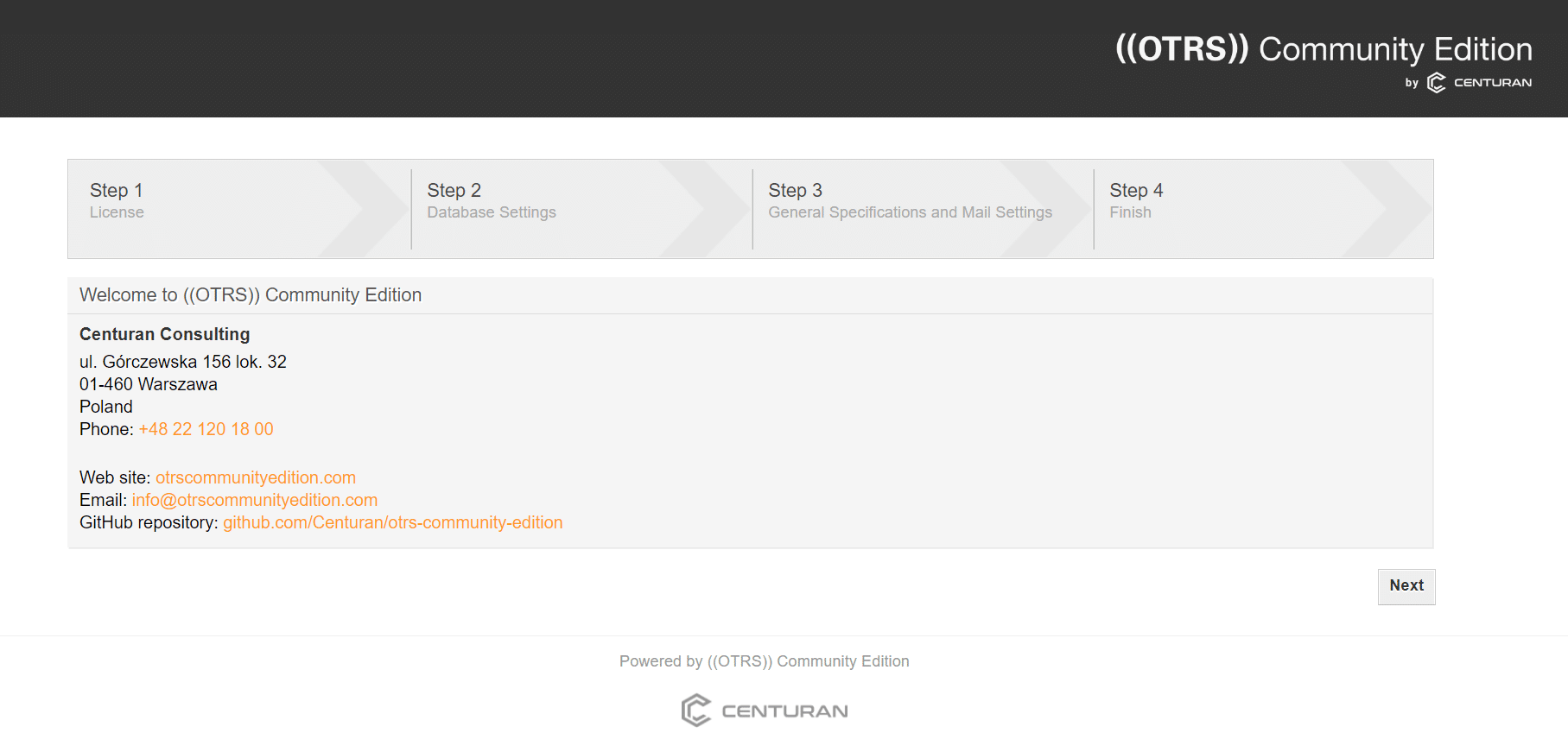
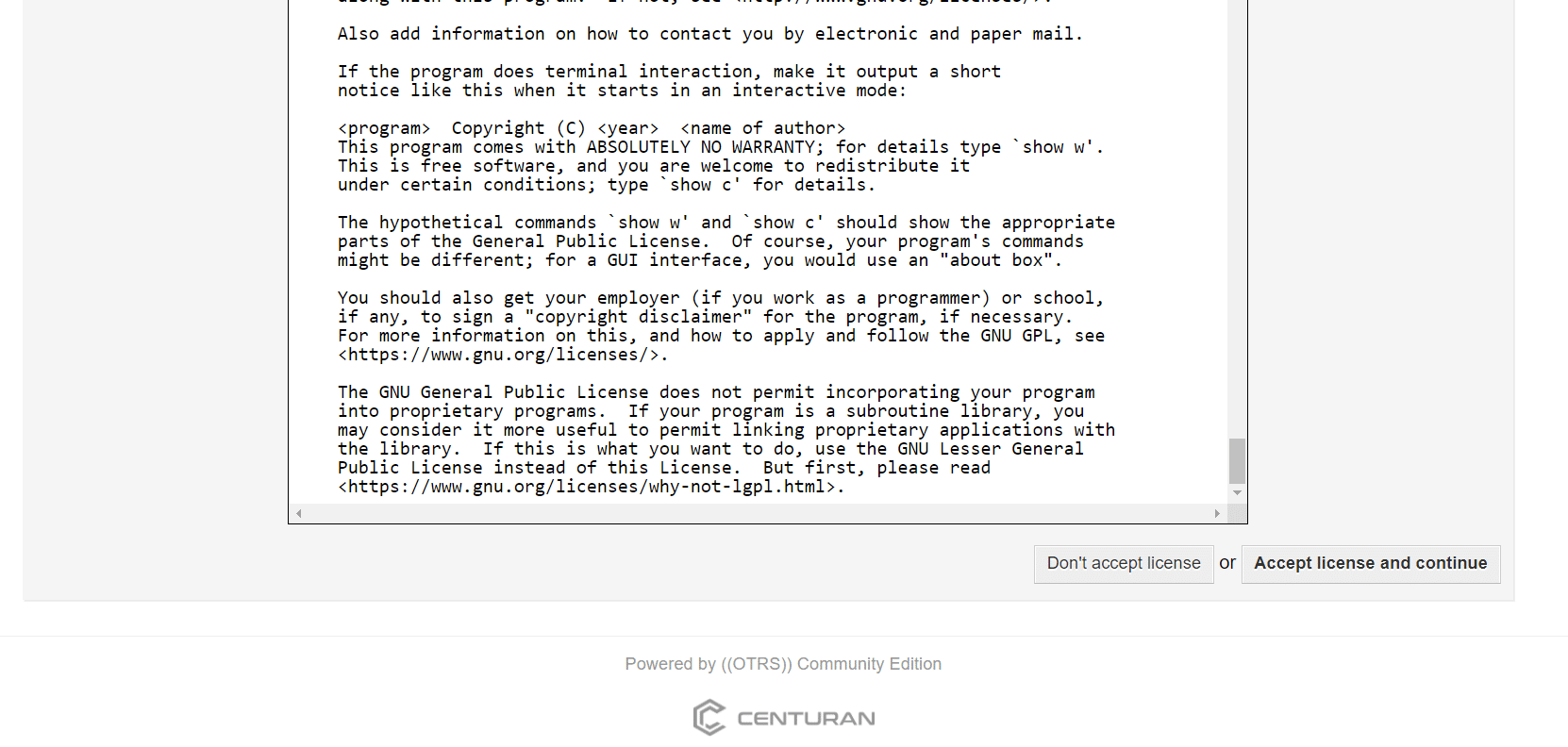
Cliquez sur le bouton « Suivant » pour accéder à l'écran de licence OTRS. Une fois là-bas, acceptez les conditions de la licence pour continuer.
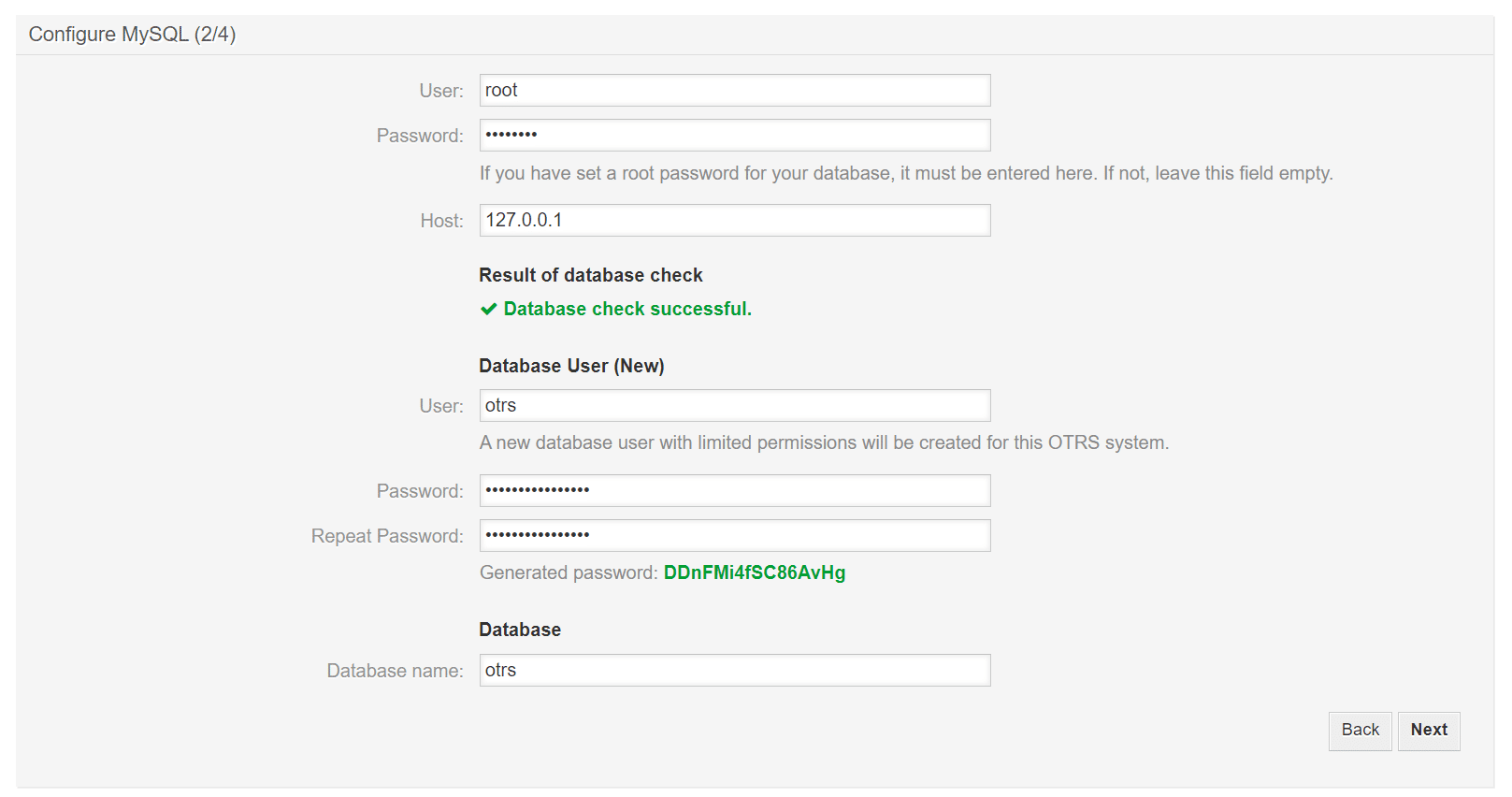
Ensuite, choisissez votre base de données et cliquez à nouveau sur « Suivant ». Cela affichera l'écran de configuration MySQL. Saisissez votre mot de passe root MySQL et cliquez sur « Vérifier les paramètres de la base de données ».
Vous avez la possibilité d'utiliser les identifiants générés automatiquement ou de fournir votre propre nom d'utilisateur et mot de passe de base de données, puis cliquez sur le Suivant bouton.
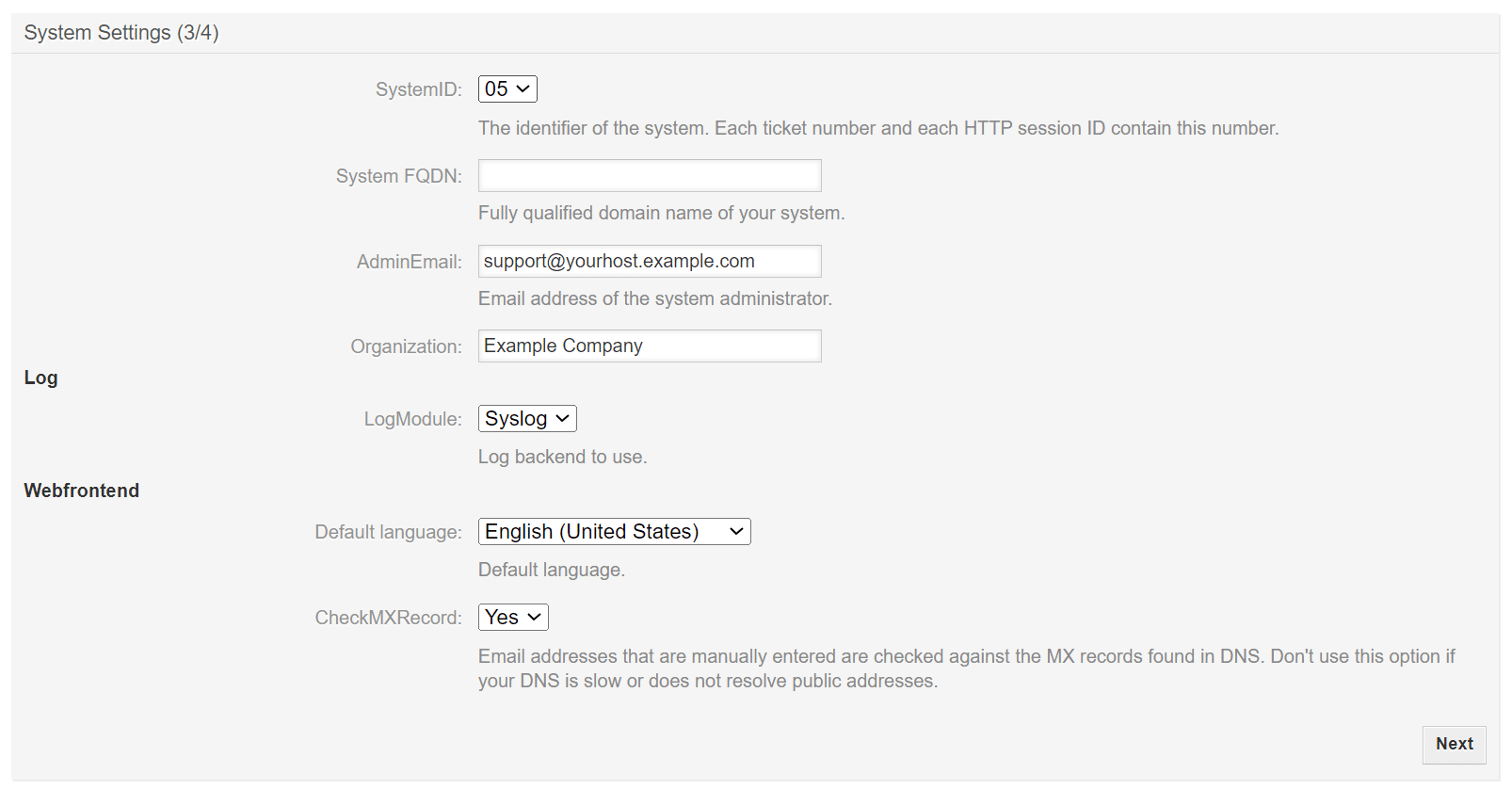
Veuillez configurer vos paramètres système et continuer en cliquant sur Suivant.
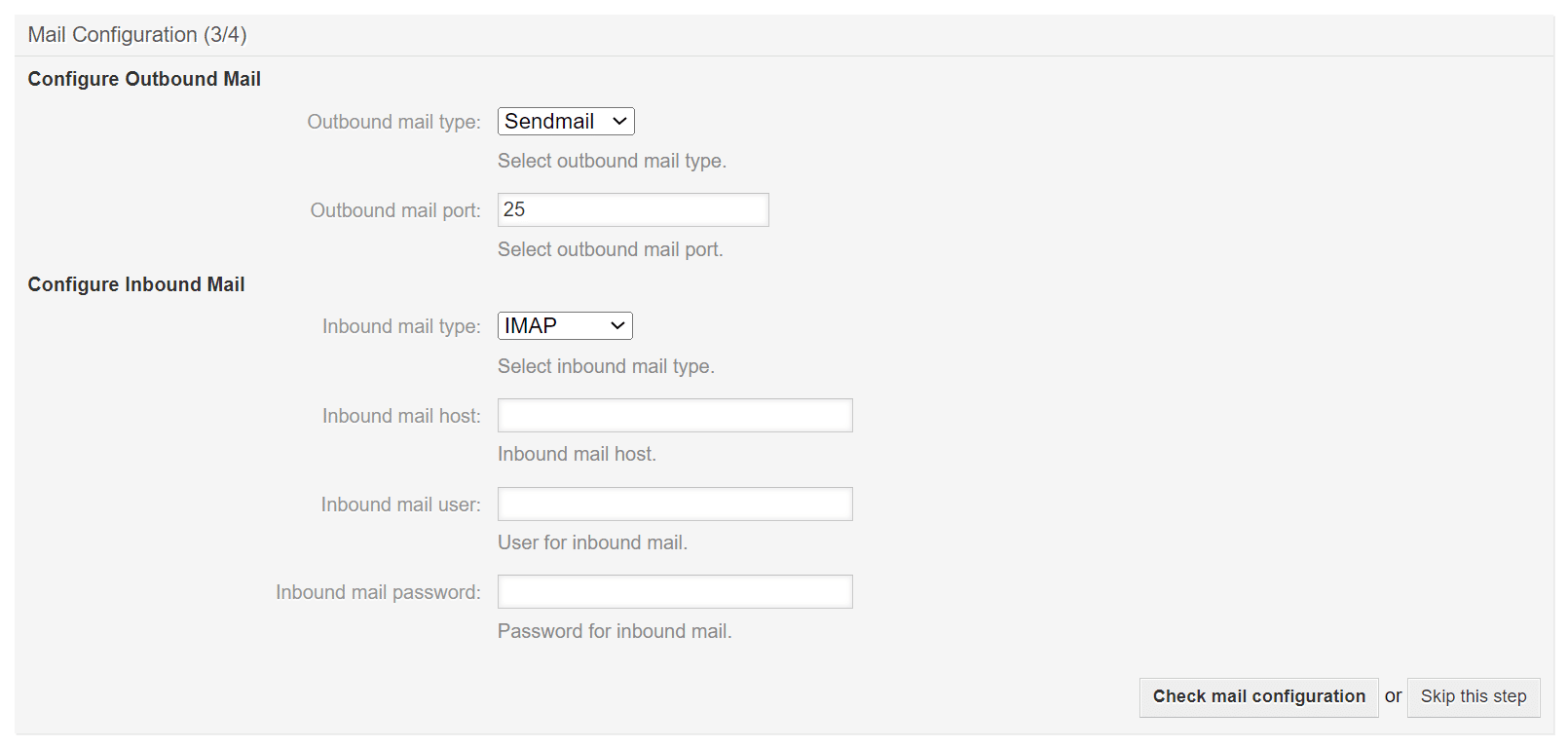
Spécifiez votre serveur SMTP si vous en avez un, ou laissez-le vide, puis cliquez sur lePasser cette étape” bouton.
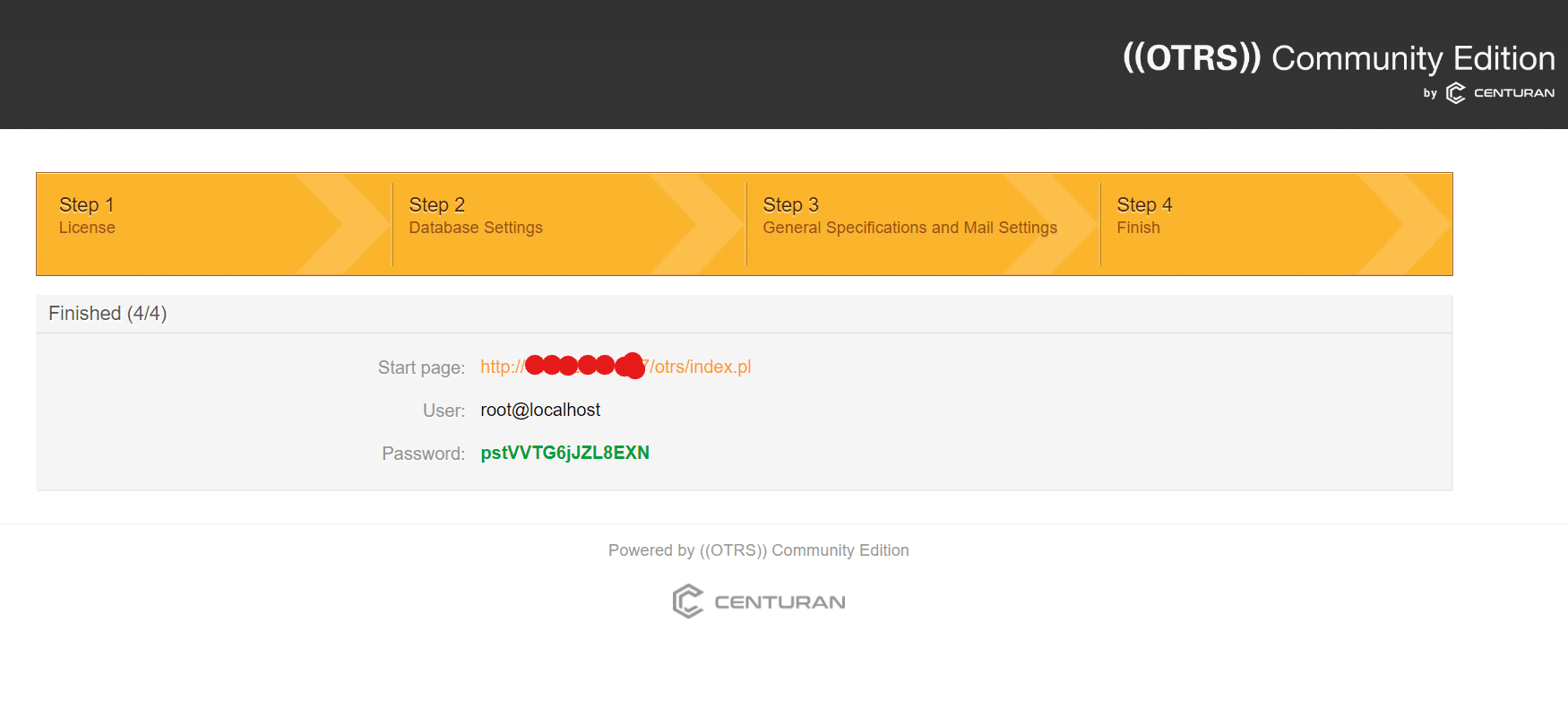
Une fois l'installation terminée, vous trouverez l'URL du serveur ainsi qu'un nom d'utilisateur et un mot de passe de connexion. Cliquez sur l'URL fournie pour être redirigé vers l'écran de connexion OTRS.
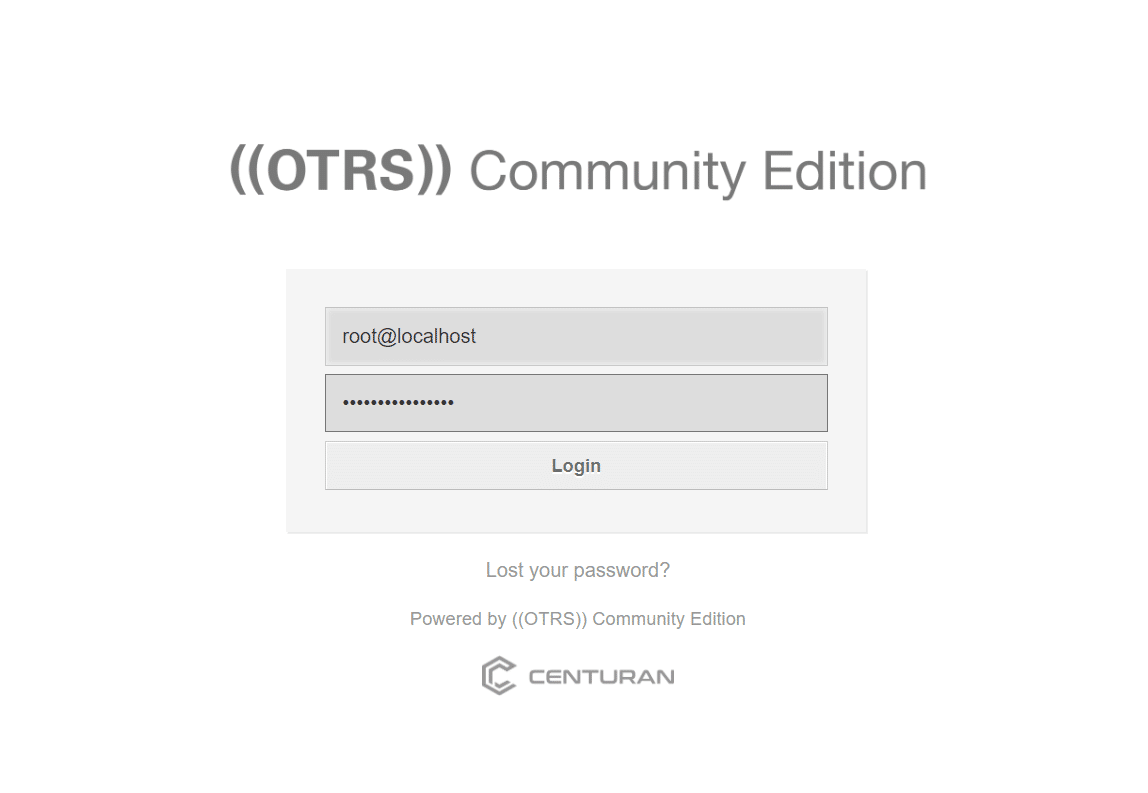
Veuillez saisir vos identifiants de connexion, puis cliquer sur le bouton Connexion.

En conclusion, la configuration d'OTRS sur Ubuntu 22.04 offre une solution robuste pour gérer efficacement les tickets de support client. En suivant ces étapes, vous pouvez déployer rapidement OTRS et commencer à rationaliser vos processus de support, ce qui améliore la satisfaction client et l'efficacité organisationnelle.