
إذا كنت تبحث عن نظام تذاكر قوي وموثوق لعملك أو فريق الدعم، فإن OTRS (نظام طلبات التذاكر المفتوح) خيار ممتاز. في هذا الدليل، سأرشدك عبر خطوات تثبيت OTRS على Ubuntu، مما يجعل العملية بسيطة وقابلة للإدارة. سواء كنت تتعامل مع استفسارات العملاء أو طلبات الدعم الداخلية، سيساعدك OTRS على تبسيط سير عملك والحفاظ على تنظيم كل شيء. لذا، دعنا نبدأ ونشغّل نظام التذاكر الخاص بك في وقت قصير!
للبدء، تأكد من إنشاء حساب VPSie إذا لم تقم بذلك بعد. ثم، تابع بنشر خادم Ubuntu 22.04 مُهيأ لتلبية احتياجاتك المحددة.
أنشئ حسابك الآن!بمجرد نشر الخادم، اتصل بواجهة سطر الأوامر عبر SSH. قبل تثبيت أي حزم، من الضروري تحديث قائمة حزم النظام لضمان الوصول إلى أحدث الإصدارات. افتح طرفية ونفّذ الأمر التالي:
sudo apt-get update -y
تثبيت التبعيات
كُتب OTRS بلغة Perl، لذا تحتاج إلى تثبيت جميع تبعيات Perl على خادمك. يمكنك القيام بذلك بتشغيل الأمر التالي:
sudo apt install perl libapache2-mod-perl2 libdbd-mysql-perl libtimedate-perl libnet-dns-perl libnet-ldap-perl libio-socket-ssl-perl libpdf-api2-perl libdbd-mysql-perl libsoap-lite-perl libtext-csv-xs-perl libjson-xs-perl libapache-dbi-perl libxml-libxml-perl libxml-libxslt-perl libyaml-perl libarchive-zip-perl libcrypt-eksblowfish-perl libencode-hanextra-perl libmail-imapclient-perl libtemplate-perl libmoo-perl libauthen-ntlm-perl libjavascript-minifier-xs-perl libdbd-odbc-perl libcss-minifier-xs-perl libdbd-pg-perl libdatetime-perl -y
تثبيت Apache و MariaDB Server
أولاً، ستحتاج إلى تثبيت خوادم Apache و MariaDB على نظامك. شغّل الأمر التالي لتثبيت الحزمتين:
sudo apt install apache2 mariadb-server mariadb-client -y
بعد التثبيت، ابدأ خدمات Apache و MariaDB وفعّل بدء التشغيل التلقائي بعد إعادة تشغيل النظام:
sudo systemctl start apache2 mariadb
sudo systemctl enable apache2 mariadb
الآن، تأكد من تأمين تثبيت MariaDB بتنفيذ الأمر:
mysql_secure_installation
اتبع التعليمات المعروضة أدناه:
Enter current password for root (enter for none):
Set root password? [Y/n]: N
Remove anonymous users? [Y/n]: Y
Disallow root login remotely? [Y/n]: Y
Remove test database and access to it? [Y/n]: Y
Reload privilege tables now? [Y/n]: Y
التالي، عدّل تكوين MariaDB عن طريق تحرير الملف:
nano /etc/mysql/mariadb.conf.d/50-server.cnf
شمل الأسطر التالية داخل قسم [mysqld]:
max_allowed_packet=256M
character-set-server=utf8
collation-server=utf8_general_ci
innodb_buffer_pool_size=5G
innodb_log_file_size=1G
احفظ الملف واخرج منه. أخيراً، أعد تشغيل خدمة MariaDB لتطبيق التغييرات:
systemctl restart mariadb
تثبيت ORTS
أنشئ مستخدماً مخصصاً باسم "otrs" لتشغيل OTRS:
useradd -r -m -d /opt/otrs -c "OTRS User" -s /usr/sbin/nologin otrs
أضف مستخدم OTRS إلى مجموعة www-data:
sudo usermod -aG www-data otrs
أولًا، حمّل أحدث إصدار من OTRS من موقعهم الرسمي بتنفيذ هذا الأمر:
wget https://otrscommunityedition.com/download/otrs-community-edition-6.0.40.tar.gz
بمجرد اكتمال التنزيل، استخرج الملف المُحمَّل في مجلد OTRS:
tar xvfz otrs-community-edition-6.0.40.tar.gz -C /opt/otrs --strip-components=1
ثم، غيّر ملكية مجلد OTRS إلى المستخدم والمجموعة otrs:
chown -R otrs:otrs /opt/otrs
أخيرًا، تحقّق من جميع وحدات Perl المطلوبة بتشغيل الأمر التالي:
perl /opt/otrs/bin/otrs.CheckModules.pl
الآن، غيّر اسم ملف إعدادات OTRS:
cp /opt/otrs/Kernel/Config.pm{.dist,} ثم، ثبّت التبعيات المطلوبة:
perl -cw /opt/otrs/bin/cgi-bin/index.pl
perl -cw /opt/otrs/bin/cgi-bin/customer.pl
perl -cw /opt/otrs/bin/otrs.Console.pl
perl /opt/otrs/bin/otrs.SetPermissions.pl
تكوين Apache ل OTRS
أولًا، أنشئ رابطًا رمزيًا لملف إعدادات Apache الخاص ب OTRS في جذر مجلد الويب الخاص ب Apache:
ln -s /opt/otrs/scripts/apache2-httpd.include.conf /etc/apache2/sites-enabled/
ثم، عطّل تكوين موقع Apache الافتراضي:
a2dissite 000-default.conf
بعد ذلك، فعّل وحدات Apache المطلوبة:
a2enmod perl version deflate filter headers
اضبط صلاحيات Apache ل OTRS باستخدام:
/opt/otrs/bin/otrs.SetPermissions.pl --web-group=www-data
أخيرًا، أعد تشغيل خدمة Apache لتطبيق التغييرات:
systemctl restart apache2
للتحقق من حالة Apache والتأكد من أن كل شيء يعمل بسلاسة، استخدم:
systemctl status apache2
ستضمن هذه الخطوات تكوين OTRS بشكل صحيح وجعله قابلًا للوصول عبر Apache.
الوصول إلى واجهة ORTS الويب
افتح متصفح الويب وانتقل إلى http://server-ip-or-domain/otrs/installer.pl للوصول إلى معالج تثبيت OTRS عبر الويب. ستظهر لك صفحة تثبيت OTRS.
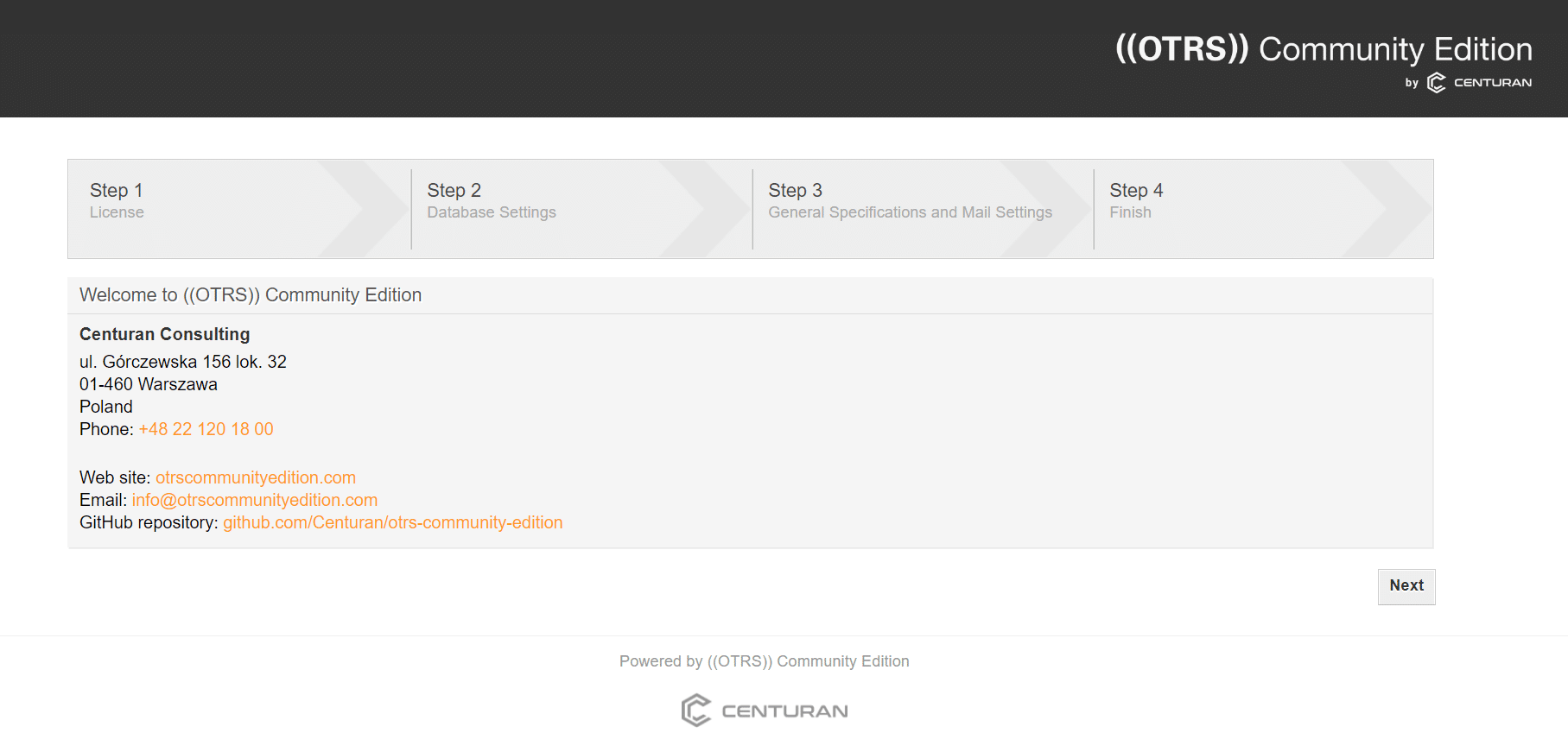
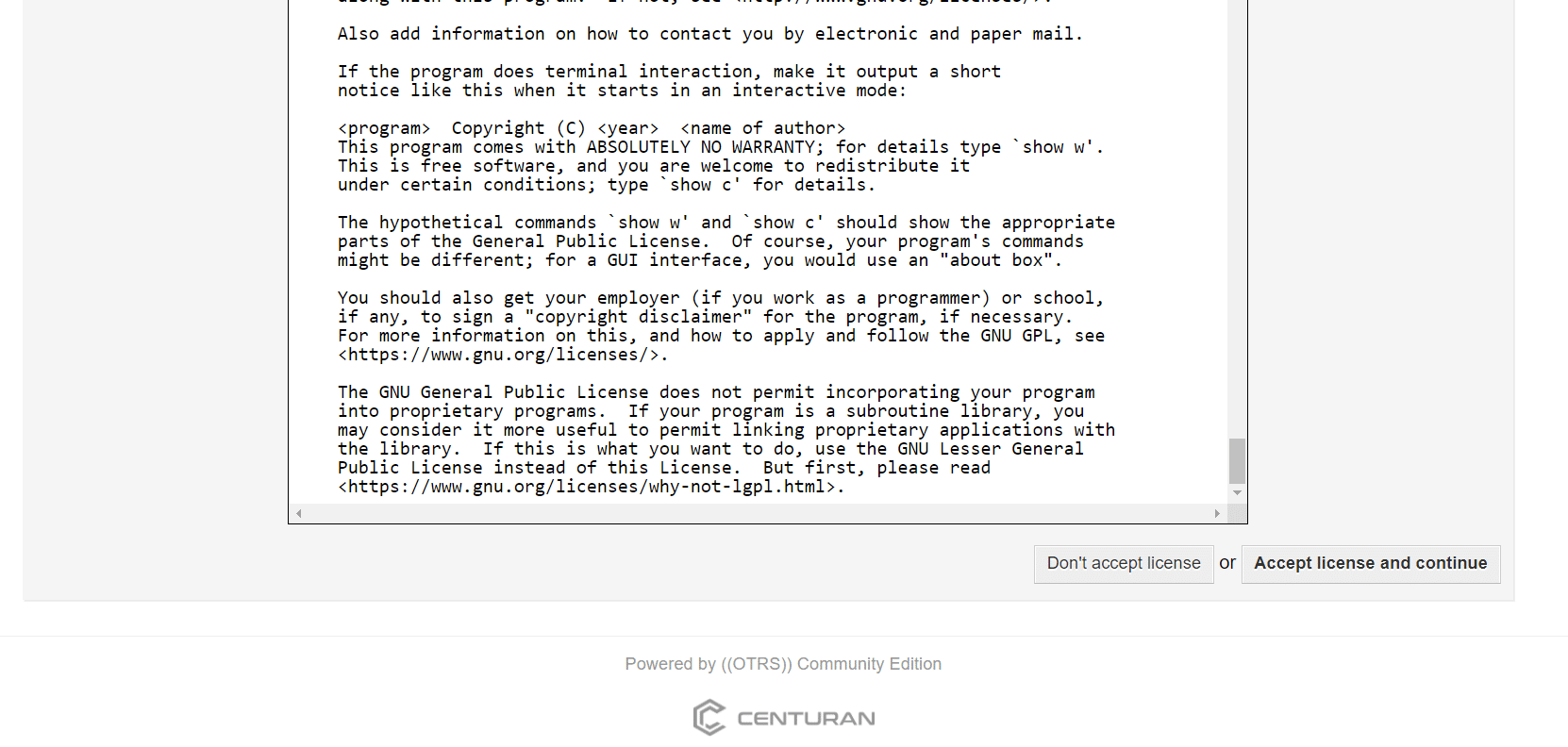
انقر على زر "التالي" للمتابعة إلى شاشة ترخيص OTRS. بمجرد الوصول إليها، وافق على شروط الترخيص للمتابعة.
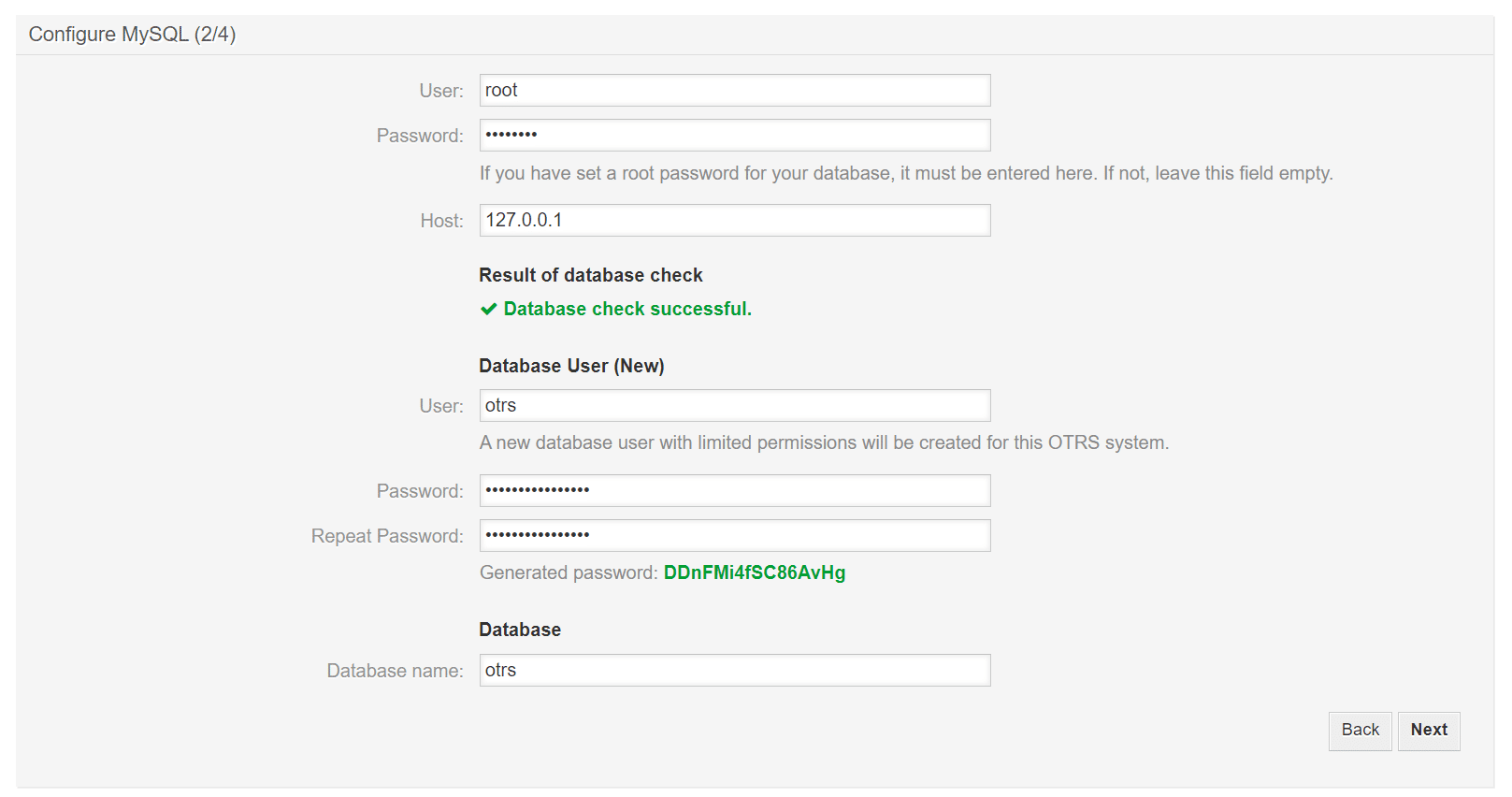
بعد ذلك، اختر قاعدة البيانات الخاصة بك وانقر على "التالي" مرة أخرى. سيؤدي هذا إلى ظهور شاشة إعدادات MySQL. أدخل كلمة مرور root الخاصة ب MySQL وانقر على "التحقق من إعدادات قاعدة البيانات".
لديك خيار استخدام بيانات الاعتماد المولدة تلقائياً أو تقديم اسم مستخدم وكلمة مرور جديدين لقاعدة البيانات، ثم انقر على التالي الزر.
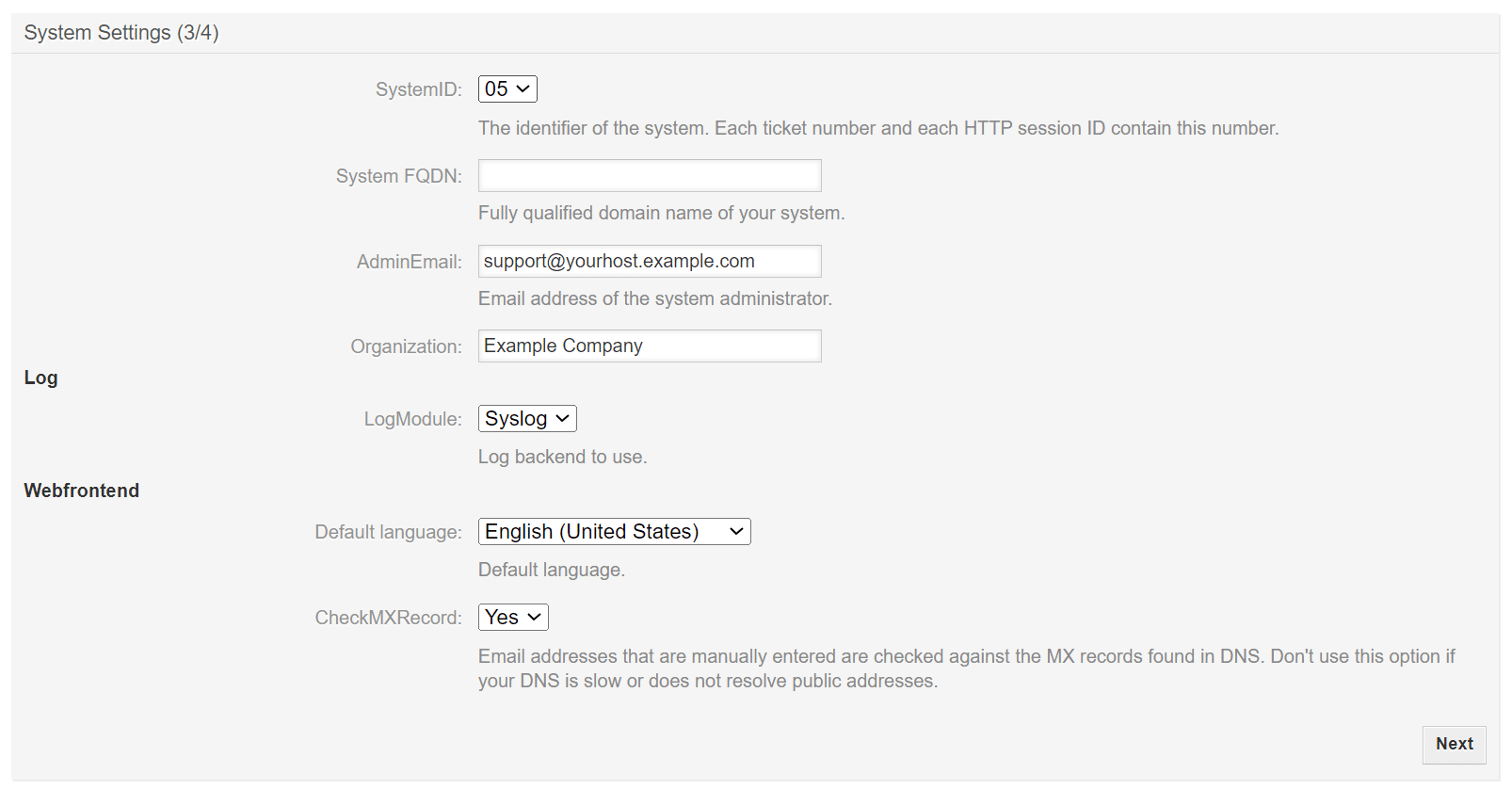
يرجى إعداد إعدادات النظام الخاصة بك والمتابعة بالنقر على التالي.
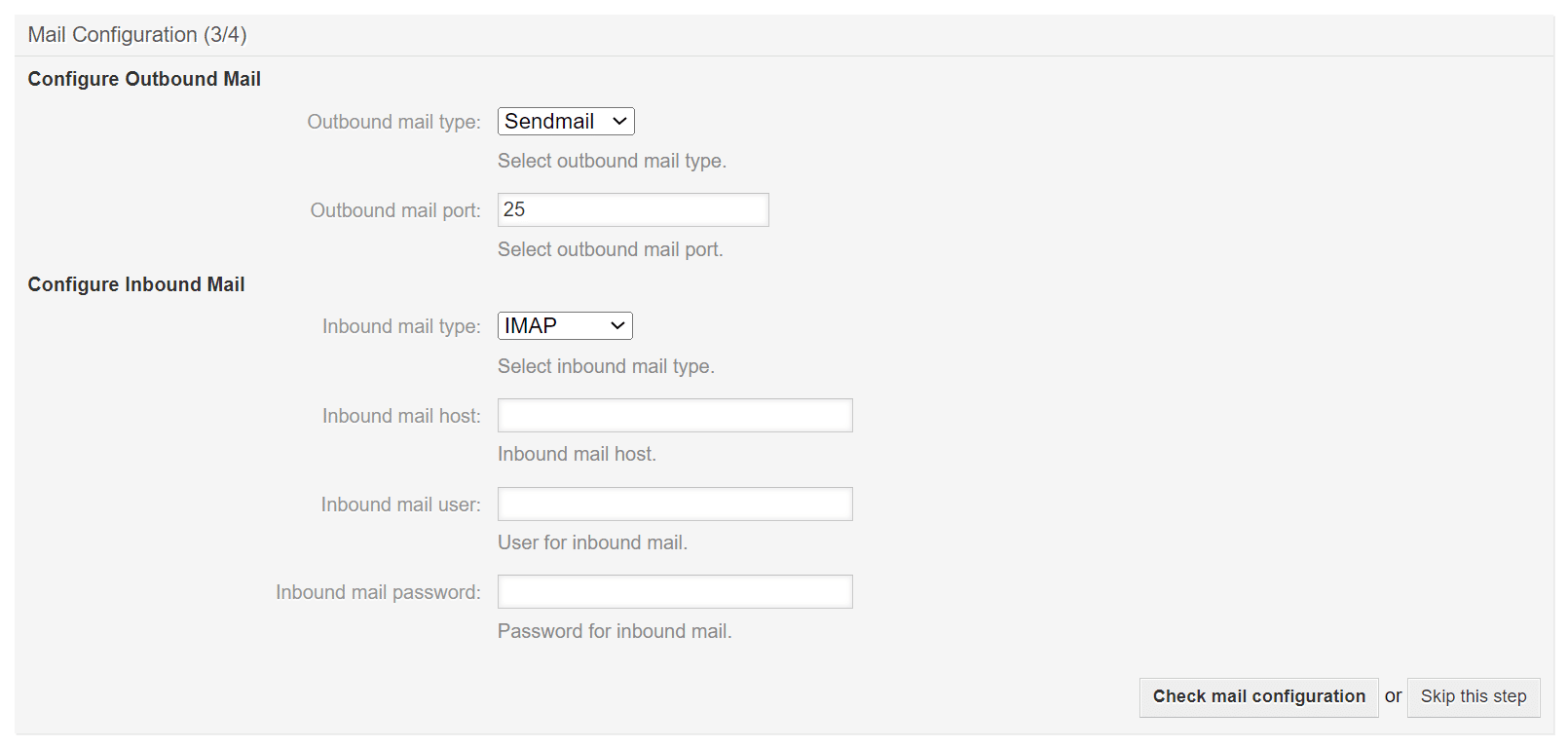
حدد خادم SMTP الخاص بك إذا كان لديك أو اتركه فارغاً، ثم انقر علىتخطَّ هذه الخطوة” الزر.
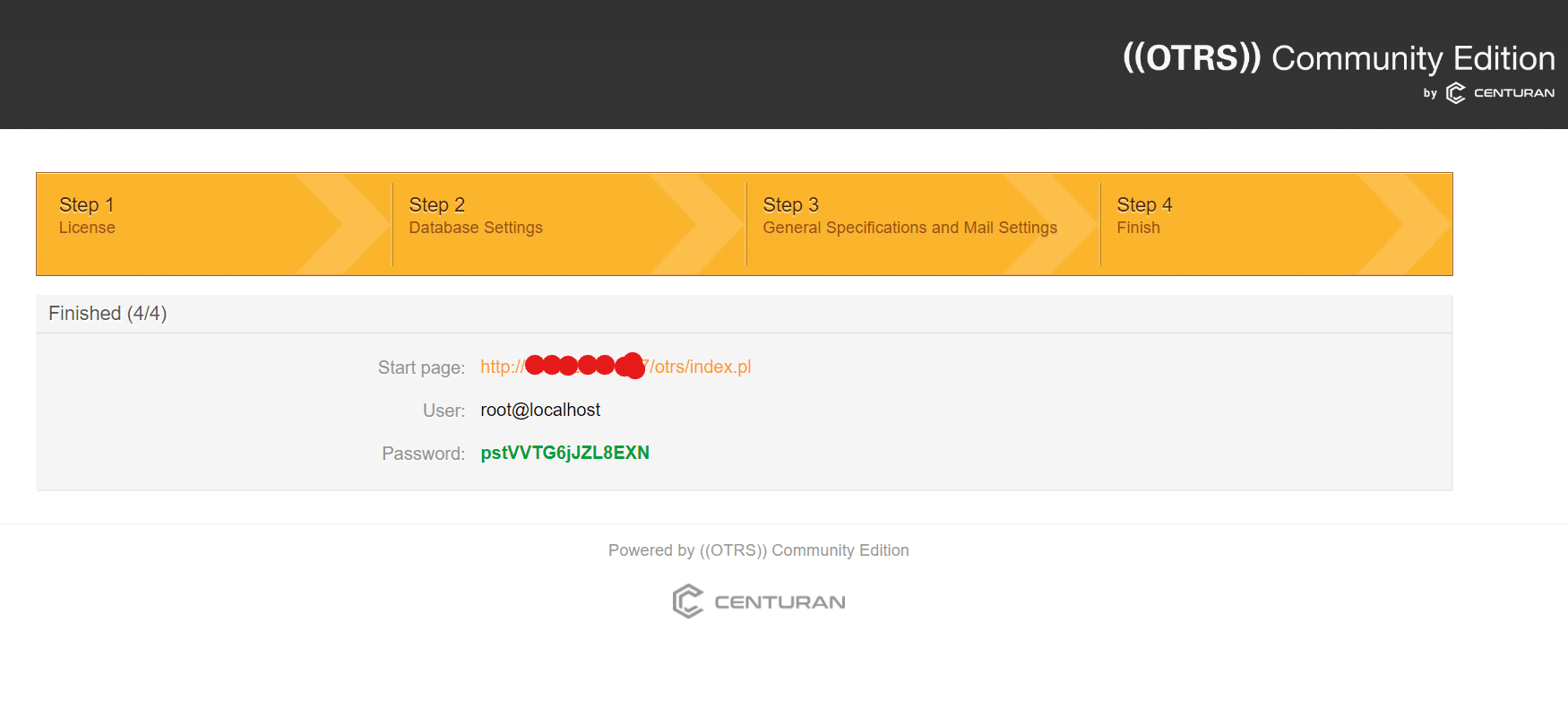
بعد إكمال التثبيت، ستجد عنوان URL للخادم مع اسم مستخدم وكلمة مرور لتسجيل الدخول. انقر على العنوان المقدم لإعادة التوجيه إلى شاشة تسجيل الدخول في OTRS.
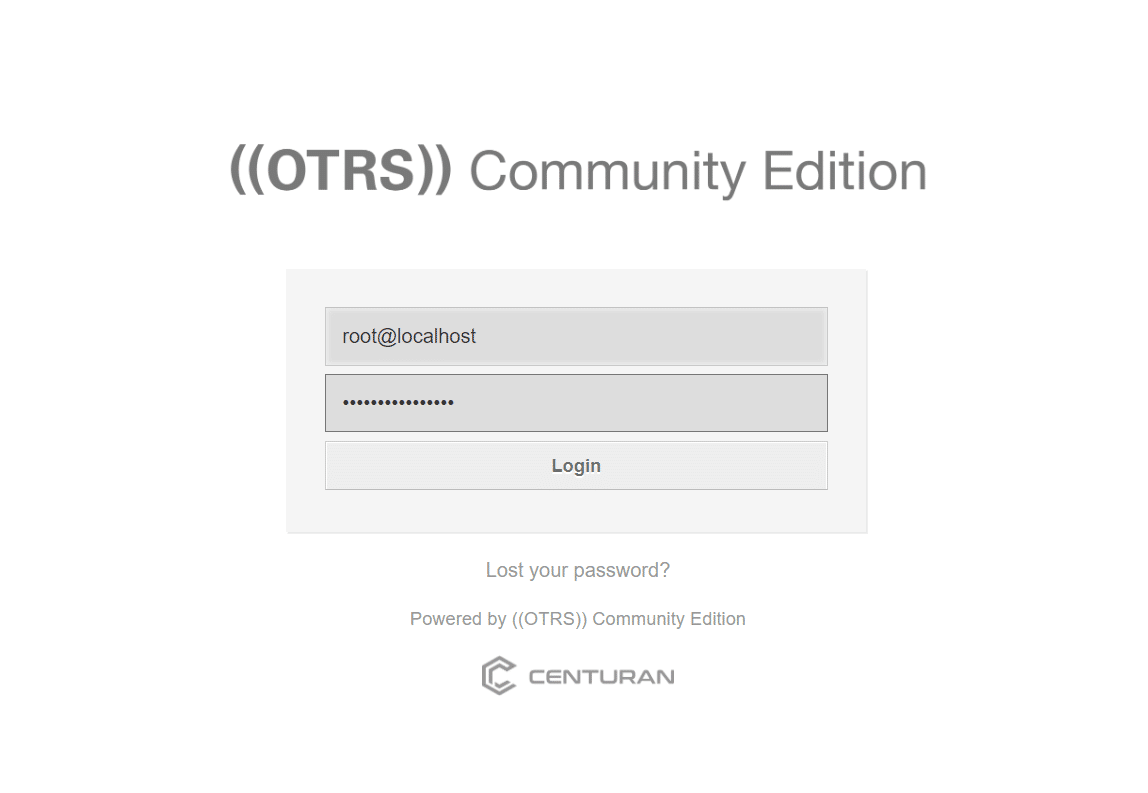
يرجى إدخال بيانات تسجيل الدخول الخاصة بك ثم النقر على زر تسجيل الدخول.

في الختام، يوفر إعداد OTRS على Ubuntu 22.04 حلاً متينًا لإدارة تذاكر دعم العملاء بكفاءة. باتباع هذه الخطوات، يمكنك نشر OTRS بسرعة وبدء تبسيط عمليات الدعم لديك، مما يؤدي إلى تحسين رضا العملاء وتعزيز الكفاءة التنظيمية.