
Ce guide montre comment déployer Windows Server 2008 R2 ou Windows Server 2012 R2 sur VPSie en 2 minutes
Windows Server est une marque désignant un groupe de systèmes d'exploitation serveur publiés par Microsoft. Il inclut tous les Windows systèmes d'exploitation sous la marque « Windows Server », mais aucun autre produit Microsoft. Cela inclut les éditions Windows Server du système d'exploitation Microsoft Windows, ainsi que les produits destinés au marché des entreprises.
D'abord, créez un compte sur VPSie. Vous pouvez créer un compte gratuit en suivant ce lien. Ensuite, créditez votre compte et cliquez sur le bouton Ajouter un VPS.
Suivez maintenant toutes mes étapes.
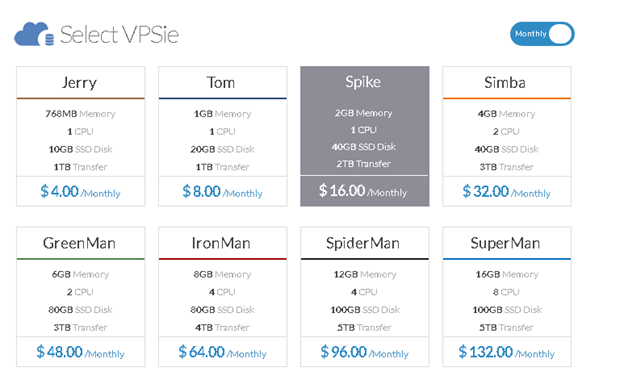
Sélectionnez l'offre VPSie sur laquelle vous souhaitez installer Windows Server. Windows Server nécessite beaucoup d'espace.
Le plan peut être Spike ou supérieur.
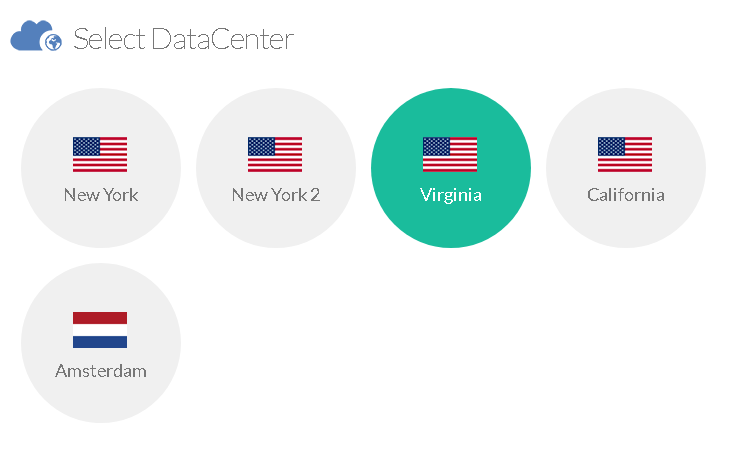
Lorsque vous choisissez le centre de données, vous devez vous assurer que les clients sont proches du centre de données, et non de votre emplacement. Si vous êtes en Europe mais que vos clients sont aux États-Unis, vous devez sélectionner des sites aux États-Unis.
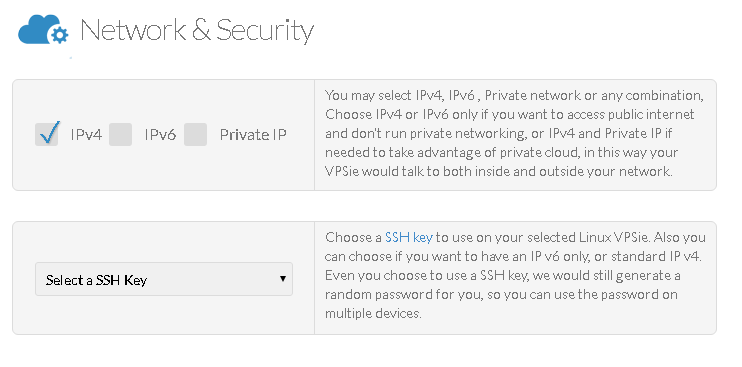
Pour la sélection de l'IP, nous vous suggérons de laisser la valeur par défaut (seul IPv4 est coché).
La section Sélectionner une clé SSH n'est pas obligatoire.
Si vous avez ajouté une clé SSH, vous pouvez la sélectionner.Si vous ne comprenez pas, passez simplement à l'étape suivante.
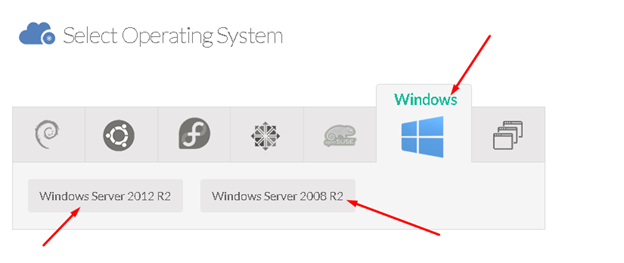
Dans la section Sélectionner le système d'exploitation, vous devez cliquer sur Windows et sélectionner la version souhaitée.
VPSie prend en charge uniquement Windows Server 2008 R2 et Windows Server 2012 R2.Cela ne signifie pas que nous ne pourrons pas prendre en charge d'autres versions à l'avenir.
Ensuite, donnez un nom d'hôte à votre serveur. Le nom d'hôte peut être au choix.
Pour l'étape finale, cliquez sur le bouton Créer Vpsie. Après 30 secondes, votre serveur sera opérationnel.
Vos informations d'accès vous seront envoyées par e-mail. Après réception des informations d'accès, connectez-vous via le client Bureau à distance par défaut de Windows ou un client tiers tel que Parallels RDP 2x ou similaire pour Mac OS.
Profitez de vos serveurs Windows !