Notre plateforme cloud intègre un centre d'assistance dans le panneau de contrôle, vous permettant de demander facilement de l'aide technique, de gérer les tickets existants et de suivre l'évolution des demandes en cours. Ce guide vous explique comment utiliser les fonctionnalités d'assistance de votre panneau de contrôle.
Plans d'assistance
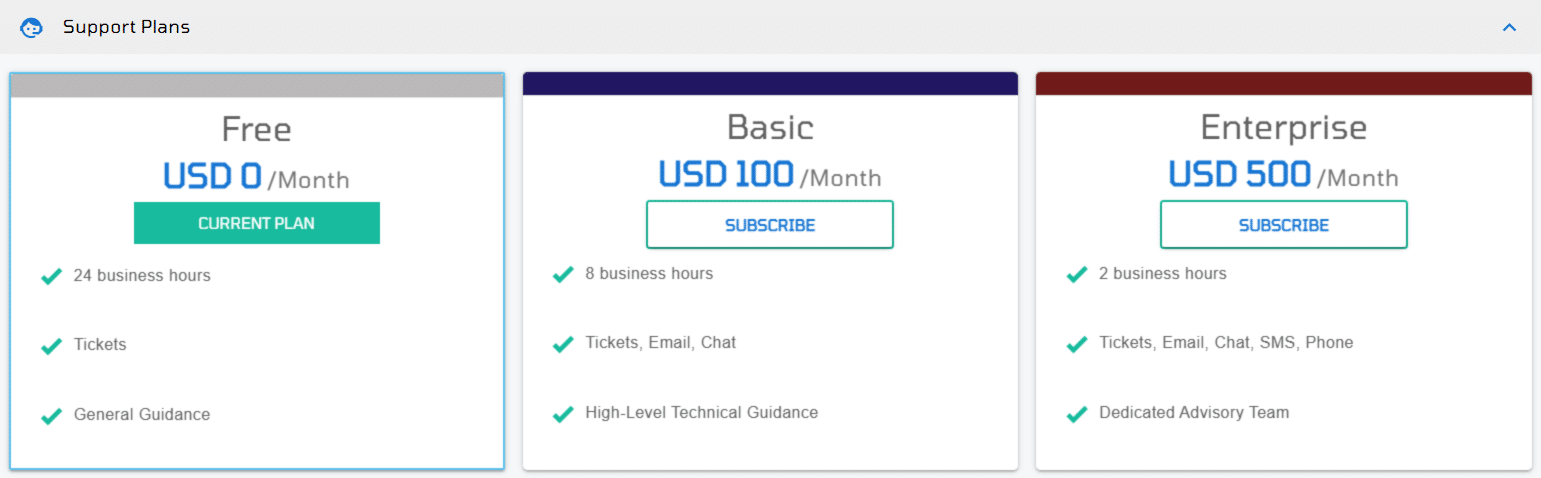
Nous proposons trois niveaux d'assistance pour répondre aux besoins variés de nos clients :
1. Plan gratuit
- Accès à la documentation et aux forums communautaires.
- Assistance technique limitée.
- Convient aux projets personnels ou non critiques.
2. Plan de base
- Assistance technique par e-mail, chat et tickets
- Priorité sur les demandes du niveau gratuit
- Délai de réponse plus rapide (sous 8 heures ouvrées)
3. Plan Entreprise
- Support premium 24/7
- Gestionnaire de compte dédié
- Délais de réponse garantis par SLA
- Escalade prioritaire des incidents
Demande d'assistance technique
Besoin d'aide pour un problème technique ou une question liée à votre compte ? Vous pouvez facilement créer un ticket de support depuis votre panneau de contrôle. Suivez ces étapes pour commencer :
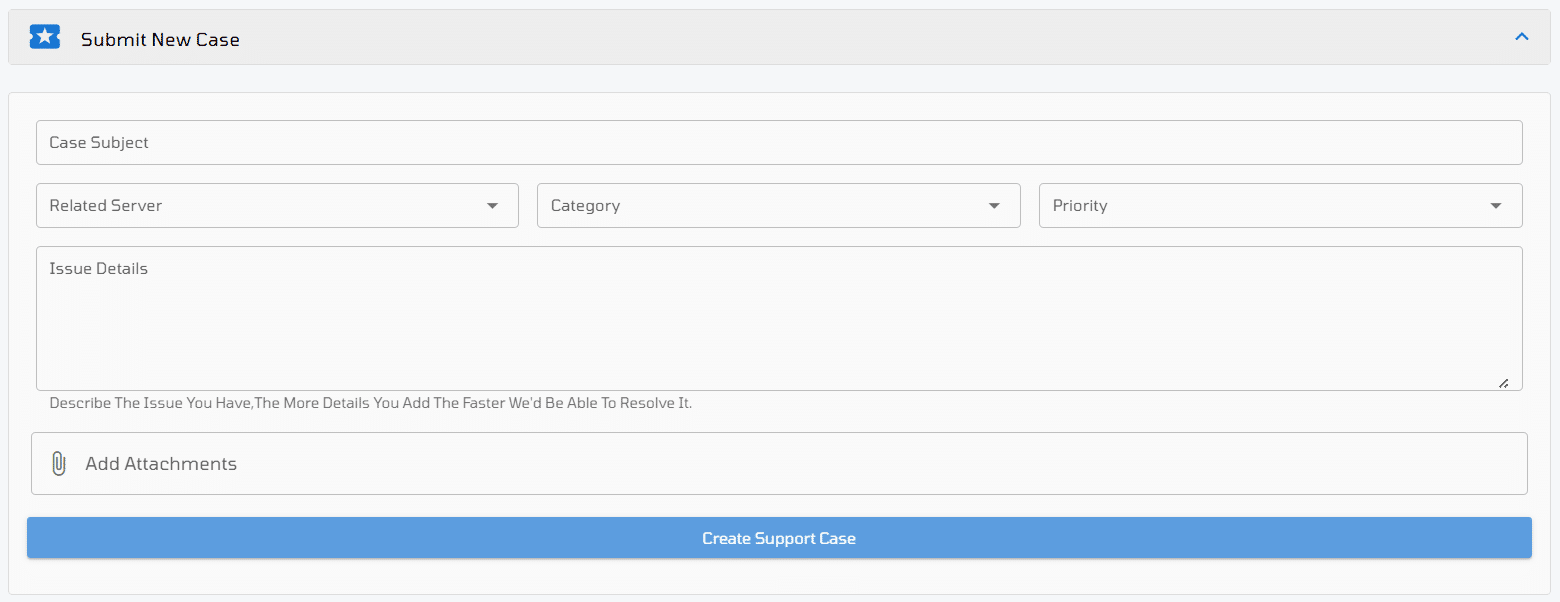
Remplissez le formulaire de support avec les détails suivants :
Objet du ticket :
Saisissez un objet court et clair pour votre problème (par ex. « VM ne démarre pas », « Écart de facturation », etc.).
Lié à un serveur :
Indiquez dans le menu déroulant si le problème est lié à un serveur ou non.
Catégorie :
Sélectionnez la catégorie appropriée pour votre ticket (par ex. Facturation, Technique, Réclamation, etc.).
Priorité :
Définissez l'urgence de votre demande :
- Faible – Informations ou problèmes mineurs
- Moyenne – Fonctionnalité affectée mais non critique
- Élevée – Impact critique sur le service, nécessite une attention immédiate
- Urgent – Le ticket mis à niveau coûte 30 USD, paiement unique.
Détails du problème :
Décrivez le problème en détail. Soyez aussi précis que possible : incluez les noms d'instances, les messages d'erreur et les horodatages si disponibles.
Pièces jointes :
Téléversez les fichiers pertinents tels que des captures d'écran, des journaux ou des fichiers de configuration pour aider notre équipe de support à investiguer plus rapidement.
Une fois tous les champs remplis, cliquez sur Créer un ticket de support pour soumettre votre demande.
Consulter l'historique de vos tickets
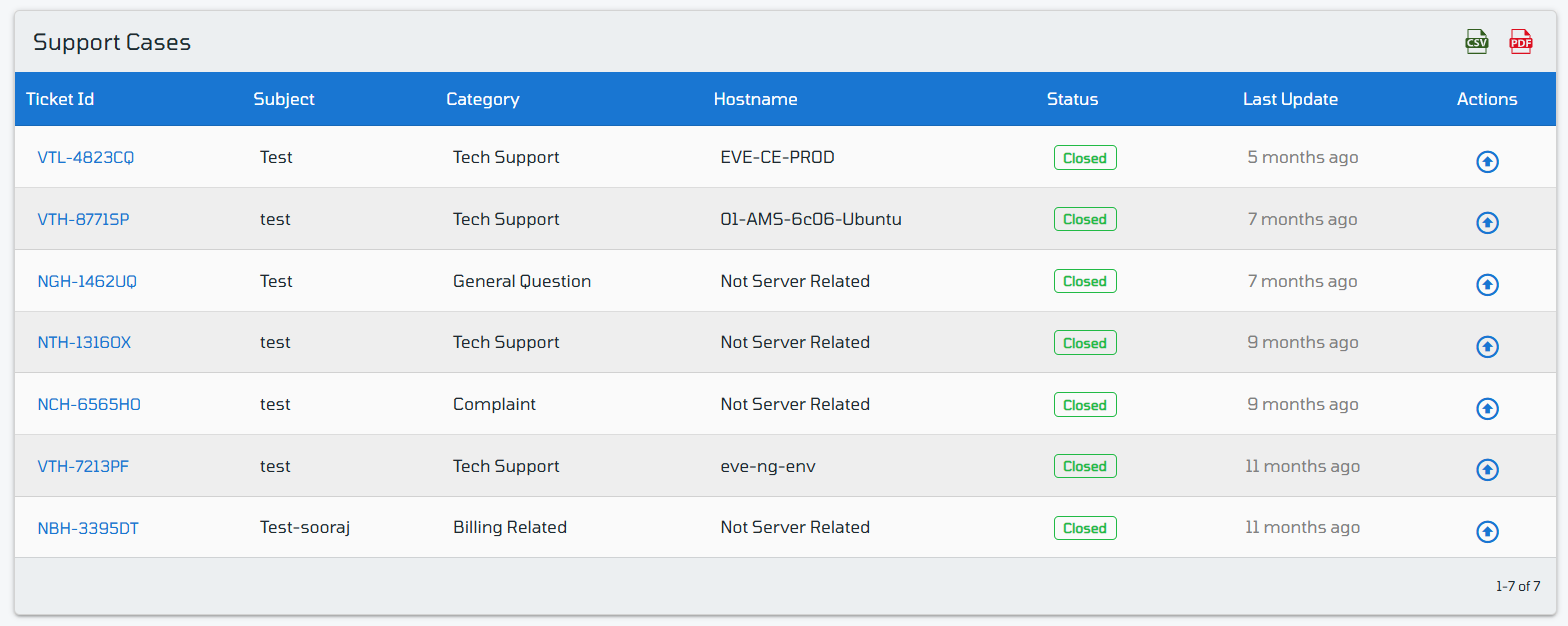
Toutes les interactions avec le support sont enregistrées dans votre compte et accessibles à tout moment :
Vous pouvez ici :
- Consulter l'état du ticket : Ouvert, En cours, Résolu ou Fermé
- Trier ou filtrer par date, catégorie ou état
- Consulter les détails du ticket : Voir le fil de discussion et la chronologie
- Répondre aux dossiers en cours ou ajouter des informations
- Rouvrir les tickets fermés si le problème n'a pas été résolu
📌 Astuce : Pour une résolution plus rapide, répondez toujours dans le fil du ticket au lieu d'en ouvrir un nouveau pour le même problème.