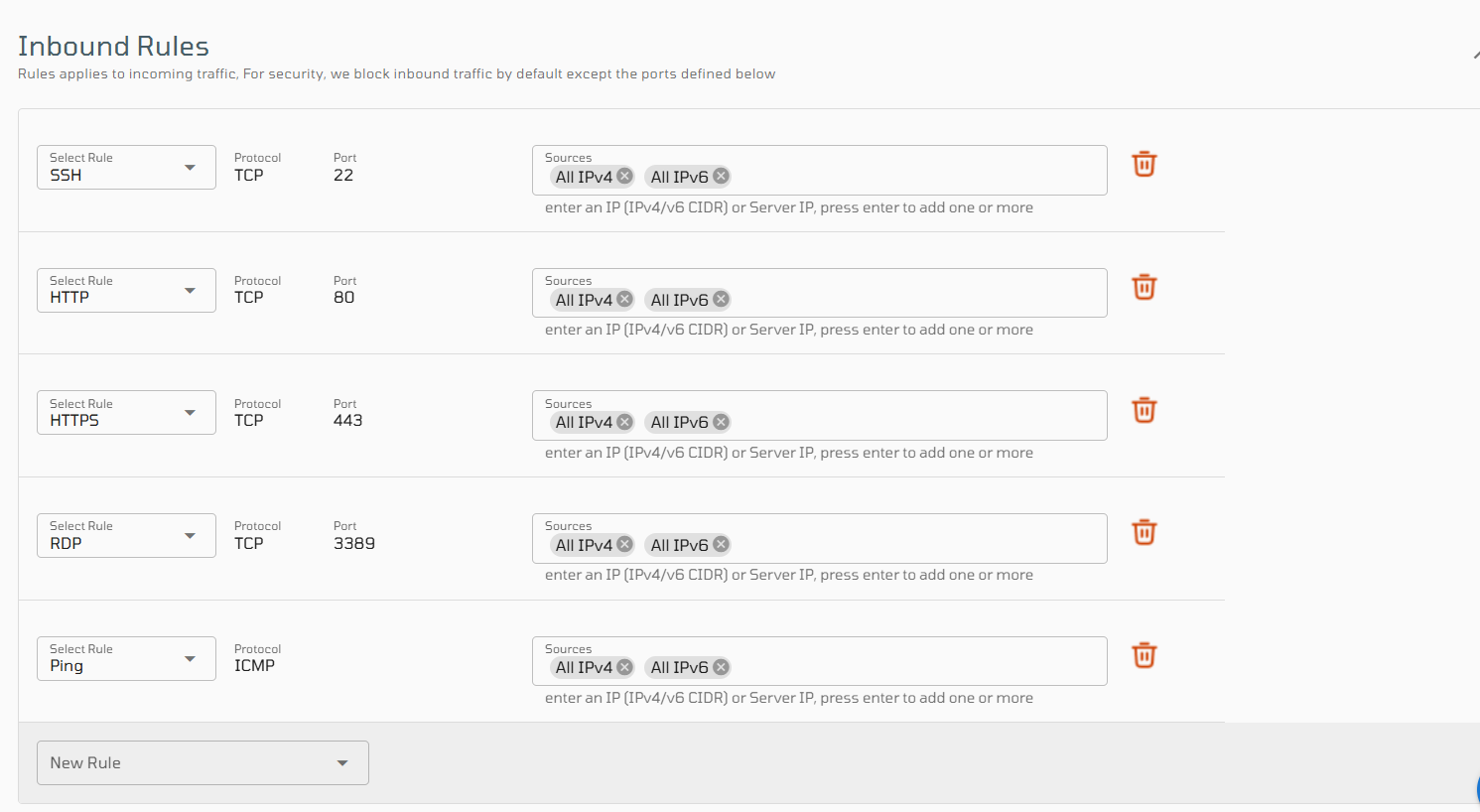
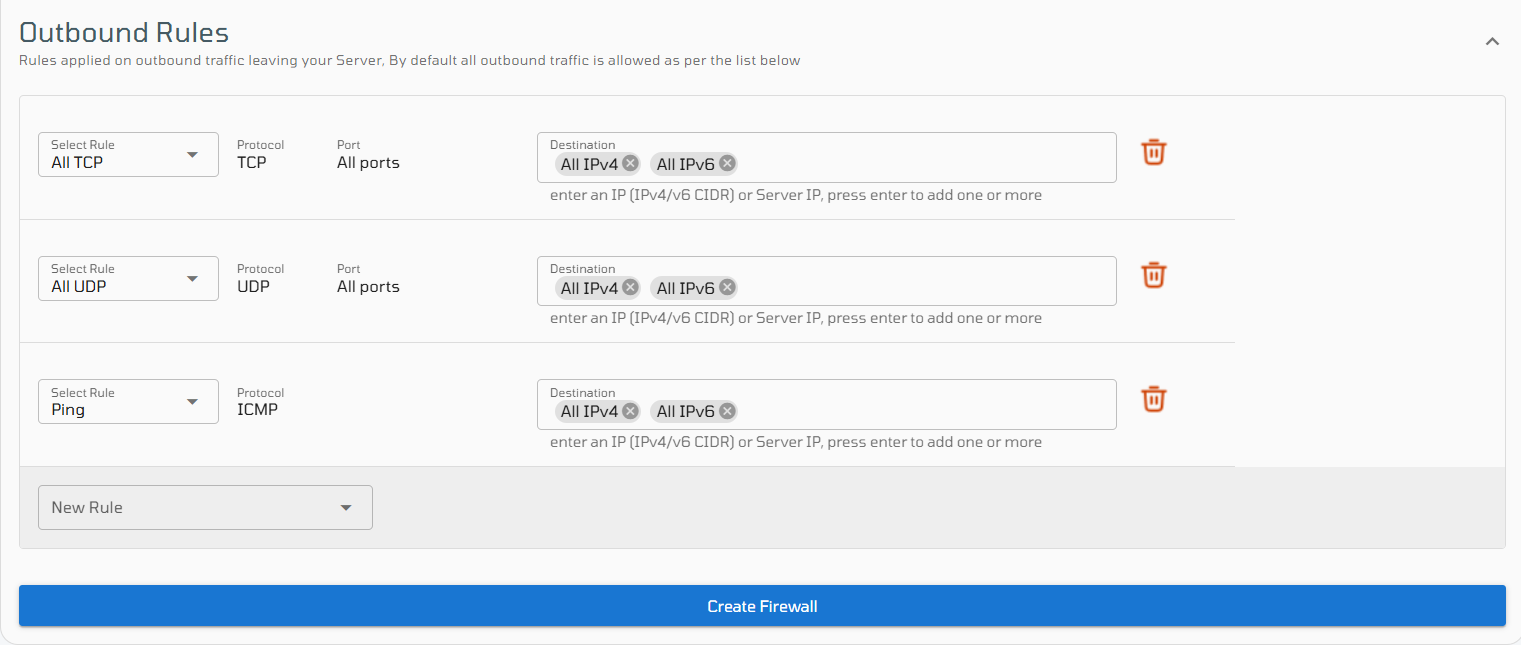
La section Pare-feu de votre panneau de contrôle VPSie vous permet de gérer et de sécuriser le trafic réseau entrant et sortant de vos machines virtuelles (VM). Cela garantit que seules les connexions fiables et nécessaires sont autorisées, améliorant ainsi la sécurité globale de votre infrastructure.
Remarque : Ce service est gratuit !
Joindre un pare-feu : Cliquez sur l'icône + pour créer un nouveau pare-feu ou choisir un pare-feu existant pour le VPSie actuel. Dans la fenêtre qui s'ouvre, sélectionnez un pare-feu existant dans le menu déroulant intitulé Sélectionner parmi vos pare-feux et cliquez sur Appliquer.
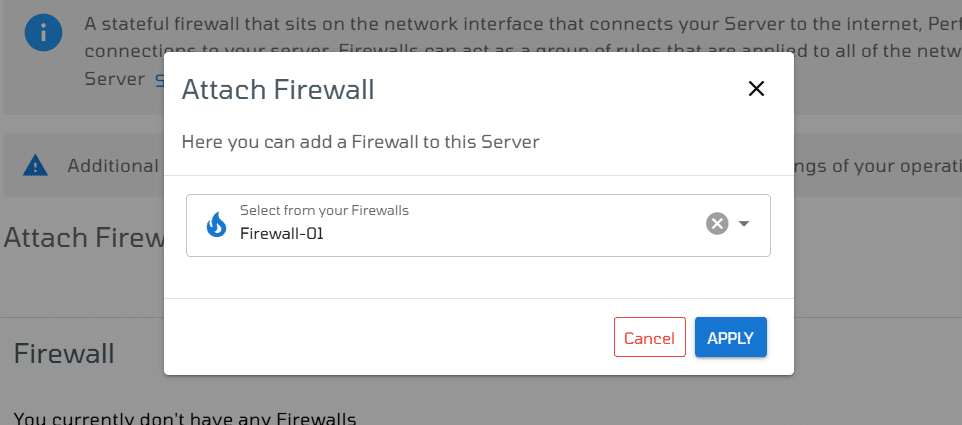
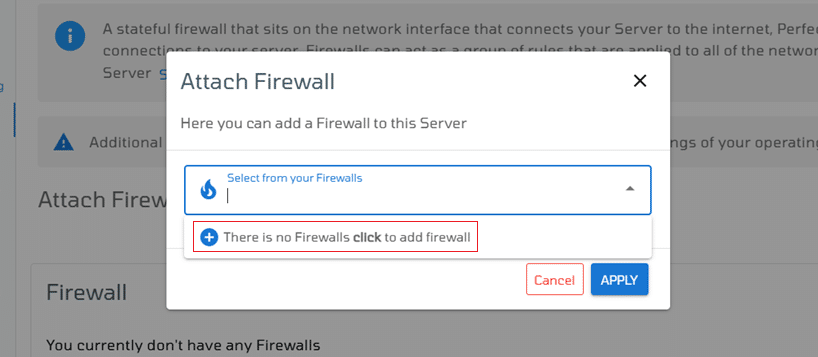
Si vous n'avez pas encore configuré de pare-feu, localisez l'option pour en créer un et cliquez dessus. Cette action vous redirigera vers la page de génération du pare-feu, où vous pourrez définir des règles pour le trafic entrant et sortant de votre serveur.
Supprimer le pare-feu: Appuyez sur l'icône de corbeille rouge sous la colonne Actions dans la ligne de votre VPSie dans la section Pare-feux pour supprimer définitivement le pare-feu avec toutes ses politiques.
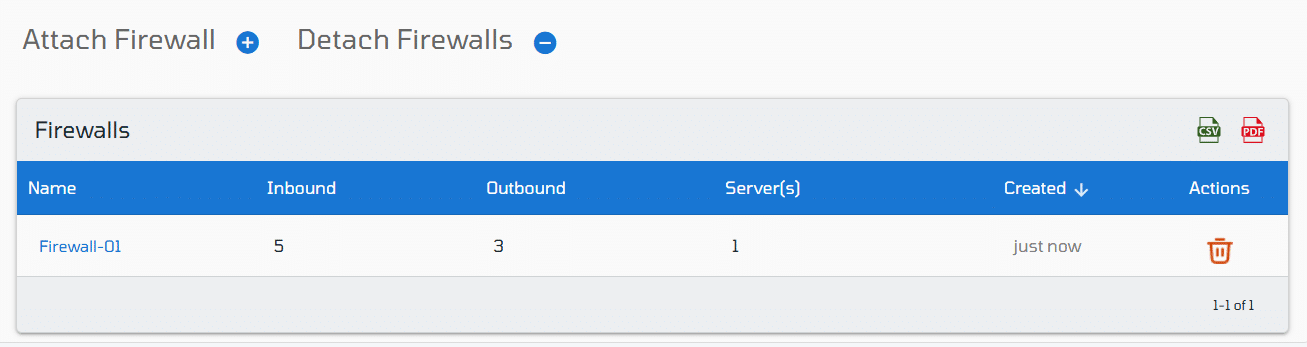
Modifier le pare-feu : Cliquez sur le lien correspondant au nom du pare-feu dans votre serveur VPSie dans la section Pare-feux pour accéder à la page de configuration des politiques du pare-feu.
Vous y trouverez deux catégories de règles de politique de pare-feu : les règles de trafic entrant et les règles de trafic sortant.
Personnalisez les règles en les ajoutant, supprimant ou modifiant dans l'une des deux sections selon vos préférences. Une fois les ajustements nécessaires effectués, cliquez simplement sur le lien Retour à tous les pare-feu en haut de la page.
De plus, vous pouvez créer et gérer votre pare-feu pour plusieurs VPSie en accédant à la section Pare-feu global, et vous pouvez y créer et gérer un nouveau pare-feu.
Créer un nouveau pare-feu :
Étape 1 : Choisissez un nouveau nom pour votre pare-feu ou conservez celui mis à jour automatiquement. Vous avez également la possibilité d'attacher des étiquettes à votre pare-feu pour un suivi pratique.

Étape 2 : Veuillez ajuster vos règles de pare-feu selon vos exigences et préférences et cliquez sur Créer un pare-feu.