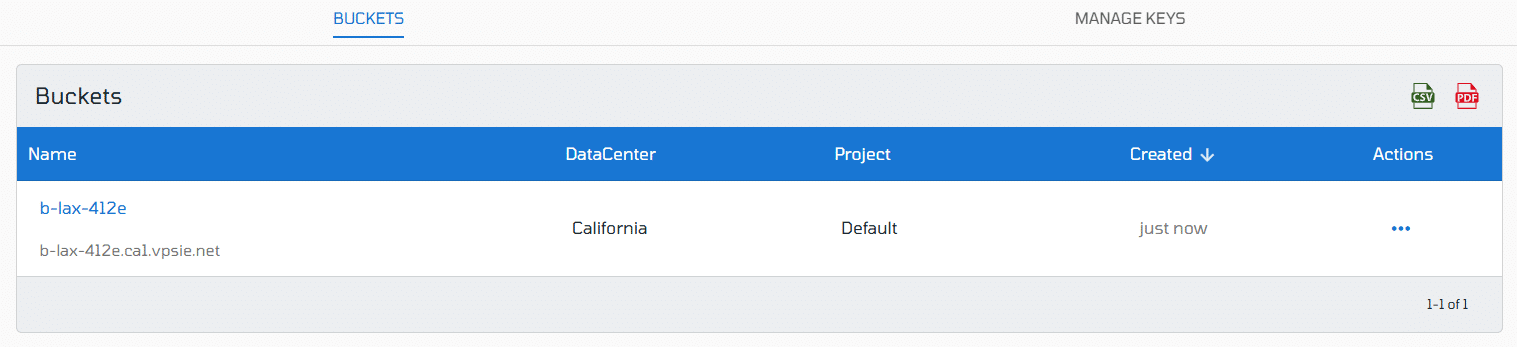
La section Bucket du panneau de contrôle VPSie permet de gérer le stockage objet, similaire à AWS S3. Les buckets sont des conteneurs évolutifs et sécurisés pour fichiers, images, sauvegardes, etc.
Créer un nouveau bucket
1. Accédez au panneau de contrôle VPSie.
2. Allez à l'onglet Bucket.
3. Sélectionnez le centre de données :
Choisissez d'abord le site du centre de données où le bucket sera hébergé. Cela détermine l'emplacement physique des données et peut réduire la latence pour les applications régionales.

4. Configuration de la liste des fichiers
Choisissez le comportement de liste des fichiers souhaité :
- Désactiver la liste des fichiers (Recommandé) : Empêche la navigation dans les répertoires, renforçant la sécurité.
- Activer la liste des fichiers : Permet de lister tous les fichiers du bucket via le navigateur ou l'API.
Sélectionnez l'option adaptée à votre cas d'usage.

5. Personnaliser la configuration du bucket
Vous pouvez choisir de personnaliser les paramètres de votre bucket :
Nom du bucket :
- Par défaut, VPSie génère automatiquement un nom unique.
- Pour utiliser un nom personnalisé, cliquez sur « Choisir un nom personnalisé » et saisissez le nom de bucket souhaité.
Associer à un projet :
- Sélectionnez un projet pour associer ce bucket.
- Cela permet d'organiser les ressources par projet ou par service.
Ajouter un tag :
Utilisez des tags pour classer les buckets selon leur usage (par exemple, sauvegarde, journaux, médias) afin de faciliter le filtrage et la gestion.

Après avoir défini vos préférences, cliquez sur Créer le bucket.
Votre nouveau bucket est désormais répertorié dans la section Bucket. Vous pouvez commencer à téléverser des fichiers, gérer les autorisations et vous connecter via des outils compatibles S3.
Gérer les buckets
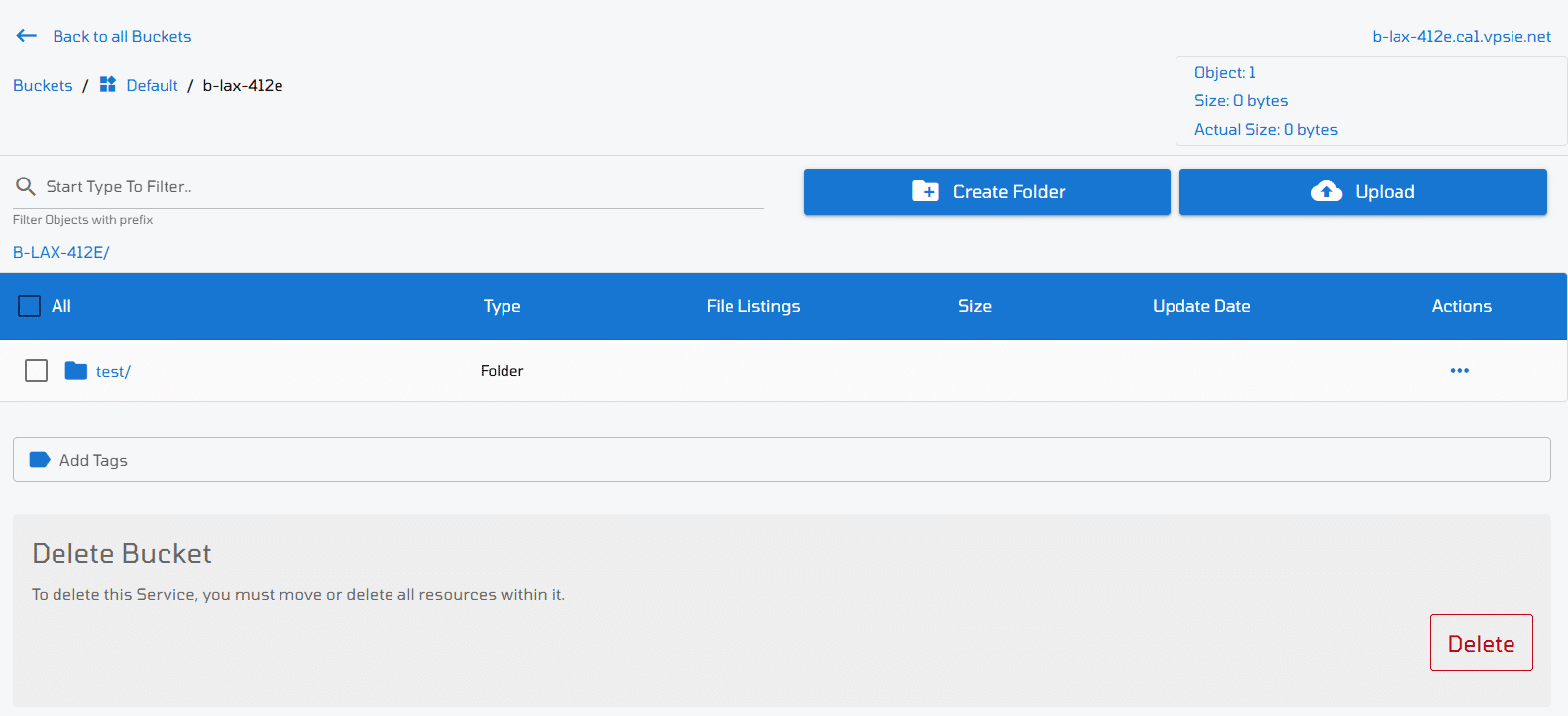
1. Accéder aux paramètres du bucket
- Dans la liste des buckets, cliquez sur le nom du bucket que vous souhaitez gérer.
- Vous accédez ainsi à la page Détails du bucket, où vous pouvez consulter et configurer son contenu.

2. Actions disponibles
Dans les paramètres du bucket, vous trouverez les options suivantes, entre autres :
Filtre :
- Utilisez l'option de filtre pour rechercher rapidement des fichiers ou des dossiers spécifiques dans le bucket.
- Idéal pour les buckets contenant un grand nombre d'objets.
Créer des dossiers
- Organisez vos données en créant des dossiers à l'intérieur du bucket.
- Facilite la structuration des sauvegardes, des fichiers multimédias ou des données d'application pour une gestion plus simple.
Téléverser des fichiers
Cliquez sur le bouton Téléverser pour ajouter de nouveaux fichiers depuis votre système local directement dans le dossier sélectionné ou à la racine du bucket.
Gérer les clés d'accès
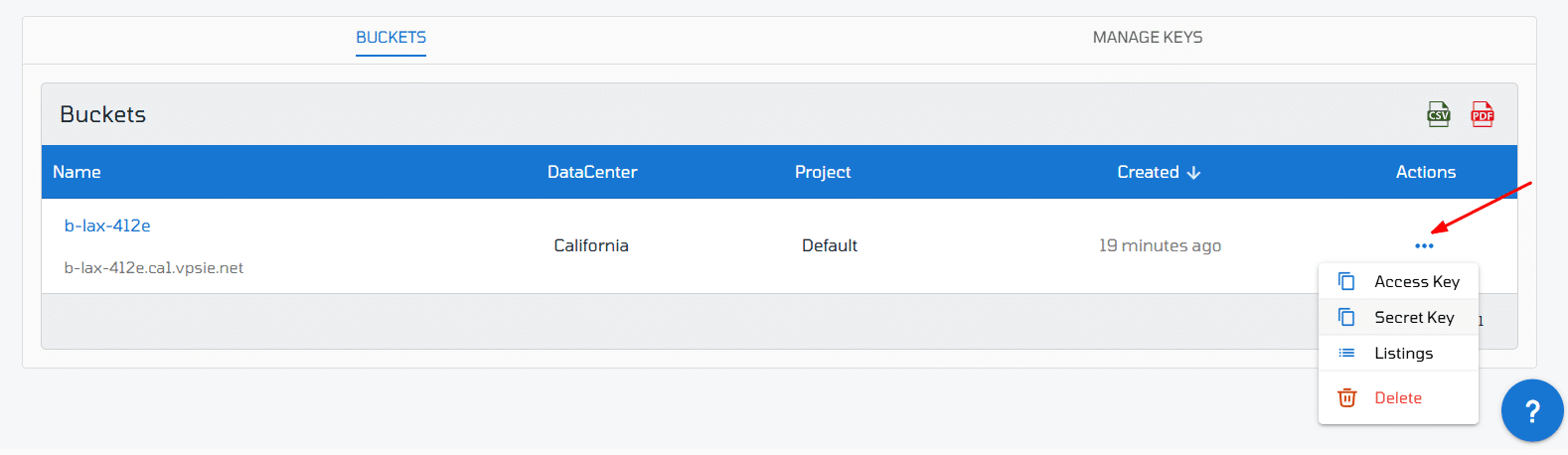
Pour interagir avec votre bucket à l'aide d'outils comme l'AWS CLI ou les SDK, vous aurez besoin de clés d'accès et de clés secrètes. VPSie simplifie la gestion sécurisée de ces éléments.
Afficher les clés existantes :
- Accédez à la liste des buckets.
- Dans la colonne Actions de votre bucket sélectionné, cliquez sur Gérer les clés.
- Vous pouvez :
- Copier la clé d'accès
- Copier la clé secrète
- Consulter et ajuster les paramètres d'énumération des fichiers (comme l'activation/désactivation de l'énumération publique).
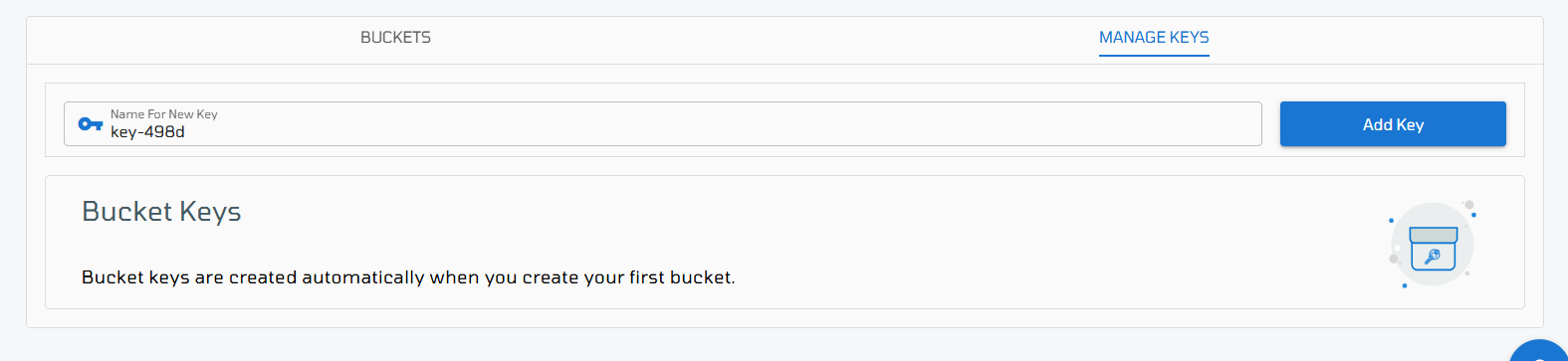
Créer une nouvelle clé
Si vous devez générer un nouvel ensemble de clés :
- Accédez à la section Gérer les clés.
- Cliquez sur « Ajouter une clé ».
- Une nouvelle clé d'accès et une clé secrète seront générées.
- Copiez ces identifiants et conservez-les en lieu sûr — la clé secrète n'est affichée qu'une seule fois.
⚠️ Remarque : Conservez votre clé secrète en lieu sûr. En cas de perte, vous devrez supprimer la clé existante et en générer une nouvelle.