
تثبيت Zabbix بنقرة واحدة
من بين العديد من الأدوات، يوفر Zabbix مراقبة مكونات تقنية المعلومات بما في ذلك الشبكات، والخوادم، والأجهزة الافتراضية (VMs)، وخدمات السحابة.
تتوفر مقاييس المراقبة، مثل حمل المعالج، واستخدام الشبكة، واستهلاك مساحة القرص، مع Zabbix. يمكن إجراء المراقبة على Linux وHP-UX وMac OS X وSolaris؛ ولا يمكن مراقبة Windows إلا باستخدام وكيل. في هذا القسم، سنشرح كيفية إعداد Zabbix بنقرة واحدة على منصة VPSie.
من الضروري تسجيل حساب VPSie لاستخدامه.
أنشئ حسابك الآنلنبدأ بالتثبيت
الخطوة 1: اختر Zabbix من Marketplace
لإتمام الإعداد، يجب عليك زيارة Marketplace واختيار zabbix لخادمك.

الخطوة 2: اختر مركز بيانات VPSie
تأكد من أن مركز البيانات قريب من عملائك. يجب أن يكون مراكز البيانات قريبة من موقع عملائك بدلاً من موقعك الخاص. في حالة الأوروبيين الذين لديهم عملاء في الولايات المتحدة، يجب اختيار مواقع في الولايات المتحدة الأمريكية.

الخطوة 3: اختر فئة خطتك
اختر فئة خطة والخيارات داخلها لتحديد أفضل خطة لعملك.

الخطوة 4: تكوين شبكة خادم Zabbix وأمانه
ننصحك باختيار عنوان IPv4 عام عند اختيار عنوان IP. يوفر لك VPSie خيار اختيار عنوان خاص من سحابة V الافتراضية (VPC) أو إنشاء VPC خاص بك وتعيين عنوان IP خاص منه.

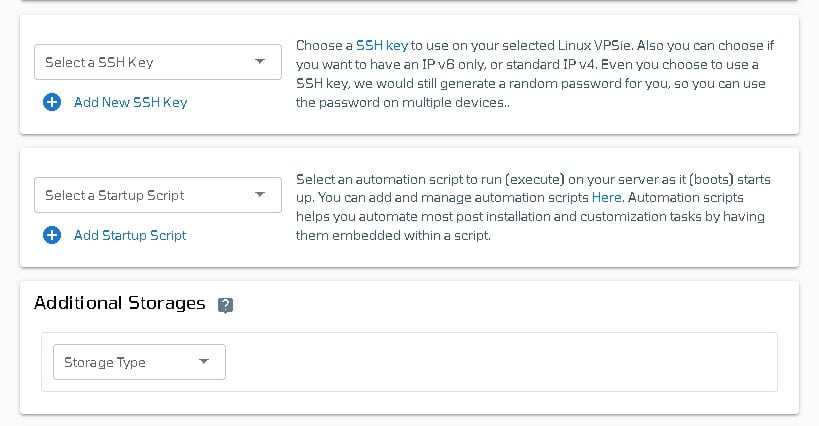
يمكن إضافة مفتاح SSH وStartUp Script هنا، بالإضافة إلى مفاتيح جديدة يمكنك إنشاؤها. لاحظ أن هذه الخطوة اختيارية. إذا لم تكن بحاجة إليها، يمكنك تخطيها.
يمكنك إضافة التخزين إلى خادمك بالطريقة نفسها من خلال الاختيار من القائمة المنسدلة، حيث تختار نوع التخزين وتدخل حجم التخزين حسب الحاجة
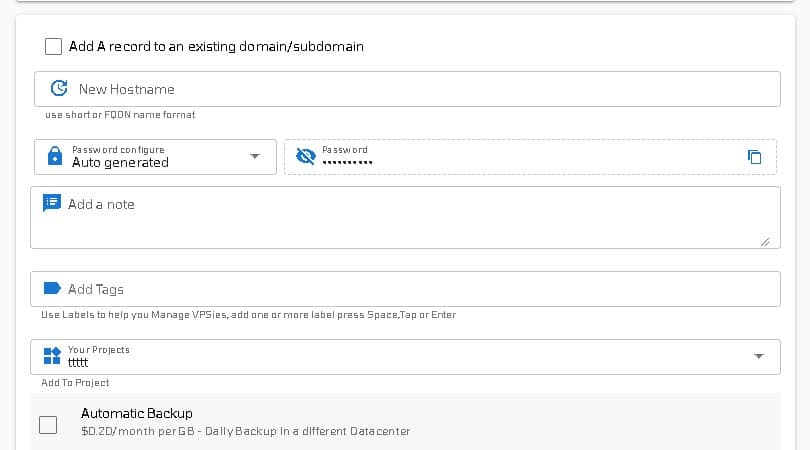
يمكنك تعديل اسم المضيف الخاص بك في تبويب اسم المضيف. بشكل افتراضي، يقوم VPSie بتوليد اسم مضيف تلقائيًا.
سيتم منحك كلمة مرور مولدة تلقائيًا بواسطة VPSie بشكل افتراضي. بالنقر على تبويب تكوين كلمة المرور واختيار الخيار المخصص، يمكنك تغيير كلمة المرور وإضافة كلمة مرور خاصة بك.
أنشئ ملاحظة ووسوم لخادم Zabbix. يُوصى بشدة بتفعيل النسخ الاحتياطي التلقائي.
نقدم ميزة عملية للغاية تتيح لك إنشاء خوادم Zabbix متعددة بنفس الإعدادات التي أنشأناها الآن. استخدمها عند الحاجة. أخيرًا، انقر على إضافة VPSie زر لإنشاء خادم Zabbix الخاص بك.

سيستغرق الأمر 30 ثانية حتى يصبح خادمك متصلًا. ستصلك معلومات تسجيل الدخول إلى الخادم وتفاصيل تثبيت صفحة Zabbix عبر البريد الإلكتروني.
يمكنك إدخال عنوان IP الخاص بخادمك في متصفح الويب المفضل لديك للوصول إلى واجهة Zabbix الويب.


يرجى إدخال بيانات الاعتماد التي أرسلناها إليك عبر البريد الإلكتروني بعد تثبيت الخادم.

املأ الحقل بتفاصيلك واتبع الخطوات.


تسجيل الدخول باستخدام بيانات اعتماد zabbix الافتراضية: اسم المستخدم Admin كلمة المرور zabbix

يمكنك الآن مراقبة أجهزتك باستخدام هذه المنصة القوية. نأمل أن تكون هذه المقالة مفيدة.
انشر خادم Zabbix الآن!