
نشر Magento2 بنقرة واحدة
Magento 2 هو منصة تجارة إلكترونية مفتوحة المصدر. فهي مليئة بالمزايا وتتميز بقاعدة أكواد قابلة للتوسيع. Magento 2 هو نظام إدارة المحتوى (CMS) الأكثر شيوعًا، ويتميز ببنية قوية وقابلة للتوسع لبناء المتاجر الإلكترونية في جميع أنحاء العالم. يتيح تنوع هذه المزايا للمؤسسات من جميع الأحجام استخدامها لإكمال مجموعة متنوعة من المشاريع في جميع أنحاء العالم. فهو بسيط وسريع ومتعدد الاستخدامات، وسهل الاستخدام بشكل لا يصدق.
في هذا القسم، سنوضح لك كيفية تثبيت Magento2 بنقرة واحدة على منصة VPSie.
يجب التسجيل في VPSie لاستخدامها. التسجيل في حساب مجاني متاح عبر الرابط التالي . بعد شحن حسابك، انقر على زر إضافة VPSie جديد.
لنبدأ بالمرور على كل خطوة:
الخطوة 1: اختيار Magento2 من Marketplace
لإتمام الإعداد، يجب عليك زيارة Marketplace واختيار Magento2 لخادمك.

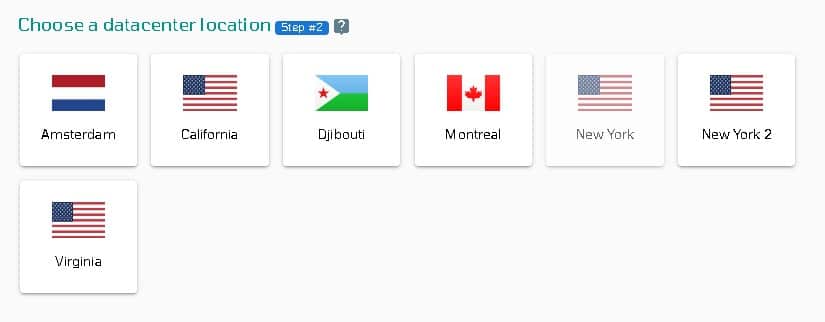
الخطوة 2: اختر مركز بيانات VPSie
تأكد من أن مركز البيانات قريب من عملائك. يجب أن يكون مراكز البيانات قريبة من موقع عملائك بدلاً من موقعك الخاص. في حالة الأوروبيين الذين لديهم عملاء في الولايات المتحدة، يجب اختيار مواقع في الولايات المتحدة الأمريكية.
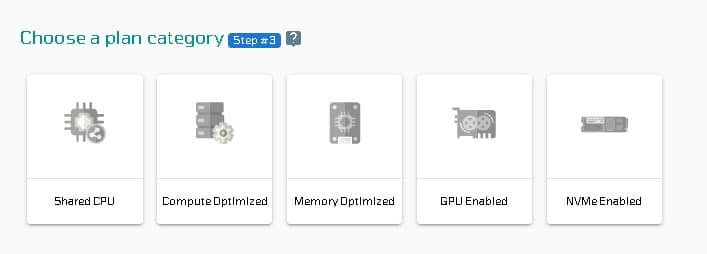
الخطوة 3: اختر فئة خطتك
اختر فئة خطة والخيارات داخلها لتحديد أفضل خطة لعملك.
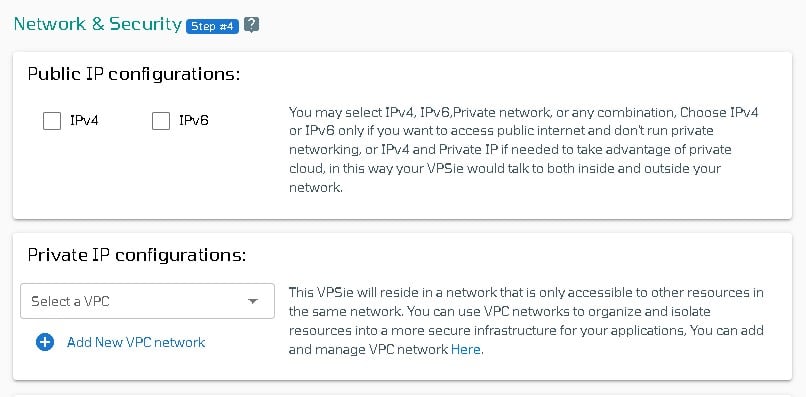
الخطوة 4: تكوين شبكة وأمان خادم Magento2 الخاص بك
ننصحك باختيار عنوان IPv4 عام عند اختيار عنوان IP. يوفر لك VPSie خيار اختيار عنوان خاص من سحابة V الافتراضية (VPC) أو إنشاء VPC خاص بك وتعيين عنوان IP خاص منه.
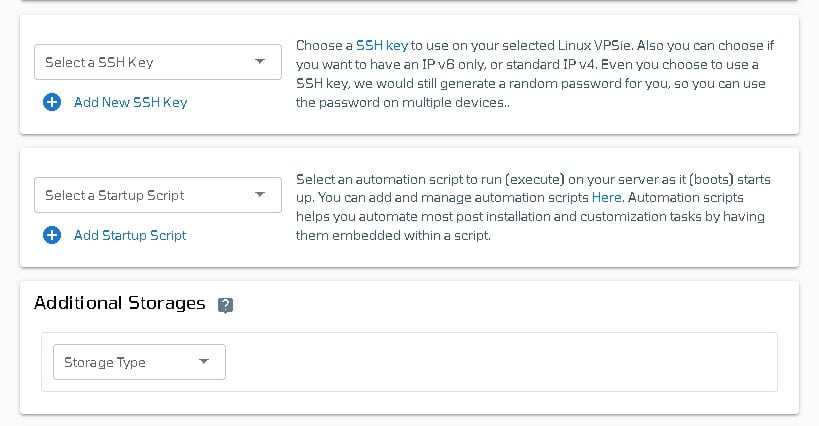
يمكن إضافة مفتاح SSH وStartUp Script هنا، بالإضافة إلى مفاتيح جديدة يمكنك إنشاؤها. لاحظ أن هذه الخطوة اختيارية. إذا لم تكن بحاجة إليها، يمكنك تخطيها.
يمكنك إضافة التخزين إلى خادمك بالطريقة نفسها من خلال الاختيار من القائمة المنسدلة، حيث تختار نوع التخزين وتدخل حجم التخزين حسب الحاجة
يمكنك تعديل اسم المضيف الخاص بك في تبويب اسم المضيف. بشكل افتراضي، يقوم VPSie بتوليد اسم مضيف تلقائيًا.
سيتم منحك كلمة مرور مولدة تلقائيًا بواسطة VPSie بشكل افتراضي. بالنقر على تبويب تكوين كلمة المرور واختيار الخيار المخصص، يمكنك تغيير كلمة المرور وإضافة كلمة مرور خاصة بك.
أنشئ ملاحظة ووسوم لخادم Magento2 الخاص بك. يُوصى بشدة بتمكين النسخ الاحتياطي التلقائي.

نقدم ميزة عملية للغاية تتيح لك إنشاء عدة خوادم Magento2 بنفس الإعدادات التي أنشأناها الآن. استخدمها عند الحاجة. أخيرًا، انقر على إضافة VPSie زر لإنشاء خادم Magento2 الخاص بك.

لن يستغرق الأمر أكثر من دقيقة حتى يصبح خادم Magento2 الخاص بك جاهزًا للعمل. ستتلقى بريدًا إلكترونيًا يحتوي على جميع التفاصيل المتعلقة بقاعدة البيانات وبيانات تسجيل الدخول إلى الخادم.
الخطوة 5: الوصول إلى معالج تثبيت Magento عبر الويب
افتح متصفح الويب وانتقل إلى http://{IP}/admin. يجب أن يظهر معالج إعداد Magento على النحو التالي:
هذا كل شيء. استمتع بالتطوير. آمل أن تكون هذه المعلومات مفيدة لك.