
Implantação em um clique do Magento2
O Magento 2 é uma plataforma de E-commerce de código aberto. É repleto de recursos e possui uma base de código extensível. O Magento 2 é o Sistema de Gerenciamento de Conteúdo (CMS) mais popular, com uma arquitetura poderosa e escalável para criar lojas online em todo o mundo. A versatilidade desses recursos permite que organizações de todos os tamanhos os utilizem para concluir uma ampla variedade de projetos ao redor do mundo. É simples, rápido e versátil, incrivelmente fácil de usar.
Nesta seção, mostraremos como instalar o Magento2 com um único clique na plataforma VPSie.
É necessário se registrar na VPSie para usá-la. O registro de uma conta gratuita está disponível pelo link a seguir. Após financiar sua conta, clique no botão Adicionar um Novo VPSie.
Vamos começar passando por cada etapa:
Etapa 1: Selecione Magento2 no Marketplace
Para configurar, você deve visitar o Marketplace e selecionar o Magento2 para seu servidor.

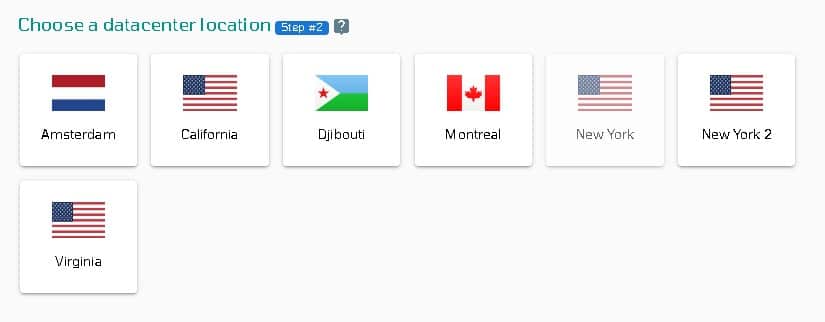
Etapa 2: Selecione o DataCenter do VPSie
Certifique-se de que seu data center esteja próximo dos seus clientes. Os data centers devem estar localizados perto de onde seus clientes estão, e não na sua própria localização. No caso de europeus com clientes nos Estados Unidos, as localizações dos E.U.A. devem ser selecionadas.
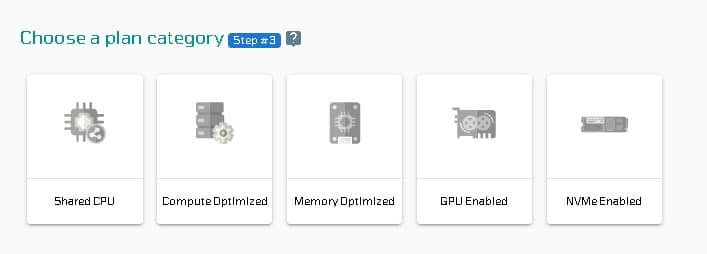
Etapa 3: Escolha a categoria do seu plano
Escolha uma categoria de plano e as opções dentro dela para determinar o melhor plano para o seu negócio.
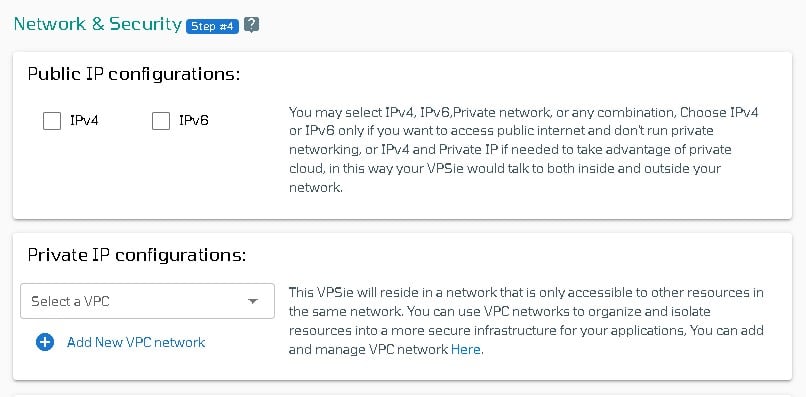
Etapa 4: Configure a rede e a segurança do seu servidor Magento2
Recomendamos que você selecione IPv4 público ao escolher um endereço IP. A VPSie oferece a opção de selecionar privado da Virtual Private Cloud (VPC) padrão ou criar sua própria VPC e atribuir um IP privado dela.
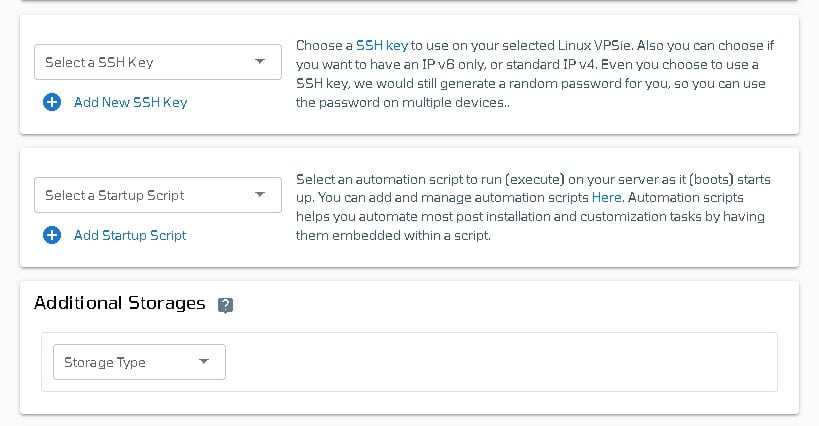
A chave SSH e o StartUp Script podem ser adicionados aqui, bem como novos que você pode criar. Observe que esta etapa é opcional. Se você não precisar, pode pular.
Ao selecionar na lista suspensa, você pode adicionar armazenamento ao seu servidor da mesma forma, selecionando o tipo de armazenamento e inserindo o tamanho do armazenamento conforme necessário
Você pode editar seu nome do host na aba Hostname. Por padrão, a VPSie gera um automaticamente.
Você receberá uma senha gerada automaticamente pela VPSie por padrão. Ao clicar na aba configurar senha e selecionar a opção personalizada, você pode alterar sua senha e adicionar a sua.
Crie uma nota e tags para seu servidor Magento2. É altamente recomendável que você ative o backup automático.

Oferecemos um recurso muito útil que permite criar múltiplos servidores Magento2 com a mesma configuração que criamos agora. Utilize-o se necessário. Por fim, clique no Adicionar VPSie botão para criar seu servidor Magento2.

Seu servidor Magento2 estará operacional em menos de um minuto. Você receberá um e-mail com todos os detalhes sobre o banco de dados e as credenciais de login do servidor.
Etapa 5: Acesse o Assistente de Instalação Web do Magento
Abra seu navegador web e acesse http://{IP}/admin. O assistente de configuração do Magento deve aparecer da seguinte forma:
É isso. Divirta-se desenvolvendo. Espero que você tenha encontrado isso útil.