
قد تبدو إدارة قواعد البيانات مهمة صعبة أحياناً، لكنها تصبح سهلة مع الأدوات المناسبة. إحدى هذه الأدوات هي Adminer، وهي أداة خفيفة وسهلة الاستخدام لإدارة قواعد البيانات تدعم أنظمة متعددة مثل MySQL وPostgreSQL وSQLite وغيرها. على عكس البدائل الأثقل، يسهل إعداد Adminer والتنقل فيها بشكل كبير، مما يجعلها خياراً ممتازاً للمبتدئين والمطورين المخضرمين على حد سواء. في هذا الدليل، سنرشدك عبر خطوات تثبيت Adminer لتبسيط مهام إدارة قواعد البيانات والتركيز على ما يهم حقاً، وهو بناء تطبيقات رائعة.
للبدء، تأكد من إنشاء حساب VPSie إذا لم تكن قد فعلت ذلك بعد. ثم، تابع بنشر خادم Debian 12 مُهيأ لتلبية احتياجاتك المحددة.
أنشئ حسابك الآن!بمجرد نشر الخادم، اتصل بواجهة سطر الأوامر عبر SSH. قبل تثبيت أي حزم، من الضروري تحديث قائمة حزم النظام لضمان الوصول إلى أحدث الإصدارات. افتح طرفية ونفّذ الأمر التالي:
sudo apt-get update -y
تثبيت MariaDB
أولاً، حدّث فهرس الحزم للتأكد من حصولك على أحدث المعلومات. ثم، ثبّت حزمة خادم MariaDB باستخدام الأمر التالي:
sudo apt install mariadb-server
بمجرد اكتمال التثبيت، ابدأ خدمة MariaDB باستخدام systemd:
sudo systemctl start mariadbفعّل بدء تشغيل MariaDB عند الإقلاع حتى تبدأ تلقائياً بعد إعادة تشغيل النظام:
sudo systemctl enable mariadbللتحقق من بدء تشغيل MariaDB بنجاح وتشغيلها، افحص حالتها:
sudo systemctl status mariadb
تثبيت Adminer
Adminer هو بديل ل phpMyAdmin يدعم أيضًا قواعد بيانات PostgreSQL. كُتب بلغة PHP، ويمكن تشغيل Adminer على أي نظام تشغيل تقريبًا مع خادم ويب Apache أو Nginx. في Debian، يتوفر حزمة adminer افتراضيًا ويمكن تثبيتها بسهولة من المستودع. للعثور على حزمة adminer في مستودع Debian الافتراضي، استخدم الأمر التالي:
sudo apt info adminer
لتثبيت Adminer، نفّذ الأمر التالي. سيقوم هذا أيضًا بتثبيت الحزم اللازمة تلقائيًا، بما في ذلك PHP وApache.
عند الطلب، اكتب ‘y‘ لتأكيد التثبيت:
sudo apt install adminer
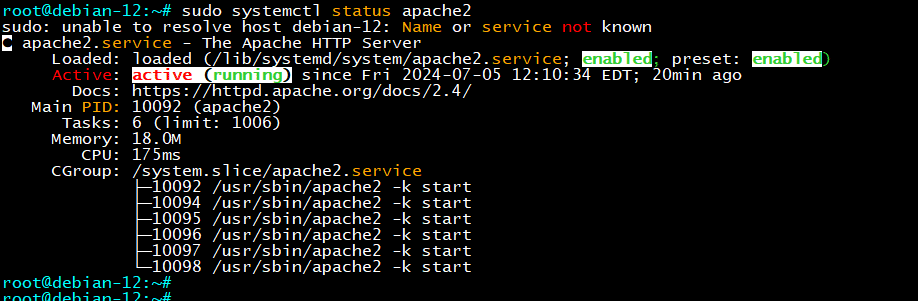
بمجرد اكتمال التثبيت، تحقق من أن خدمة Apache قيد التشغيل باستخدام هذا الأمر:
sudo systemctl status apache2
تكوين Adminer
يولّد Adminer ملفات تكوين Apache جديدة في /etc/apache2/conf-available/adminer.conf. ستقوم بتعديل هذا الملف لإعداد Adminer. قبل تحرير الملف، نفّذ الأمر التالي لإنشاء ملف كلمة مرور في /etc/adminer/.htpasswd. استبدل dbmanager باسم المستخدم الخاص بك. سيوفر هذا الملف أمانًا إضافيًا ل Adminer باستخدام وحدة basic_auth في Apache.
sudo htpasswd -B -c /etc/adminer/.htpasswd dbmanager
الآن، افتح ملف تكوين Apache الخاص ب Adminer باستخدام محرر Nano:
sudo nano /etc/apache2/conf-available/adminer.conf
في الأعلى، غيّر عنوان URL من /adminer إلى المسار الجديد الخاص بك. على سبيل المثال، لجعل Adminer متاحًا في /dbmanager، حدّث الملف على النحو التالي:
					Alias /dbmanager /etc/adminer

<Directory /etc/adminer>
    Require all granted
    DirectoryIndex conf.php
</Directory>
أضف الأسطر التالية لتفعيل أمان إضافي لمسار /dbmanager ، مما يتطلب كلمة مرور للوصول إليه:
					<Location /dbmanager>
    AuthType Basic
    AuthName "Restricted Resource"
    AuthBasicProvider file
    AuthUserFile /etc/adminer/.htpasswd
    Require valid-user
</Location>
احفظ الملف وأغلقه.
بعد ذلك، نفّذ هذه الأوامر لتفعيل تكوين Adminer الجديد والتحقق من صياغة Apache:
sudo a2enconf adminer.conf
sudo apachectl configtest
أخيرًا، أعد تشغيل خدمة Apache لتطبيق التغييرات:
sudo systemctl restart apache2
يجب أن يكون تثبيت Adminer الخاص بك جاهزًا الآن.
تثبيت MySQL/MariaDB وتكوينه
جهّز خادم MariaDB الخاص بك من خلال إنشاء مستخدم جديد مخصص لتسجيل الدخول إلى Adminer.
ملاحظة: إذا كنت تتصل عبر مضيف عن بُعد، تأكد من استخدام نفق SSH لتشفير اتصالك.
سجّل الدخول إلى خادم MySQL/MariaDB باستخدام الأمر أدناه.
sudo mysql -u root -p
نفّذ الاستعلامات التالية لإنشاء مستخدم جديد باسم dbmanager لخادم MySQL الخاص بك:
CREATE USER 'dbmanager'@'127.0.0.1' IDENTIFIED BY 'dbpassword';
GRANT ALL PRIVILEGES ON *.* TO 'dbmanager'@'127.0.0.1' WITH GRANT OPTION;
FLUSH PRIVILEGES;
الآن، نفّذ الاستعلام التالي للتحقق من قائمة المستخدمين في خادم MySQL الخاص بك:
SELECT user,host FROM mysql.user;
الوصول إلى خادم MySQL عبر Adminer
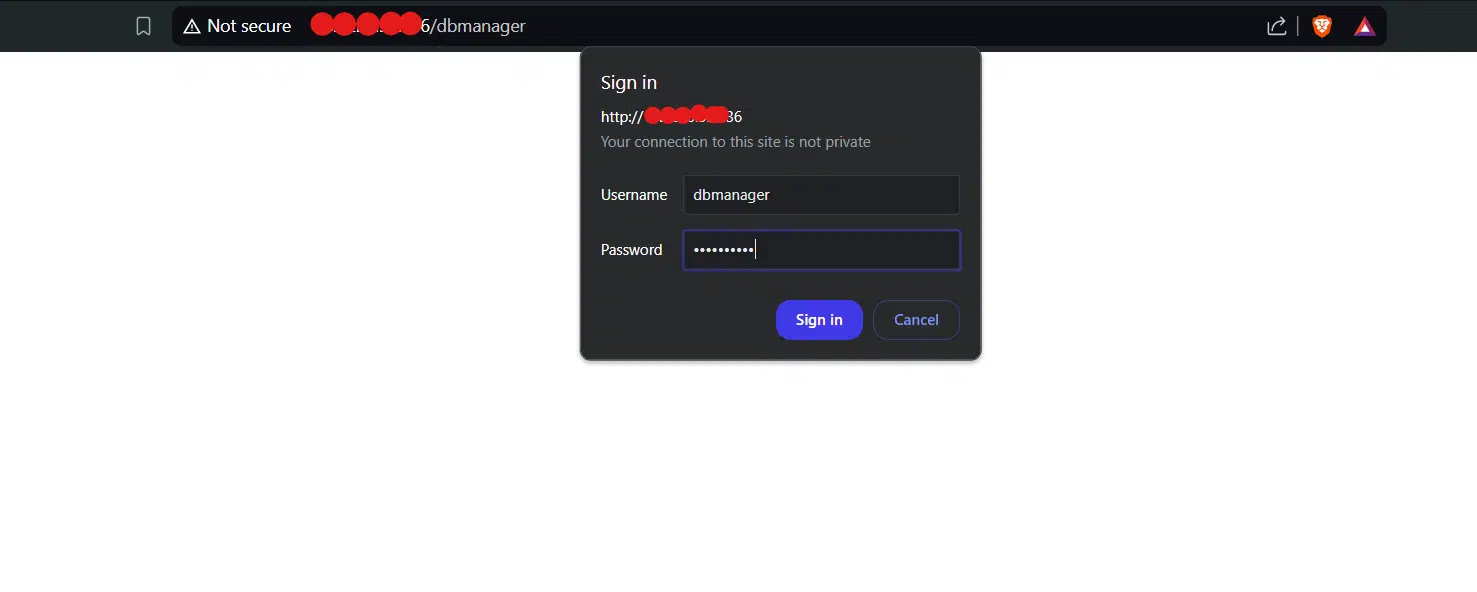
للبدء، افتح متصفح الويب وانتقل إلى http://<server-ip>/dbmanager، حيث ستدخل اسم المستخدم وكلمة المرور اللذين قمت بإعدادهما مسبقاً. بعد إدخال بيانات الاعتماد، انقر على Sign In.
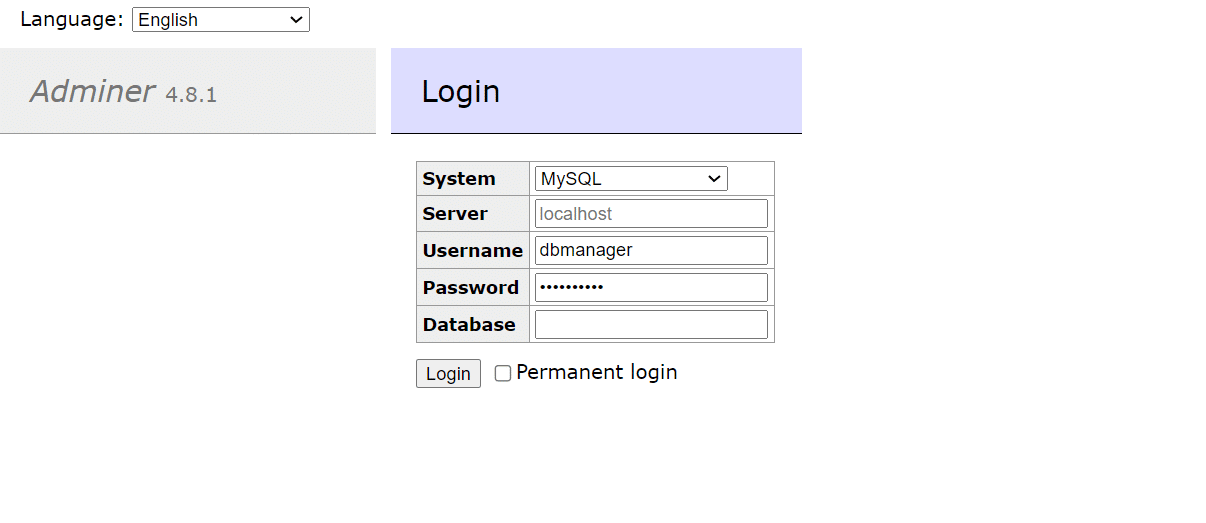
بعد تسجيل الدخول، ستصل إلى صفحة تسجيل الدخول في Adminer. اختر MySQL كنظام قواعد البيانات، ثم أدخل تفاصيل المضيف والمنفذ مع اسم المستخدم وكلمة مرور خادم MySQL الخاص بك.
أخيراً، انقر على Login للمتابعة.
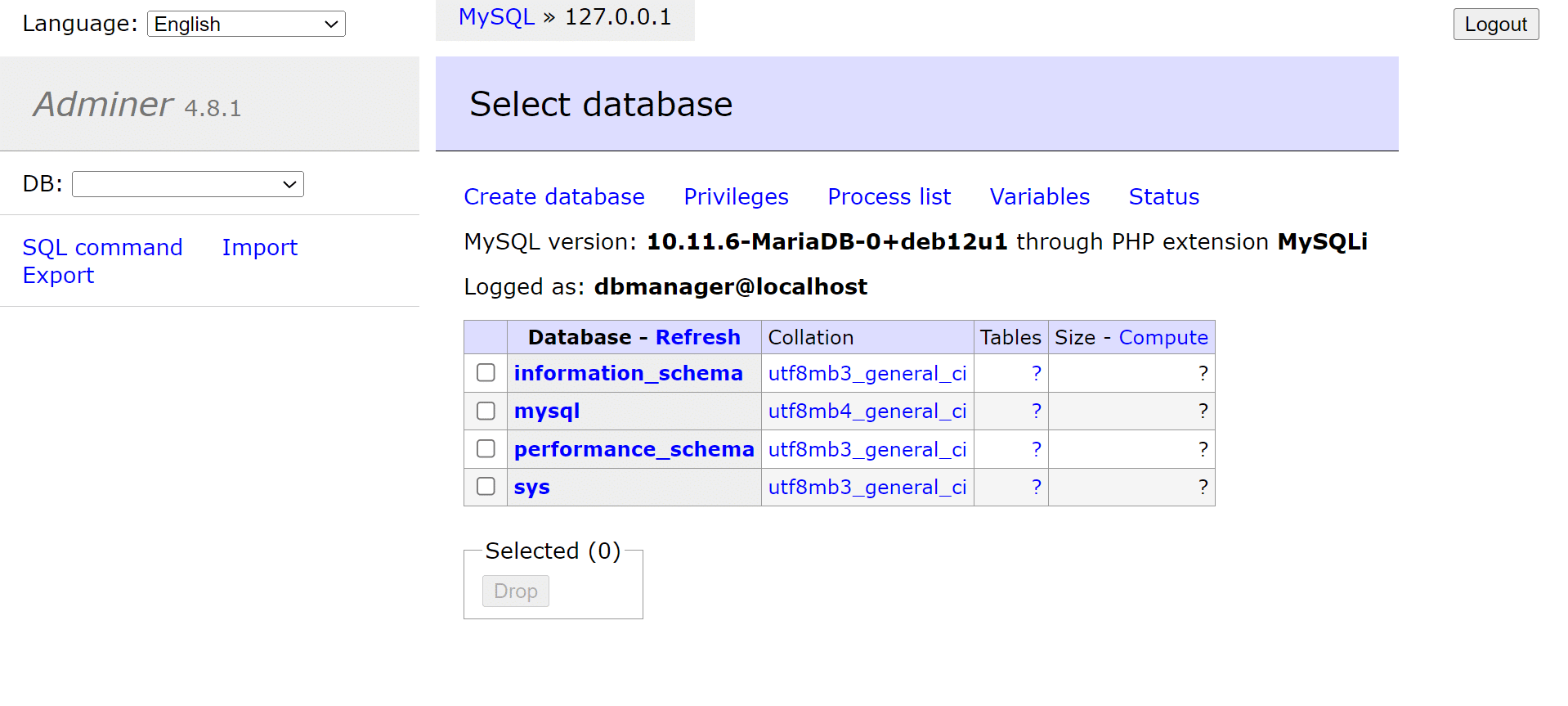
أنت متصل حالياً ب MariaDB باستخدام Adminer.
باتباع هذه الخطوات البسيطة، قمت بتثبيت Adminer بنجاح على نظام Debian 12 الخاص بك. يوفر Adminer واجهة خفيفة الوزن وقوية لإدارة قواعد البيانات، مما يقدم بديلاً سهلاً الاستخدام لأدوات إدارة قواعد البيانات التقليدية. الآن، أنت مستعد لتبسيط مهام إدارة قواعد البيانات الخاصة بك بسهولة!