
Gerenciar bancos de dados pode parecer uma tarefa desafiadora, mas com as ferramentas certas, torna-se simples. Uma dessas ferramentas é o Adminer, um gerenciador de banco de dados leve e fácil de usar, que suporta diversos sistemas, como MySQL, PostgreSQL, SQLite e outros. Diferente de alternativas mais pesadas, o Adminer é extremamente fácil de configurar e navegar, sendo uma excelente escolha para iniciantes e desenvolvedores experientes. Neste guia, mostraremos como instalar o Adminer para que você otimize suas tarefas de administração de banco de dados e foque no que realmente importa: criar grandes aplicações.
Para começar, verifique se você já criou uma conta na VPSie. Em seguida, implante um servidor Debian 12 configurado de acordo com suas necessidades específicas.
Crie sua conta agora!Após a implantação do servidor, acesse a interface de linha de comando via SSH. Antes de instalar qualquer pacote, é essencial atualizar a lista de pacotes do sistema para garantir acesso às versões mais recentes. Abra um terminal e execute o seguinte comando:
sudo apt-get update -y
Instalar MariaDB
Primeiro, atualize o índice de pacotes para garantir que você tenha as informações mais recentes. Depois, instale o pacote do servidor MariaDB usando o seguinte comando:
sudo apt install mariadb-server
Após a conclusão da instalação, inicie o serviço MariaDB usando o systemd:
sudo systemctl start mariadbHabilite o MariaDB para iniciar na inicialização, garantindo que ele comece automaticamente após a reinicialização do sistema:
sudo systemctl enable mariadbPara verificar se o MariaDB foi iniciado com sucesso e está em execução, confira seu status:
sudo systemctl status mariadb
Instalar Adminer
O Adminer é uma alternativa ao phpMyAdmin que também suporta bancos de dados PostgreSQL. Escrito em PHP, o Adminer pode ser executado em quase qualquer SO com um servidor web Apache ou Nginx. No Debian, o pacote adminer está disponível por padrão e pode ser instalado facilmente a partir do repositório. Para localizar o pacote adminer no repositório padrão do Debian, use o seguinte comando:
sudo apt info adminer
Para instalar o Adminer, execute o seguinte comando. Isso também instalará automaticamente os pacotes necessários, incluindo PHP e Apache.
Quando solicitado, digite ‘y‘ para confirmar a instalação:
sudo apt install adminer
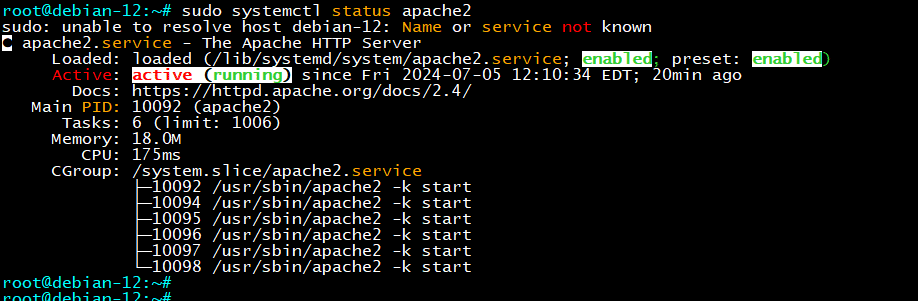
Concluída a instalação, verifique se o serviço Apache está em execução com este comando:
sudo systemctl status apache2
Configurar o Adminer
O Adminer gera novos arquivos de configuração do Apache em /etc/apache2/conf-available/adminer.conf. Você modificará este arquivo para configurar o Adminer. Antes de editar o arquivo, execute o seguinte comando para criar um arquivo de senha em /etc/adminer/.htpasswd. Substitua dbmanager pelo seu nome de usuário. Este arquivo fornecerá segurança adicional para o Adminer usando o módulo basic_auth do Apache.
sudo htpasswd -B -c /etc/adminer/.htpasswd dbmanager
Agora, abra o arquivo de configuração do Apache para o Adminer usando o editor Nano:
sudo nano /etc/apache2/conf-available/adminer.conf
No topo, altere a URL de /adminer para o seu novo caminho. Por exemplo, para tornar o Adminer acessível em /dbmanager, atualize o arquivo da seguinte forma:
					Alias /dbmanager /etc/adminer

<Directory /etc/adminer>
    Require all granted
    DirectoryIndex conf.php
</Directory>
Adicione as seguintes linhas para habilitar segurança extra para o /dbmanager caminho, exigindo uma senha para acessá-lo:
					<Location /dbmanager>
    AuthType Basic
    AuthName "Restricted Resource"
    AuthBasicProvider file
    AuthUserFile /etc/adminer/.htpasswd
    Require valid-user
</Location>
Salve e feche o arquivo.
Em seguida, execute estes comandos para ativar a nova configuração do Adminer e verificar a sintaxe do Apache:
sudo a2enconf adminer.conf
sudo apachectl configtest
Por fim, reinicie o serviço Apache para aplicar as alterações:
sudo systemctl restart apache2
Sua instalação do Adminer deve estar pronta agora.
Instalar e configurar MySQL/MariaDB
Prepare seu servidor MariaDB criando um novo usuário especificado para o login no Adminer.
Observação: Se você estiver se conectando por meio de um host remoto, certifique-se de usar túnel SSH para criptografar sua conexão.
Entre no servidor MySQL/MariaDB com o comando abaixo.
sudo mysql -u root -p
Execute as consultas a seguir para criar um novo usuário dbmanager para seu servidor MySQL:
CREATE USER 'dbmanager'@'127.0.0.1' IDENTIFIED BY 'dbpassword';
GRANT ALL PRIVILEGES ON *.* TO 'dbmanager'@'127.0.0.1' WITH GRANT OPTION;
FLUSH PRIVILEGES;
Agora, execute a consulta a seguir para verificar a lista de usuários no seu servidor MySQL:
SELECT user,host FROM mysql.user;
Acessar o servidor MySQL via Adminer
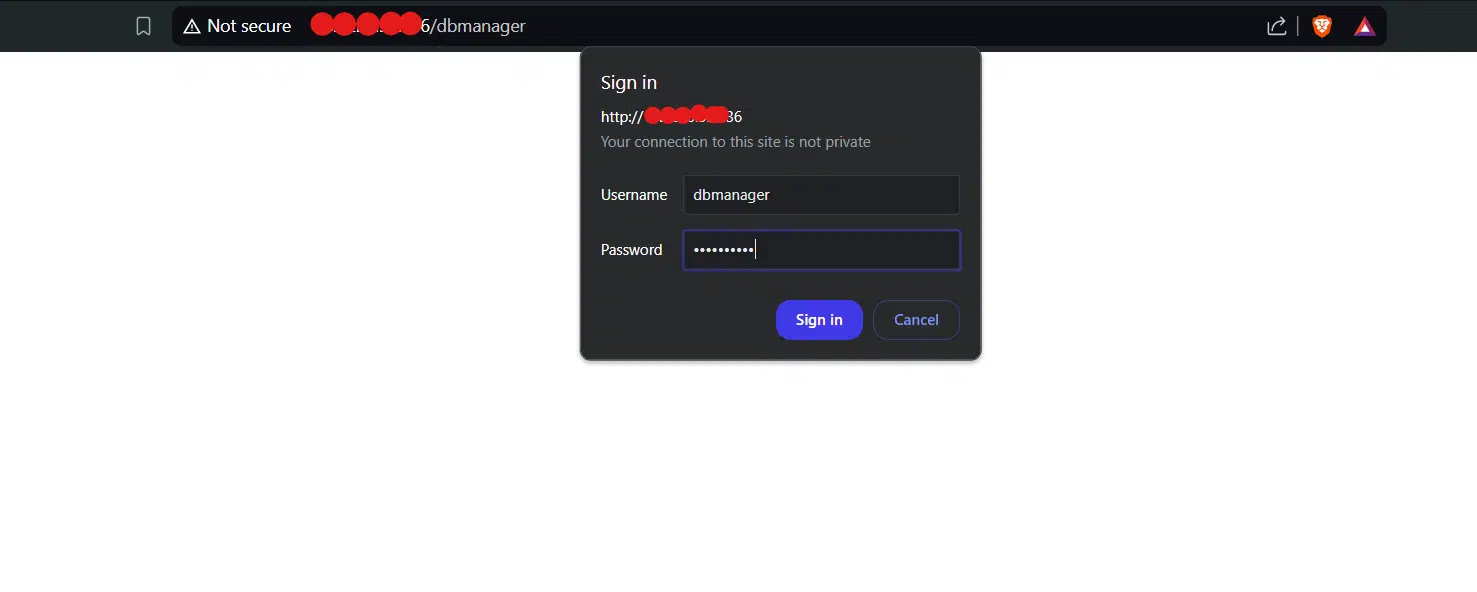
Para começar, abra seu navegador da web e acesse http://<server-ip>/dbmanager, onde você inserirá o nome de usuário e a senha configurados anteriormente. Após inserir suas credenciais, clique em Sign In.
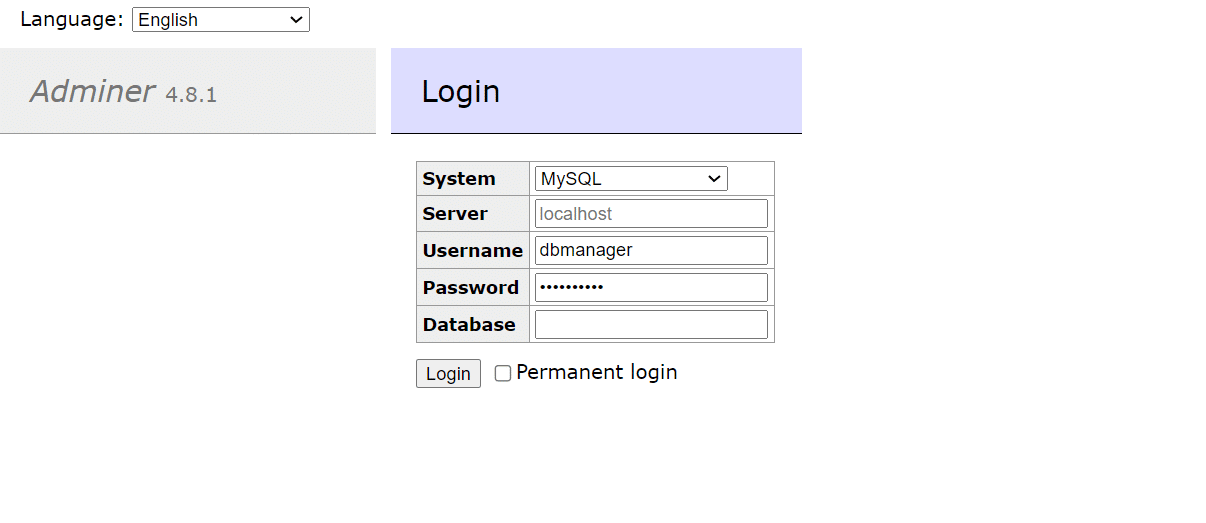
Após entrar, você chegará à página de login do Adminer. Escolha MySQL como sistema de banco de dados, então insira os detalhes de host e porta, juntamente com o nome de usuário e a senha do seu servidor MySQL.
Por fim, clique em Login para prosseguir.
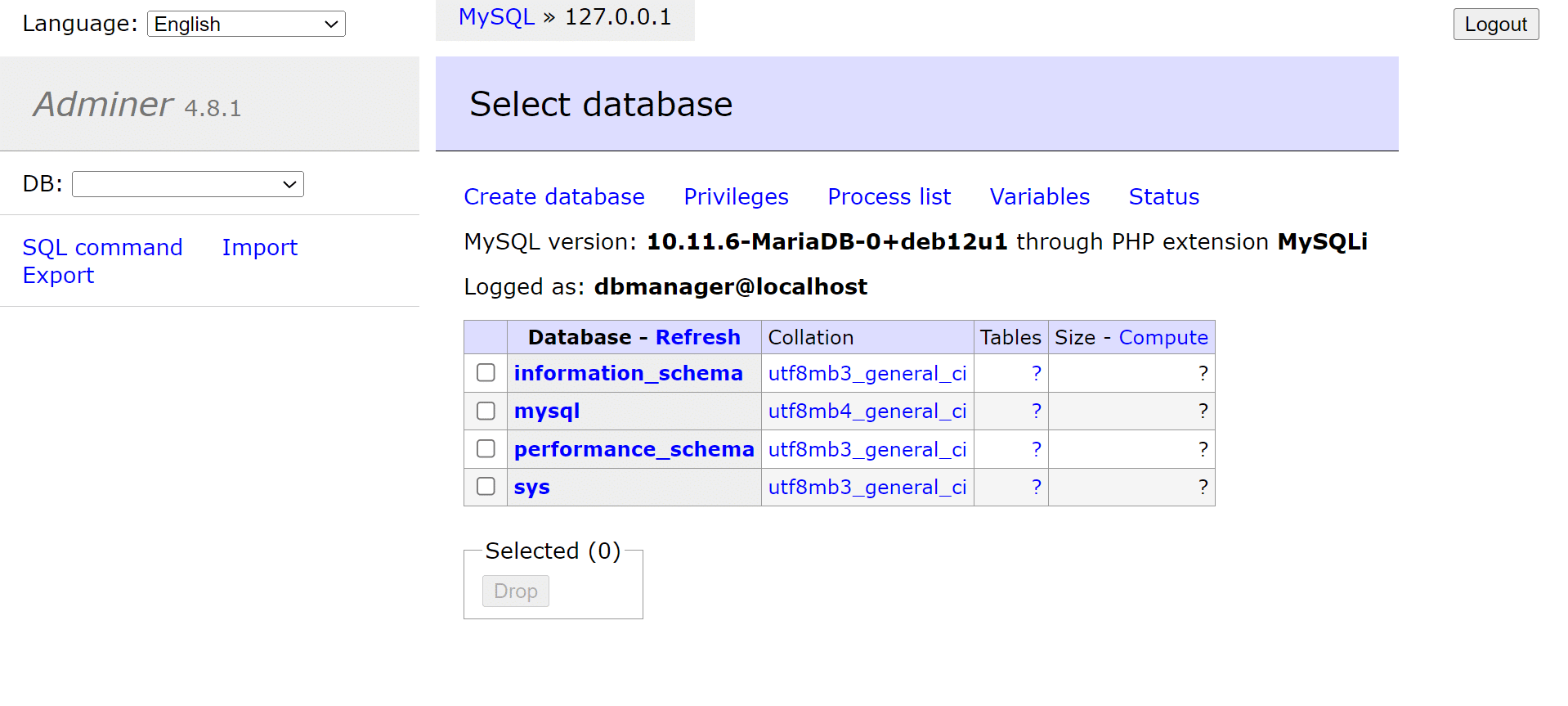
Você está atualmente conectado ao MariaDB usando o Adminer.
Seguindo essas etapas simples, você instalou com sucesso o Adminer no seu sistema Debian 12. O Adminer oferece uma interface leve e poderosa para gerenciar seus bancos de dados, proporcionando uma alternativa amigável às ferramentas tradicionais de gerenciamento de banco de dados. Agora, você está pronto para simplificar suas tarefas de administração de banco de dados com facilidade!