
كيفية تفعيل تسجيل دخول الجذر عبر واجهة رسومية في Debian
هدف هذا المقال هو حل المشكلة التي تظهر عند تسجيل الدخول إلى سطح مكتب Debian. هناك مهمة بسيطة يجب تنفيذها في الطرفية لإصلاح ذلك. في هذا المنشور، سأوضح لك كيفية تفعيل وصول الجذر عبر الواجهة الرسومية في Debian 10. اتبع هذه التعليمات بعناية للحصول على وصول الجذر. حسنًا، لنبدأ.
أولاً، افتح الطرفية وعدّل ملف daemon.conf في المجلد /etc/gdm3/. يمكنك تعديل الملف بتنفيذ الأمر التالي:
# sudo vim /etc/gdm3/daemon.conf
ثم عدّل الملف: انتقل إلى الأمان وأدخل "AllowRoot=true". يجب أن يكون لديك قسم أمان في الملف يبدو كالتالي:
[Security]
AllowRoot=true
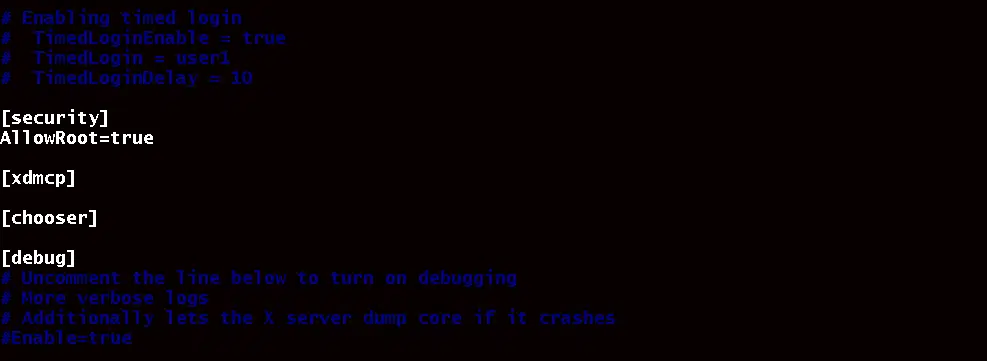
احفظ الملف بعد أن يصبح بهذا الشكل، ثم أغلق النافذة.
تتضمن الخطوة التالية تعديل الملف 'gdm-password' في المجلد '/etc/pam.d/'. نفّذ الأمر التالي لتعديل الملف.
# sudo vim /etc/pam.d/gdm-password
يوجد سطر في هذا الملف قمت بتعليقه.
هكذا سيبدو السطر الآن.
auth required pam_succeed_if.so user != root quiet_success
قم بتعليق هذا السطر بإضافة رمز #. يجب أن يكون التنسيق على النحو التالي.

لقد أكملنا العملية. يجب أن تتيح لك واجهة Debian الرسومية الآن تسجيل الدخول كمستخدم root. شكراً لقراءتك! آمل أن تكون المعلومات مفيدة لك!