A seção de Faturamento no Painel de Controle da VPSie oferece uma localização centralizada para gerenciar as atividades financeiras da sua conta. Isso inclui revisar faturas, atualizar métodos de pagamento, rastrear o uso e gerenciar notificações de faturamento.
Visão Geral da Conta: Fundos e Cobranças Atuais
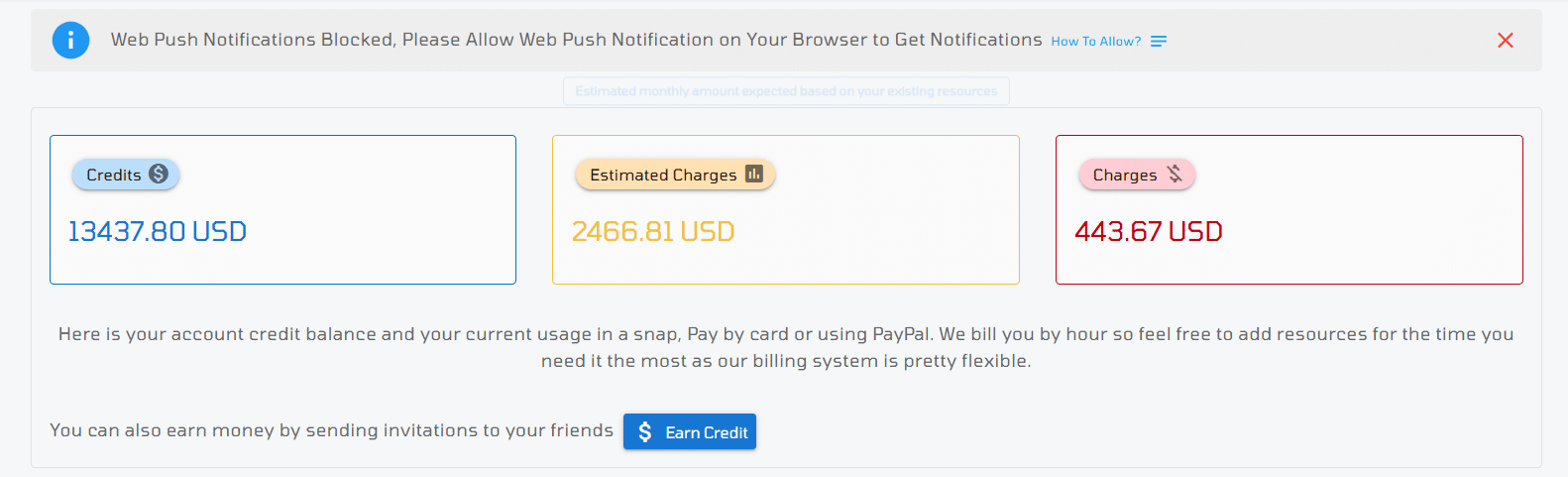
Ao acessar a seção de Faturamento no seu Painel de Controle da VPSie, você verá um resumo rápido do status financeiro da sua conta no topo da página:
Fundo Atual Disponível (Créditos)
- Exibe o valor de crédito ou saldo atualmente disponível na sua conta VPSie.
- Este crédito é usado automaticamente para cobrir as cobranças do seu uso de serviços.
Cobranças Estimadas
- Mostra uma estimativa das suas próximas cobranças com base no uso atual.
- Ajuda você a antecipar o custo do ciclo de faturamento em andamento.
Total de Cobranças
- O valor total cobrado durante o período de faturamento selecionado.
- Isso inclui cobranças por máquinas virtuais, armazenamento, largura de banda, snapshots, backups e quaisquer outros serviços assinados.
Métodos de pagamento
A plataforma VPSie suporta múltiplas opções de pagamento seguras para abastecer sua conta e pagar pelos serviços. Você pode adicionar e gerenciar seus métodos preferidos facilmente na seção Faturamento.
Métodos de pagamento suportados:
1. Cartões de crédito/débito
Adicione facilmente Visa, MasterCard, American Express e outros cartões principais. Seu cartão pode ser definido como o método de pagamento padrão para faturamento automático.
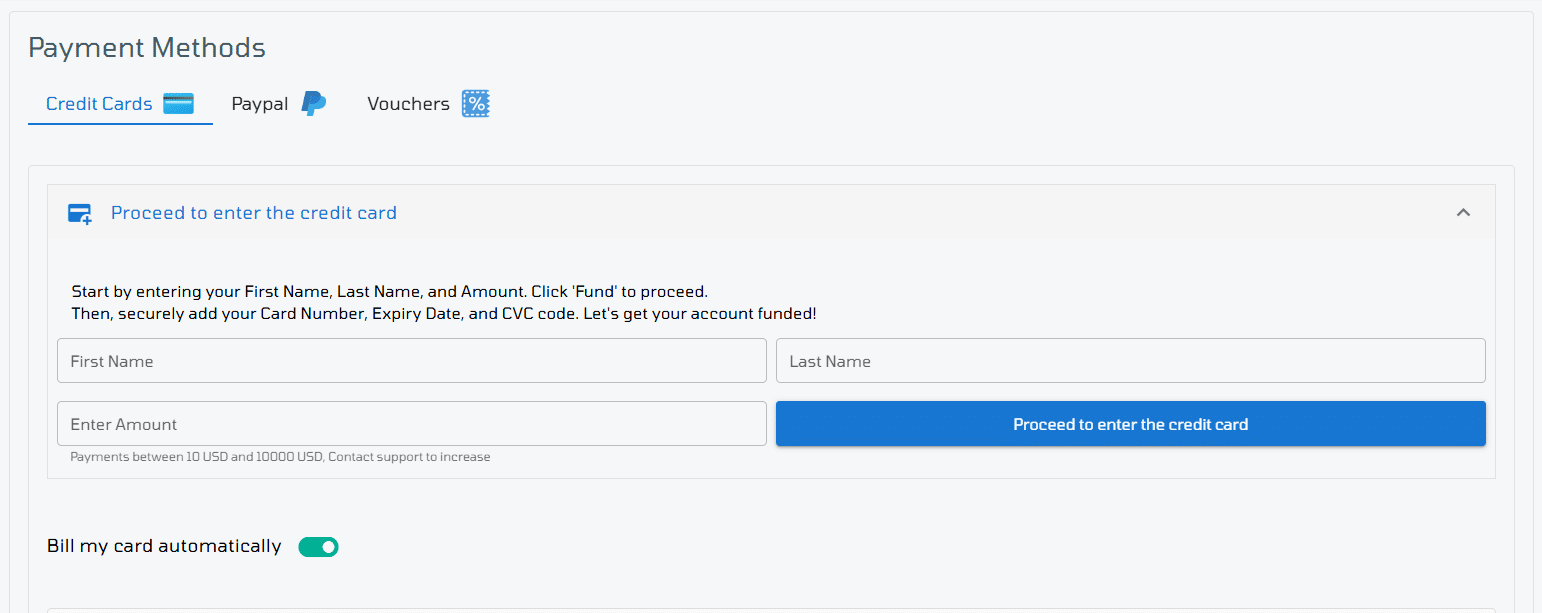
Comece inserindo seu Nome, Sobrenome e o valor que deseja adicionar à sua conta VPSie.
Em seguida, clique no botão “Prosseguir para inserir cartão de crédito” para continuar.
Você será solicitado com segurança a inserir seu Número do Cartão, Data de Validade e código CVC.
Após o envio, seu pagamento será processado e os fundos serão creditados instantaneamente no saldo da sua conta.
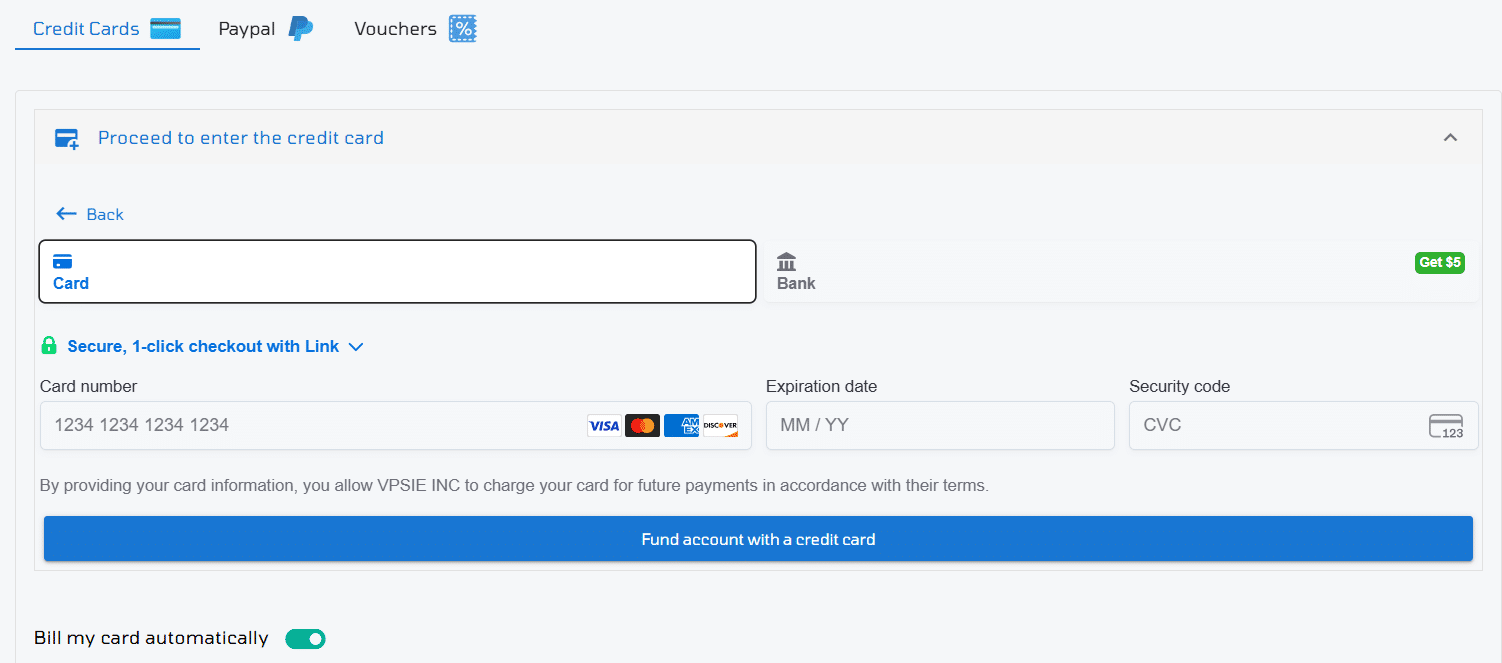
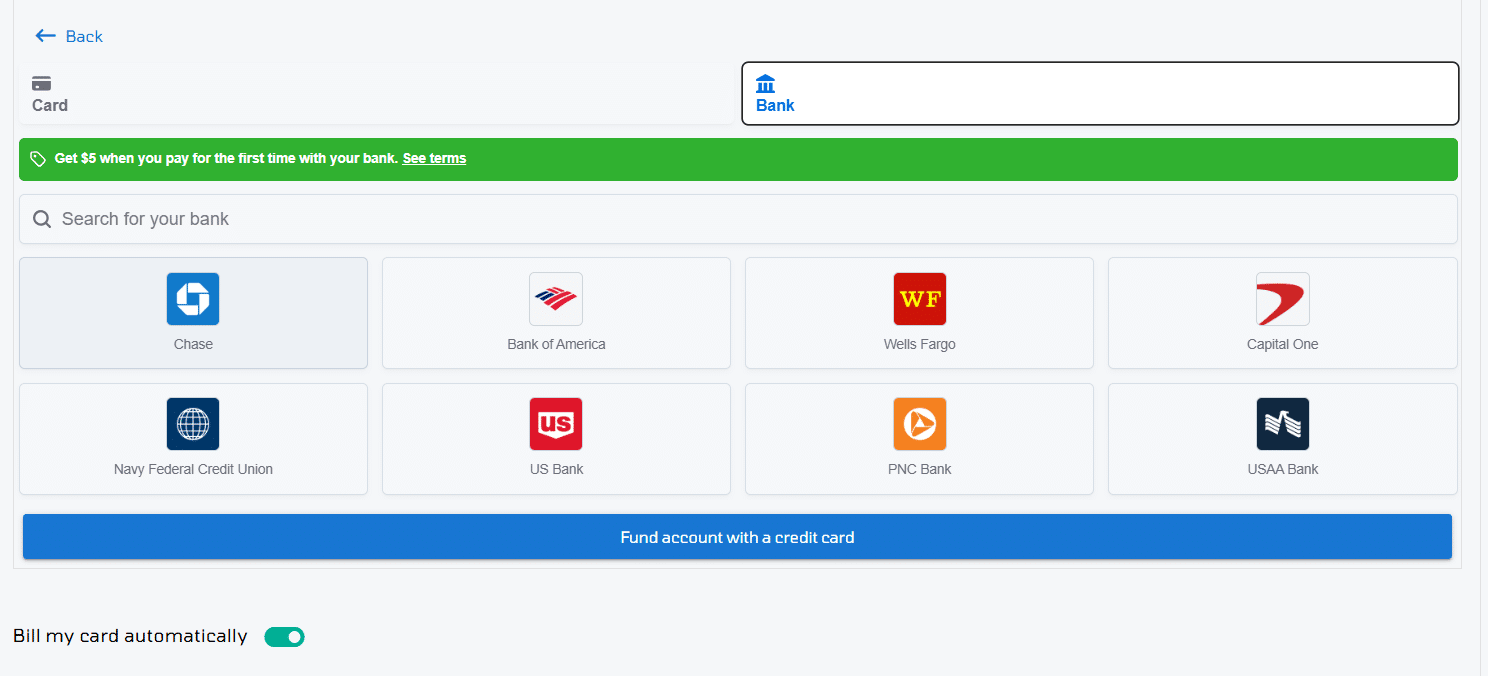
A VPSie também suporta abastecimento por meio de banco online seguro. Basta selecionar seu banco da lista, entrar via portal seguro do banco e autorizar o pagamento. Este método oferece uma alternativa conveniente para usuários que preferem não usar cartões de crédito ou débito.
Histórico de pagamentos
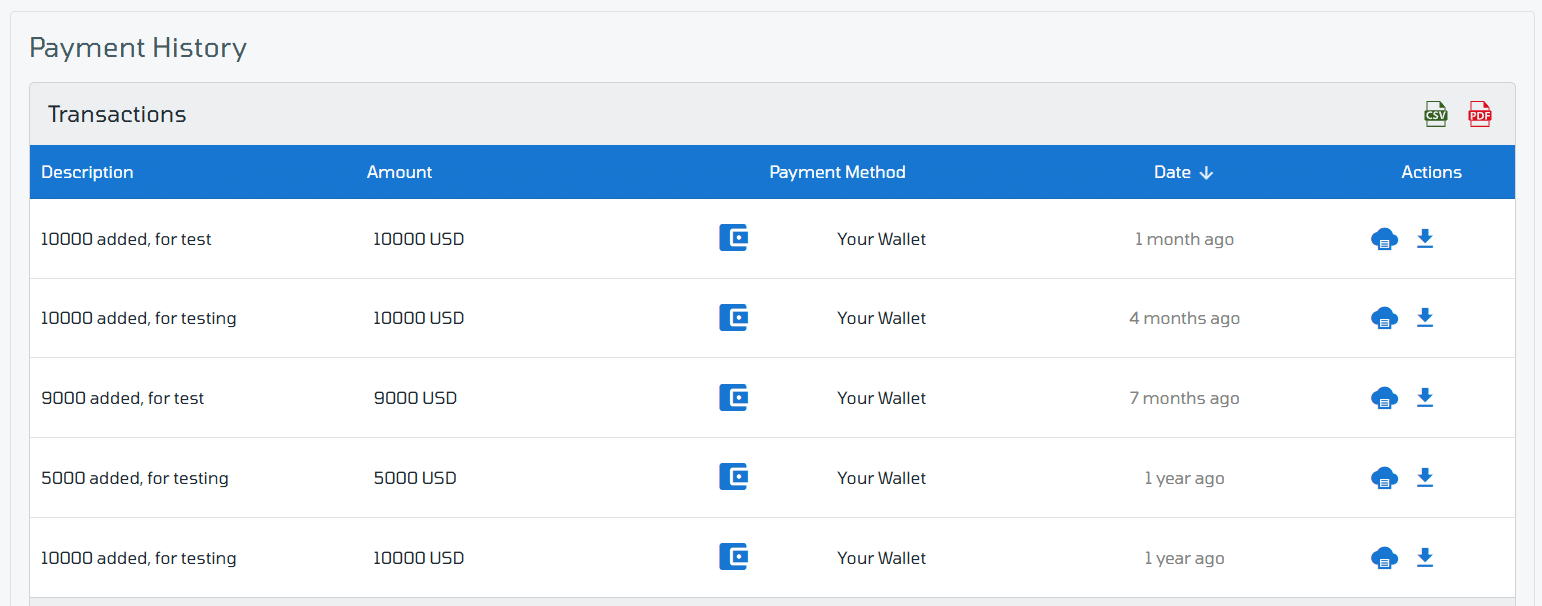
A seção Histórico de pagamentos fornece um registro detalhado de todas as suas transações anteriores na VPSie, incluindo pagamentos bem-sucedidos, resgates de vouchers e recargas automáticas.
Cada entrada inclui:
- Data da transação
- Método de pagamento utilizado
- Valor pago
- Status da transação
Você pode clicar em qualquer transação para visualizar a fatura completa em PDF. Para sua conveniência, também há a opção Baixar PDF disponível para cada item, ideal para manter registros pessoais ou para fins contábeis.
Faturas
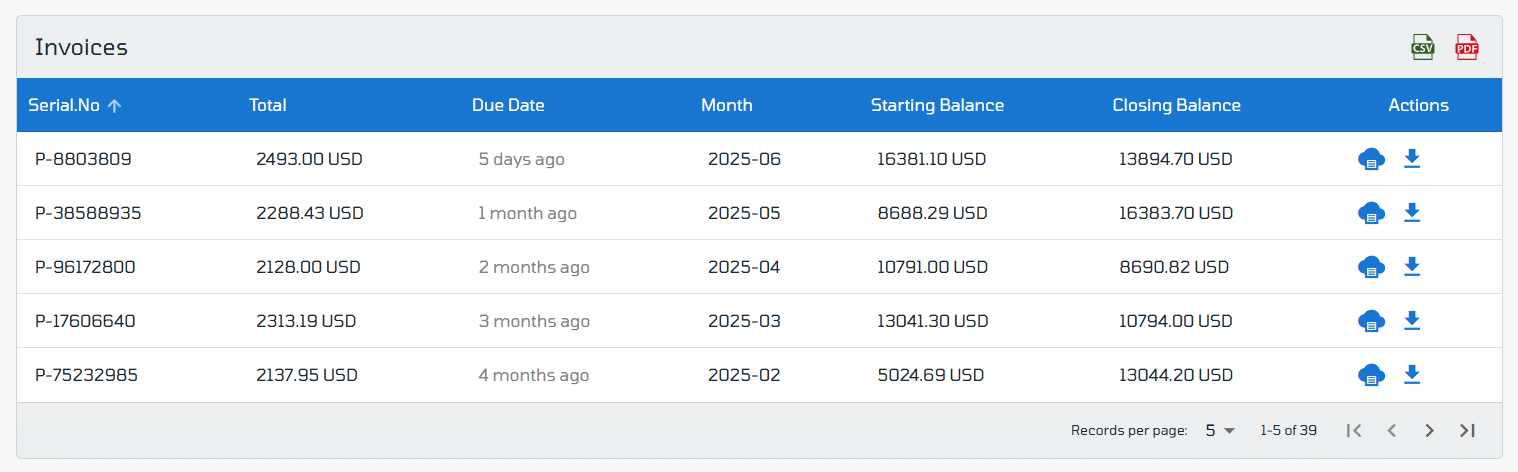
A seção Faturas no Painel de Controle da VPSie fornece um histórico completo dos seus registros de faturamento. Ela permite visualizar, rastrear e baixar todas as faturas relacionadas ao uso da sua conta.
🧾 Os detalhes da fatura incluem:
- Período da fatura: O intervalo de datas para o qual a fatura é gerada (ex.: 1 de julho – 31 de julho).
- Recursos: Lista os serviços específicos utilizados, como máquinas virtuais, armazenamento, largura de banda, snapshots, etc.
- Descrição: Detalhes adicionais sobre cada recurso (ex.: nome do servidor, região, tipo de armazenamento).
- Quantidade: Número de unidades utilizadas (ex.: número de VMs, GB de armazenamento, etc.).
- Preço unitário: O custo por unidade para cada recurso (ex.: $0.01 por GB por hora).
- Período: A duração total (em horas ou dias) em que o serviço esteve ativo durante o ciclo de faturamento.
- Total (Por hora): O valor calculado com base no uso por hora, aplicável a serviços faturados por hora.
- Total: O custo final de cada item da fatura após multiplicar a quantidade, o preço unitário e a duração.
Visualizar e baixar PDF
- Você pode visualizar qualquer fatura em PDF diretamente no seu navegador.
- Use o botão Baixar PDF para salvá-la em seus registros.
📌 Todas as faturas são geradas automaticamente ao final de cada ciclo de faturamento e podem ser acessadas a qualquer momento em Faturamento > Faturas.