
نشر VodiaPBX بنقرة واحدة
مع Vodia PBX، يستفيد أصحاب الأعمال في قطاعات مثل الرعاية الصحية والتعليم ومراكز الاتصال والضيافة من حل VoIP PBX هجين. يمكنهم إدارة الاتصالات داخل المؤسسات ومع العملاء الخارجيين باستخدامه. بالإضافة إلى النشر في الموقع، يمكن استضافة الحل في السحابة.
في هذا القسم، سنشرح كيفية إعداد VodiaPBX بنقرة واحدة على منصة VPSie.
يجب التسجيل في VPSie لاستخدامها. التسجيل في حساب مجاني متاح عبر الرابط التالي . بعد شحن حسابك، انقر على زر إضافة VPSie جديد.
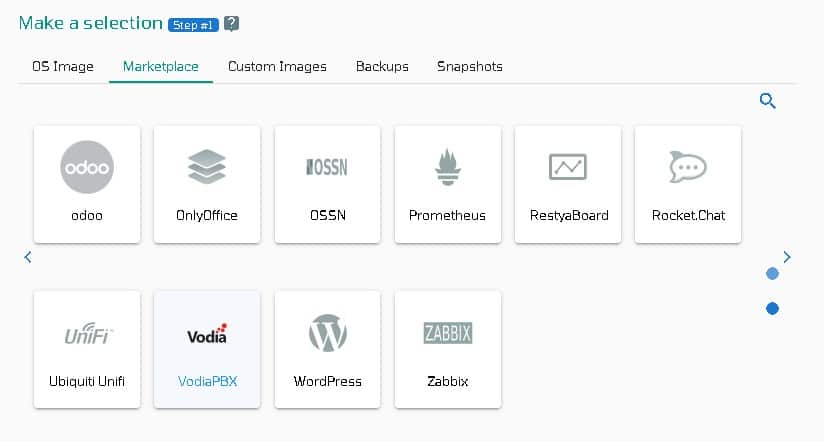
أنشئ حسابك الآن!الخطوة 1: اختيار VodiaPBX من سوق VPSie
لإتمام الإعداد، يجب عليك زيارة السوق واختيار VodiaPBX لخادمك.
الخطوة 2: اختر مركز بيانات VPSie
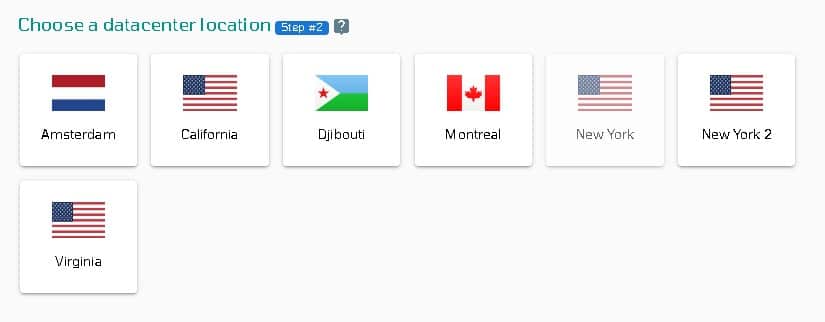
تأكد من أن مركز البيانات قريب من عملائك. يجب أن يكون مراكز البيانات قريبة من موقع عملائك بدلاً من موقعك الخاص. في حالة الأوروبيين الذين لديهم عملاء في الولايات المتحدة، يجب اختيار مواقع في الولايات المتحدة الأمريكية.
الخطوة 3: اختر فئة خطتك
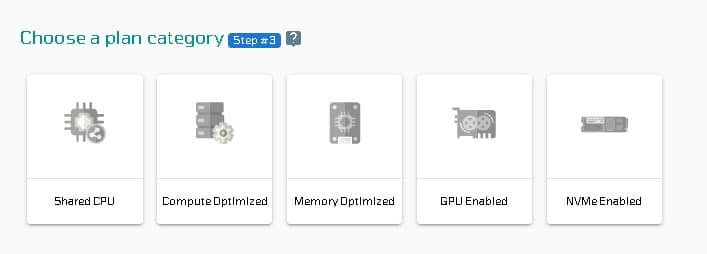
اختر فئة خطة والخيارات داخلها لتحديد أفضل خطة لعملك.
الخطوة 4: تكوين شبكة وأمان خادم VodiaPBX الخاص بك
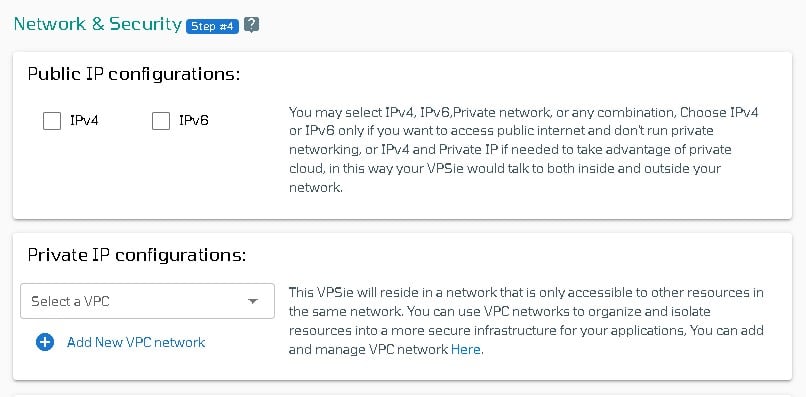
ننصحك باختيار عنوان IPv4 عام عند تحديد عنوان IP. يوفر لك VPSie خيار اختيار عنوان خاص من سحابة V الافتراضية (VPC) أو إنشاء VPC خاص بك وتعيين عنوان IP خاص منها.
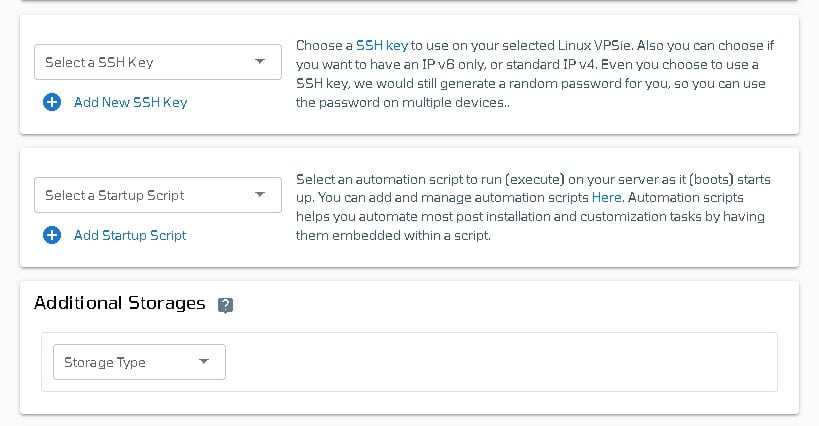
The مفتاح SSH و سكربت بدء التشغيل يمكن إضافتها هنا، بالإضافة إلى مفاتيح جديدة يمكنك إنشاؤها. لاحظ أن هذه الخطوة اختيارية. إذا لم تكن بحاجة إليها، يمكنك تجاوزها.
يمكنك إضافة التخزين إلى خادمك بالطريقة نفسها من خلال الاختيار من القائمة المنسدلة، حيث تختار نوع التخزين وتدخل حجم التخزين حسب الحاجة
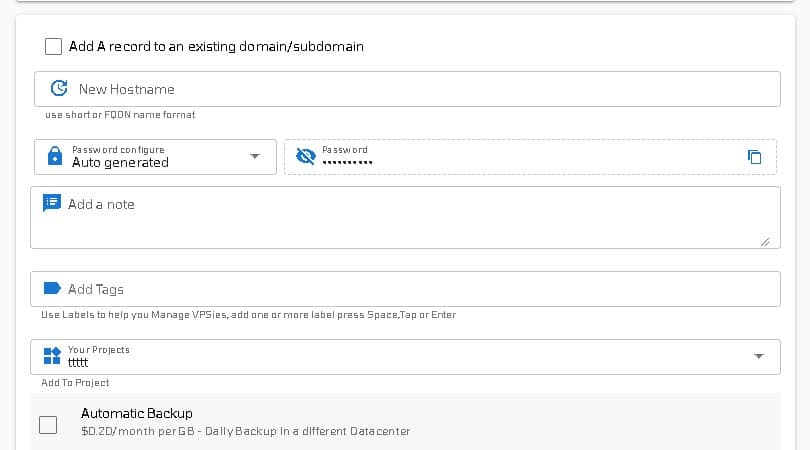
يمكنك تعديل اسم المضيف الخاص بك في تبويب اسم المضيف. بشكل افتراضي، يقوم VPSie بتوليد اسم مضيف تلقائيًا.
سيتم منحك كلمة مرور مولدة تلقائيًا بواسطة VPSie بشكل افتراضي. بالنقر على تبويب تكوين كلمة المرور واختيار الخيار المخصص، يمكنك تغيير كلمة المرور وإضافة كلمة مرور خاصة بك.
أنشئ ملاحظة ووسوم لخادم VodiaPBX الخاص بك. يُوصى بشدة بتفعيل النسخ الاحتياطي التلقائي.
نقدم ميزة عملية للغاية تتيح لك إنشاء عدة خوادم VodiaPBX بنفس الإعدادات التي أنشأناها الآن. استخدمها عند الحاجة. أخيرًا، انقر على إضافة VPSie زر لإنشاء خادم VodiaPBX الخاص بك.

لن يستغرق تشغيل خادم VodiaPBX الخاص بك أكثر من دقيقة واحدة. ستستلم بريدًا إلكترونيًا يحتوي على جميع التفاصيل المتعلقة بتسجيل الدخول إلى الخادم وبطاقات بيانات قاعدة البيانات وما إلى ذلك.
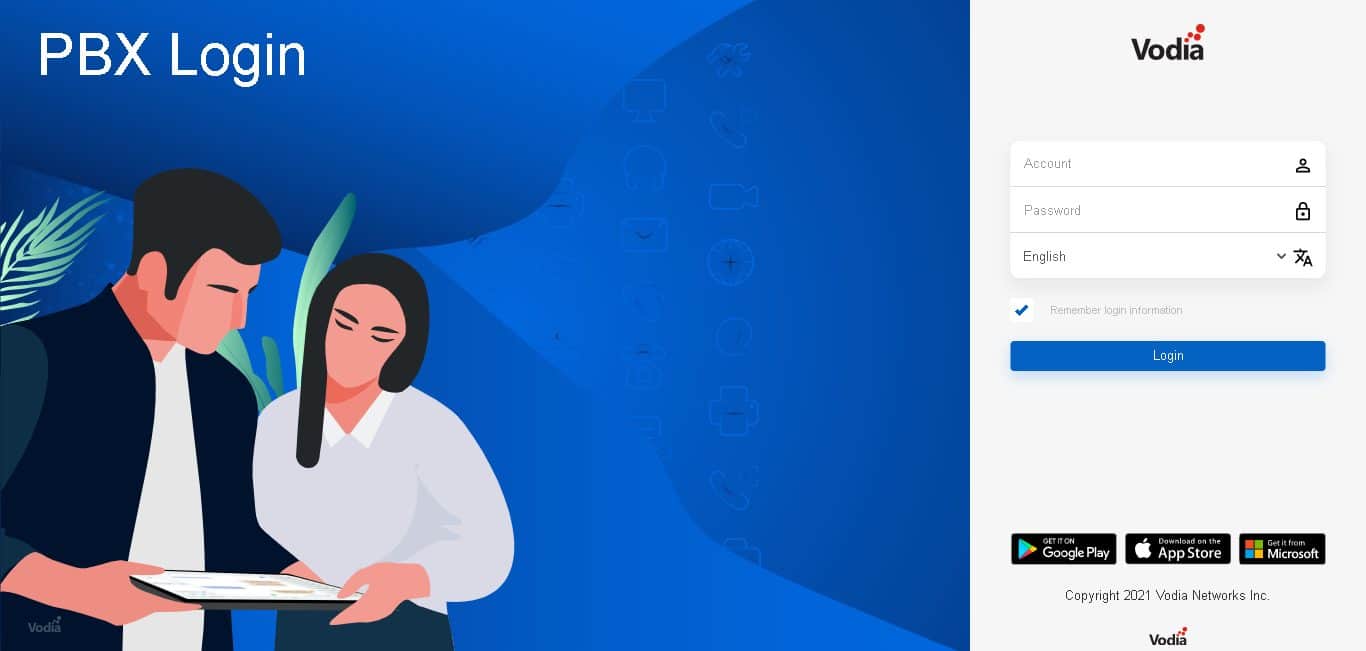
حاليًا، يمكن الوصول إلى صفحة VodiaPBX عبر متصفح الويب باستخدام عنوان IP للخادم وتسجيل الدخول باسم المستخدم admin بدون كلمة مرور.
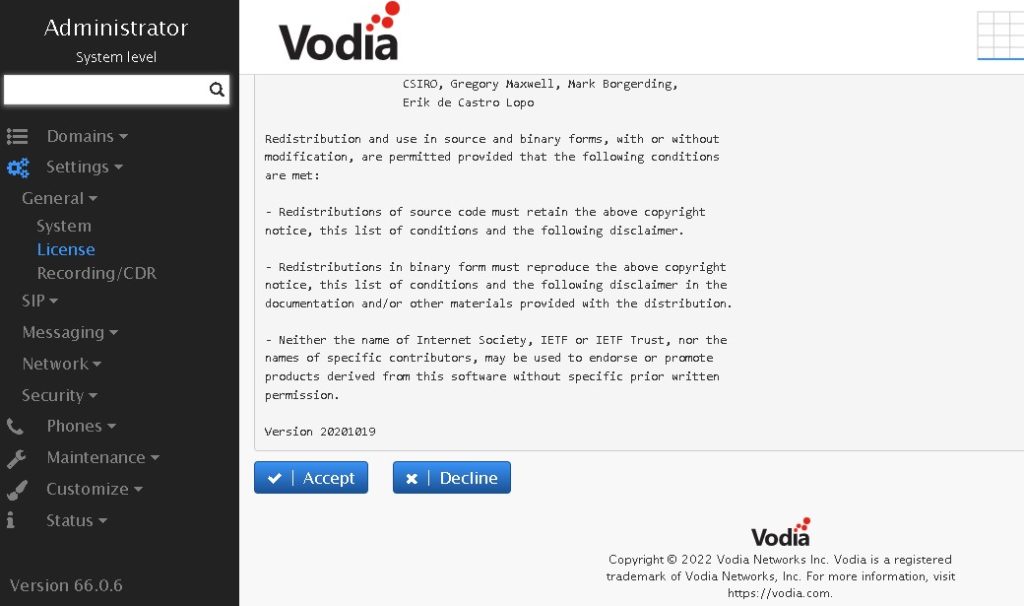
قبول الشروط والأحكام ثم إدخال رمز التفعيل.
هذا كل شيء. تواصل بأمان. نأمل أن تكون هذه المعلومات مفيدة لك.
انشر VodiaPBX الآن!