
تثبيت GitLab بنقرة واحدة
منصة GitLab هي منصة DevOps تُقدَّم كتطبيق واحد. تميّز GitLab يكمن في تبسيط سير العمل، مما يحرر مؤسستك من قيود سلسلة أدوات مجزأة. اكتشف كيف يمكن ل GitLab أن توفر رؤية غير مسبوقة عبر دورة حياة DevOps وكفاءة أكبر.
ستشرح هذه القسم كيفية إعداد GitLab بنقرة واحدة على منصة VPSie.
من الضروري التسجيل في VPSie لاستخدامها. التسجيل في حساب مجاني متاح عبر ما يلي رابط. بعد شحن حسابك، انقر على زر إضافة VPSie جديد على منصة VPSie.
أنشئ حسابك الآن!لنبدأ بالمرور على كل خطوة:
الخطوة 1: اختر GitLab من Marketplace
للإعداد، يجب عليك زيارة Marketplace واختيار GitLab لخادمك.

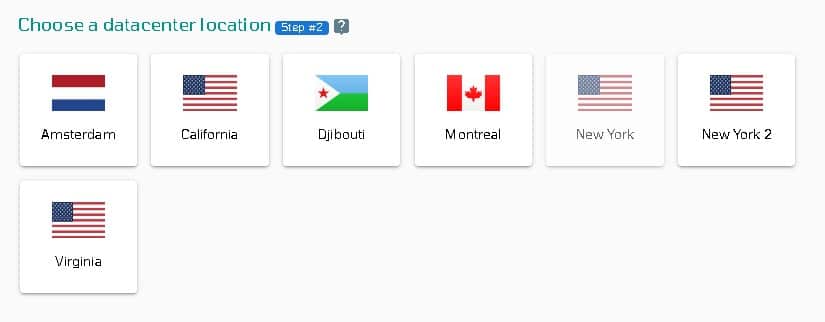
الخطوة 2: اختر مركز بيانات VPSie
تأكد من أن مركز البيانات قريب من عملائك. يجب أن تكون مراكز البيانات قريبة من عملائك بدلاً من موقعك. بالنسبة للأوروبيين الذين لديهم عملاء في الولايات المتحدة، يجب اختيار مواقع في الولايات المتحدة الأمريكية.
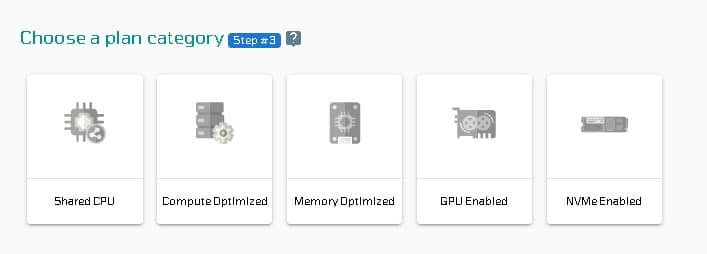
الخطوة 3: اختر فئة خطتك
اختر فئة خطة والخيارات داخلها لتحديد أفضل خطة لعملك.
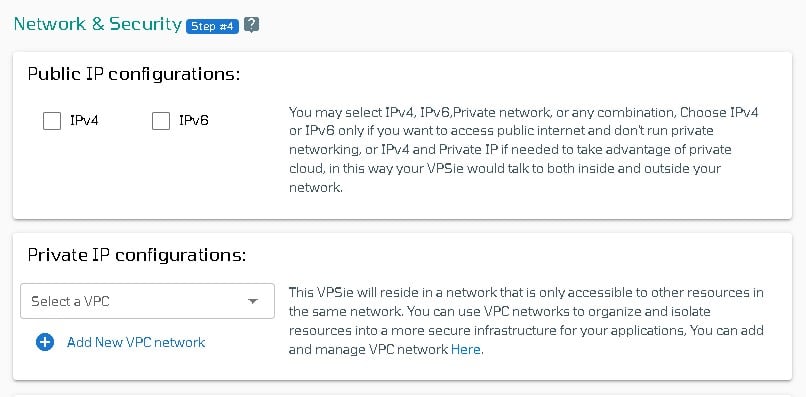
الخطوة 4: تكوين شبكة وأمان خادم GitLab الخاص بك
نوصيك باختيار IPv4 العام عند اختيار عنوان IP. تتيح لك VPSie اختيار عنوان خاص من Virtual Private Cloud (VPC) الافتراضي أو إنشاء VPC خاص بك وتعيين IP خاص.
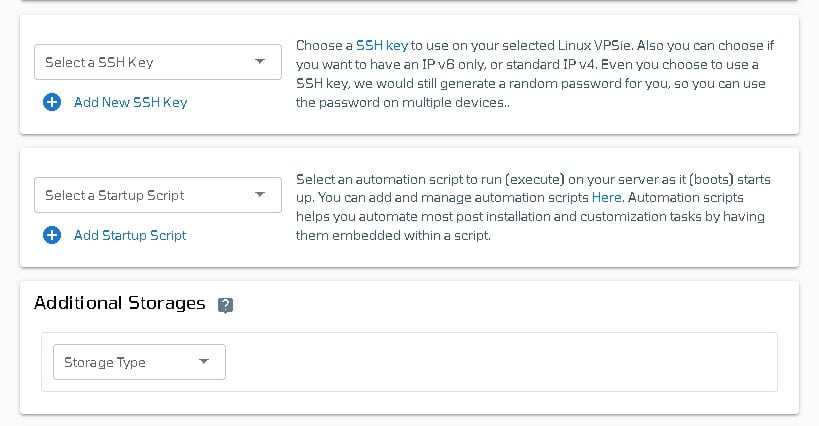
يمكن إضافة مفتاح SSH وStartUp Script هنا، بالإضافة إلى مفاتيح جديدة يمكنك إنشاؤها. لاحظ أن هذه الخطوة اختيارية. إذا لم تكن بحاجة إليها، يمكنك تخطيها.
من خلال الاختيار من القائمة المنسدلة، يمكنك إضافة التخزين إلى خادمك بنفس الطريقة، باختيار نوع التخزين وإدخال حجم التخزين حسب الحاجة
يمكنك تعديل اسم المضيف الخاص بك في تبويب اسم المضيف. بشكل افتراضي، يقوم VPSie بتوليد اسم مضيف تلقائيًا.
سيمنحك VPSie كلمة مرور مولّدة تلقائيًا بشكل افتراضي. يمكنك تغيير كلمة المرور الخاصة بك وإضافة كلمة مرور مخصصة من خلال النقر على تبويب إعداد كلمة المرور واختيار الخيار المخصص.
أنشئ ملاحظة ووسوم لخادم GitLab الخاص بك. يُوصى بشدة بتفعيل النسخ الاحتياطي التلقائي.
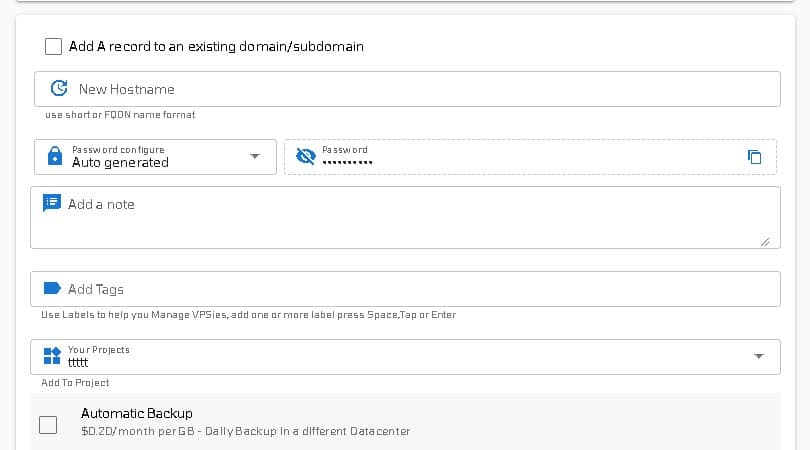
نقدم ميزة عملية للغاية تتيح لك إنشاء عدة خوادم GitLab بنفس الإعدادات التي أنشأناها الآن. استخدم هذه الميزة عند الحاجة. أخيرًا، انقر على إضافة VPSie زر لإنشاء خادم GitLab الخاص بك.

لن يستغرق تشغيل خادم GitLab الخاص بك أكثر من دقيقة واحدة. ستستلم بريدًا إلكترونيًا يحتوي على جميع التفاصيل المتعلقة بقاعدة البيانات وبيانات تسجيل الدخول إلى الخادم.
الخطوة 5: الوصول إلى Gitlab
افتح متصفح الويب واكتب عنوان IP أو النطاق للوصول إلى واجهة GIitLab. في محاولتك الأولى، ستظهر لك صفحة تسجيل الدخول أدناه. سجّل الدخول باستخدام بيانات مستخدم root.


هذا كل شيء. استمتع. آمل أن تكون هذه المعلومات مفيدة لك.
كيفية عرض جميع كلمات مرور Wi-Fi باستخدام 1CMD على Windows
انشر خادم Gitlab الخاص بك الآن! ما هو GitLab؟GitLab هو مدير مستودعات Git قائم على الويب، يوفر إدارة مستودعات Git، ومراجعات الأكواد، وتتبع المشكلات، وميزات خطوط الأنابيب للتكامل المستمر/النشر المستمر (CI/CD).
ما هو النشر بنقرة واحدة؟يشير النشر بنقرة واحدة إلى القدرة على نشر تطبيق أو خدمة بنقرة واحدة بدلاً من المرور بعملية نشر معقدة.
كيف يمكنني تثبيت GitLab باستخدام النشر بنقرة واحدة؟يمكن تثبيت GitLab عبر النشر بنقرة واحدة باستخدام مزودي خدمات السحابة مثل AWS وDigitalOcean وGoogle Cloud Platform (GCP). توفر هذه المزودين نسخًا من GitLab مُهيأة مسبقًا يمكن نشرها بنقرة واحدة.
ما هي فوائد استخدام النشر بنقرة واحدة ل GitLab؟يوفر النشر بنقرة واحدة ل GitLab الوقت والجهد، حيث يلغي الحاجة إلى التهيئة والإعداد اليدوي. كما يضمن إعداد نسخة GitLab بشكل صحيح، مع جميع المكونات والتبعيات اللازمة، مما يساعد على تجنب المشكلات المحتملة لاحقًا.
كيف أختار مزود خدمة السحابة للنشر بنقرة واحدة ل GitLab؟يعتمد اختيار مزود خدمة السحابة للنشر بنقرة واحدة ل GitLab على احتياجاتك ومتطلباتك المحددة. تشمل بعض العوامل التي يجب مراعاتها عند اختيار مزود خدمة السحابة التكلفة، والأداء، والموثوقية، وقابلية التوسع. يمكنك الوثوق بأن Vpsie أحد هذه الخيارات.
هل يمكنني تخصيص نسخة GitLab الخاصة بي بعد نشرها عبر النشر بنقرة واحدة؟نعم، يمكنك تخصيص نسخة GitLab الخاصة بك بعد نشرها عبر النشر بنقرة واحدة. اعتمادًا على المزود، قد يكون لديك وصول إلى واجهة ويب أو أدوات سطر الأوامر لإجراء تغييرات على نسخة GitLab الخاصة بك.
ما هي بعض أفضل الممارسات لاستخدام GitLab مع النشر بنقرة واحدة؟تشمل بعض أفضل الممارسات لاستخدام GitLab مع النشر بنقرة واحدة أخذ نسخ احتياطية من بياناتك بانتظام، والمراقبة لنسخة GitLab الخاصة بك بحثًا عن المشكلات أو الأخطاء، وإبقاء نسختك محدثة بأحدث التصحيحات الأمنية والتحديثات.
ما هي خيارات الدعم المتاحة للنشر بنقرة واحدة ل GitLab؟تختلف خيارات الدعم لنشر GitLab بنقرة واحدة حسب مزود السحابة الذي تختاره. يقدم بعض المزودين دعمًا على مدار الساعة طوال أيام الأسبوع (24/7)، بينما قد يقدم آخرون الدعم خلال ساعات محددة أو عبر البريد الإلكتروني أو الدردشة.