
تثبيت WordPress: نشر بنقرة واحدة
يمكن استخدام منصة WordPress لإنشاء مواقع ويب مجاناً. من الناحية التقنية، ووردبريس هو نظام إدارة محتوى (CMS) يستخدم قاعدة بيانات MySQL. يمكنك بسهولة إنشاء موقعك أو مدونتك الخاصة باستخدام WordPress، وهو الأسهل في السوق. يمكنك إنشاء محتوى وأداء العديد من المهام الأخرى باستخدام هذا نظام إدارة المحتوى المجاني ومفتوح المصدر. يمكن تعديل برنامج WordPress أو استخدامه من قبل أي شخص دون رسوم. في هذا القسم، سنشرح كيفية نشر WordPress بنقرة واحدة على منصة VPSie.
يمكنك إنشاء حساب VPSie الخاص بك إذا لم تقم بذلك بعد. انقر على الرابط للبدء.
أنشئ حسابك الآن!التالي، دعنا نتعمق في الخطوات:
الخطوة 1: اختيار WordPress من السوق
لإتمام الإعداد، يجب عليك زيارة السوق واختيار WordPress لخادمك.

الخطوة 2: اختر مركز بيانات VPSie
تأكد من أن مركز البيانات قريب من عملائك. يجب أن يكون مراكز البيانات قريبة من موقع عملائك بدلاً من موقعك الخاص. في حالة الأوروبيين الذين لديهم عملاء في الولايات المتحدة، يجب اختيار مواقع في الولايات المتحدة الأمريكية.

الخطوة 3: اختر فئة خطتك
اختر فئة خطة والخيارات داخلها لتحديد أفضل خطة لعملك.

الخطوة 4: تكوين شبكة وأمان خادم WordPress الخاص بك
ننصحك باختيار عنوان IPv4 عام عند اختيار عنوان IP. يوفر لك VPSie خيار اختيار عنوان خاص من سحابة V الافتراضية (VPC) أو إنشاء VPC خاص بك وتعيين عنوان IP خاص منه.

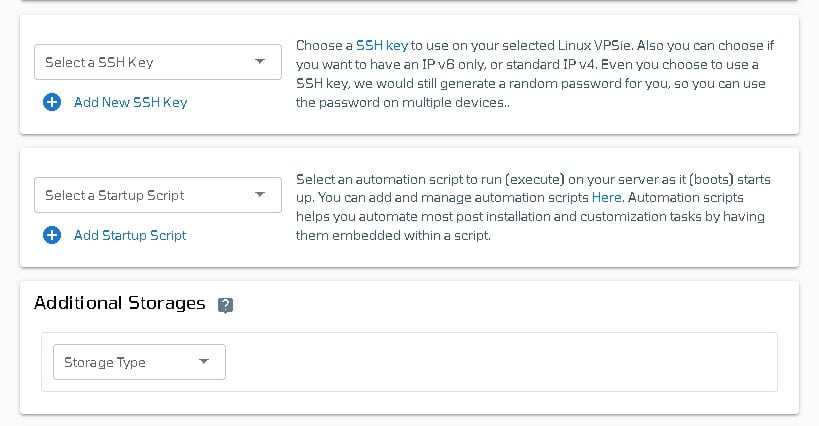
يتيح لك مفتاح SSH و سكربت بدء التشغيل يمكن إضافتها هنا، بالإضافة إلى مفاتيح جديدة يمكنك إنشاؤها. لاحظ أن هذه الخطوة اختيارية. إذا لم تكن بحاجة إليها، يمكنك تجاوزها.
يمكنك إضافة التخزين إلى خادمك بالطريقة نفسها من خلال الاختيار من القائمة المنسدلة، حيث تختار نوع التخزين وتدخل حجم التخزين حسب الحاجة
يمكنك تعديل اسم المضيف في اسم المضيف تبويب. بشكل افتراضي، يولّد VPSie اسماً تلقائياً.
سيتم منحك كلمة مرور مولدة تلقائيًا بواسطة VPSie بشكل افتراضي. بالنقر على تبويب تكوين كلمة المرور واختيار الخيار المخصص، يمكنك تغيير كلمة المرور وإضافة كلمة مرور خاصة بك.
أنشئ ملاحظة ووسوم لخادم WordPress الخاص بك. يُوصى بشدة بتفعيل النسخ الاحتياطي التلقائي.

نقدّم ميزة عملية تتيح لك إنشاء عدة خوادم WordPress بنفس الإعدادات التي أنشأناها الآن. استخدمها عند الحاجة. أخيرًا، انقر على زر إضافة VPSie لإنشاء خادم WordPress الخاص بك.

لن يستغرق تشغيل خادم WordPress الخاص بك أكثر من دقيقة واحدة. ستصلك رسالة بريد إلكتروني تحتوي على جميع التفاصيل المتعلقة بقاعدة بيانات ومعلومات تسجيل الدخول إلى الخادم.
في متصفح الويب، يمكنك الوصول إلى واجهة WordPress عبر إدخال عنوان IP لخادم WordPress الخاص بك. ستحتاج إلى إدخال معلوماتك وتثبيت WordPress. ثم سجّل الدخول باستخدام بيانات الاعتماد التي أنشأتها حديثًا.


يمكن أيضًا تنفيذ الأوامر التالية بعد الاتصال عبر SSH أو فتح لوحة التحكم للتحقق من مكونات WordPress:
تحقق من إصدار نظام التشغيل بتنفيذ الأمر التالي:
# sudo cat /etc/os-release
تحقق من حالة خادم apache بتنفيذ الأمر التالي:
# sudo systemctl status nginx
سجّل الدخول إلى قاعدة البيانات بتنفيذ الأمر التالي، وبعد تسجيل الدخول يمكنك رؤية إصدارك في نص الترحيب – كما هو موضح في الشاشة.
# mysql -u root -p
ونفّذ الأمر التالي للتحقق من إصدار PHP:
# php -v
هذا كل شيء. آمل أن تكون هذه المعلومات مفيدة لك.