
Vue.js هو إطار عمل JavaScript تدريجي يُستخدم لبناء واجهات المستخدم وتطبيقات الصفحة الواحدة. يُعرف Vue.js ببساطته ومرونته، وقد اكتسب شعبية بين المطورين لإنشاء تطبيقات ويب ديناميكية وعالية الأداء. سواء كنت مبتدئاً تسعى للبدء في تطوير الواجهات الأمامية أو مطوراً متمرساً يستكشف أطر عمل جديدة، يوفر Vue.js حلاً متيناً لمشاريعك.
في هذا الدليل، سنرشدك عبر خطوات تثبيت Vue.js على نظام Debian 12. من إعداد المتطلبات الأساسية إلى إنشاء تطبيق Vue.js الأول، سيوفر لك هذا الشرح المعرفة التأسيسية لاستغلال قوة Vue.js في بيئة التطوير الخاصة بك. لنبدأ في بناء تطبيقات ويب تفاعلية باستخدام Vue.js على Debian 12.
للبدء، تأكد من إنشاء حساب VPSie إذا لم تكن قد فعلت ذلك بعد. ثم، تابع بنشر خادم Debian 12 مُهيأ لتلبية احتياجاتك المحددة.
أنشئ حسابك الآن!بمجرد نشر الخادم، اتصل بواجهة سطر الأوامر عبر SSH. قبل تثبيت أي حزم، من الضروري تحديث قائمة حزم النظام لضمان الوصول إلى أحدث الإصدارات. افتح طرفية ونفّذ الأمر التالي:
sudo apt-get update -y
تثبيت Node.js و Vue CLI
قبل تثبيت Vue.js، نحتاج إلى التأكد من أن نظامنا يحتوي على بعض الأدوات والمرافق الأساسية. تساعدنا هذه الحزم في التنزيل والإدارة ومعالجة المهام المختلفة أثناء عملية التثبيت والتطوير. يثبّت الأمر التالي ثلاث حزم مهمة:
sudo apt install curl git wget -y
اضبط مستودع NodeSource ل Node.js على نظامك القائم على Debian. يوفر هذا المستودع أحدث إصدار من الدعم طويل الأمد (LTS) ل Node.js، مما يضمن لك الوصول إلى الإصدارات الأكثر استقراراً وأماناً.
curl -fsSL https://deb.nodesource.com/setup_lts.x | bash -
بمجرد إضافة المستودع، يمكنك تثبيت Node.js باستخدام الأمر التالي:
apt install nodejs -y
تحقق من التثبيت:
node --version
لتحديث NPM إلى أحدث إصدار، استخدم الأمر التالي:
npm install npm@latest -g
يمكنك التحقق من إصدار NPM:
npm --version
بعد تثبيت Node.js وnpm، يمكنك تثبيت Vue CLI عالمياً باستخدام npm.
sudo npm install -g @vue/cli
تحقق من التثبيت:
vue --version
هذا كل شيء! لديك الآن Vue CLI مثبّت على Debian 12.
إنشاء مشروع Vue جديد
استخدم Vue CLI لإنشاء مشروع Vue.js جديد. انتقل إلى المجلد الذي تريد إنشاء المشروع فيه وشغّل:
vue create my-vue-app
سيُطلب منك اختيار إعداد مسبق. للإعداد الأساسي، يمكنك اختيار الإعداد الافتراضي، الذي يتضمن Babel وESLint. استخدم أسهم لوحة المفاتيح ومفتاح Enter لاختيار الإعداد الافتراضي.
لمعظم المستخدمين: اختر الافتراضي ([Vue 3] babel, eslint) لاستخدام أحدث إصدار من Vue وإعداد قياسي.
انتقل إلى مجلد المشروع الجديد الذي تم إنشاؤه:
cd my-vue-app
شغّل خادم تطوير Vue:
npm run serve
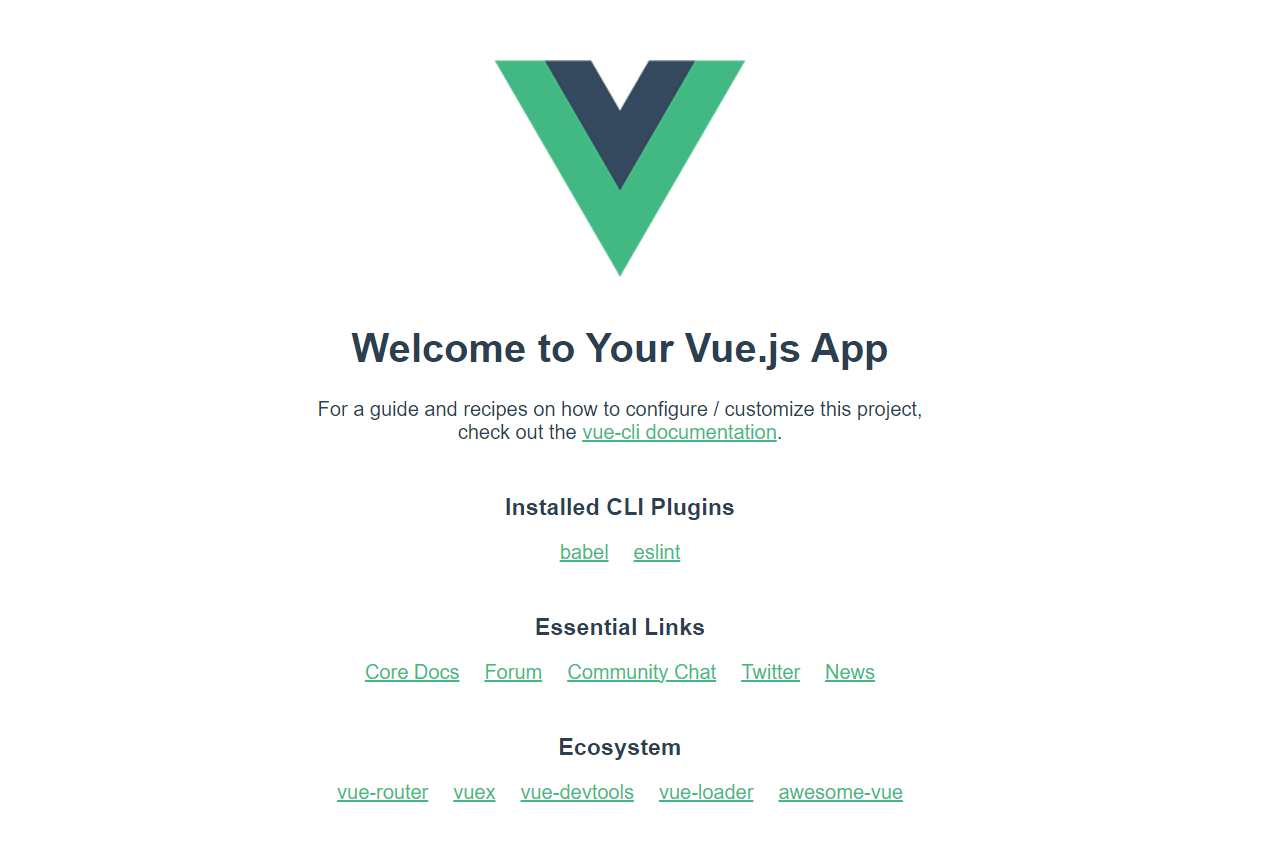
سيؤدي هذا إلى تشغيل خادم تطوير محلي وتوفير عنوان URL يمكنك من خلاله عرض تطبيقك، وهو عادةً http://localhost:8080.
تعديل التطبيق الافتراضي
يمكنك الآن تعديل تطبيق Vue الافتراضي. افتح ملف src/App.vue في محرر نصوص وأجرِ التعديلات. على سبيل المثال:
nano src/App.vue
					<template>
  <div id="app">
    <header>
      <h1>Welcome to My Vue App!</h1>
    </header>
  </div>
</template> <script defer src="data:text/javascript;base64,DQpleHBvcnQgZGVmYXVsdCB7DQogIG5hbWU6ICdBcHAnDQp9DQo="></script> <style>#app {
  font-family: Avenir, Helvetica, Arial, sans-serif;
  text-align: center;
  color: #2c3e50;
  margin-top: 60px;
}</style>
الآن، عندما تكون مستعدًا لنشر تطبيقك، قم ببنائه للإنتاج:
npm run build
سيؤدي هذا إلى إنشاء مجلد dist يحتوي على نسخة الإنتاج المحسّنة من تطبيقك.
يمكنك استخدام خادم HTTP بسيط لتقديم نسخة الإنتاج. ثبّت serve على مستوى النظام:
npm install -g serve
ثم، قدّم تطبيقك المُعد:
serve -s dist
سيكون تطبيقك متاحًا على http://localhost:3000.

وهذا كل شيء! لقد قمت بتثبيت Vue.js على Debian 12 بنجاح. الآن أنت مستعد لبدء بناء تطبيقات رائعة باستخدام Vue. إذا واجهت أي مشاكل أو كانت لديك أسئلة، فلا تتردد في التواصل. بالتوفيق في البرمجة! 🚀