
Instale o OnlyOffice: Implantação com um clique
O OnlyOffice é uma suíte de escritório de software livre da Ascensio System SIA. O OnlyOffice combina gerenciamento de documentos, gerenciamento de projetos, CRM, calendário, e-mail e rede empresarial para fornecer uma suíte de produtividade completa. Em vez de alternar de um aplicativo para outro, você pode realizar múltiplas tarefas em um único aplicativo.
Nesta seção, explicaremos como configurar o OnlyOffice em um clique na plataforma VPSie.
É necessário se registrar na VPSie para usá-la. O registro para uma conta gratuita está disponível por meio do seguinte link. Após financiar sua conta, clique no botão Adicionar um Novo VPSie.
Crie sua conta agora!Vamos começar com a instalação
Etapa 1: Selecione OnlyOffice no Marketplace
Para configurar, você deve acessar o Marketplace e selecionar o Onlyoffice para seu servidor.

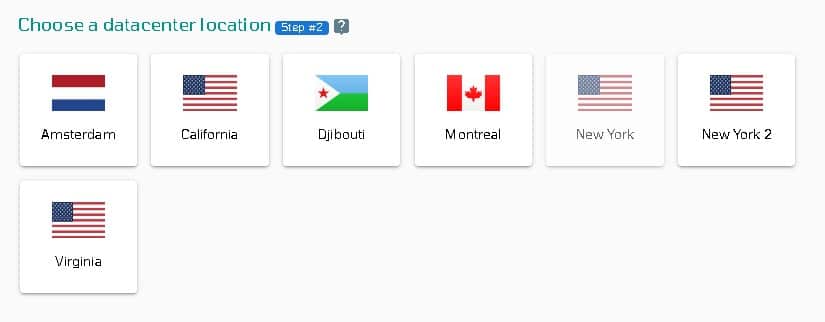
Etapa 2: Selecione o DataCenter do VPSie
Certifique-se de que seu data center esteja próximo dos seus clientes. Os data centers devem estar localizados perto de onde seus clientes estão, e não na sua própria localização. No caso de europeus com clientes nos Estados Unidos, as localizações dos E.U.A. devem ser selecionadas.
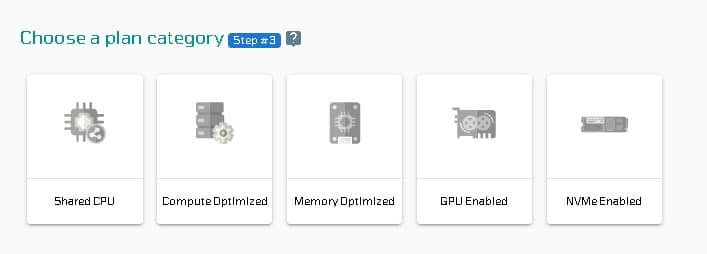
Etapa 3: Escolha a categoria do seu plano
Escolha uma categoria de plano e as opções dentro dela para determinar o melhor plano para o seu negócio.
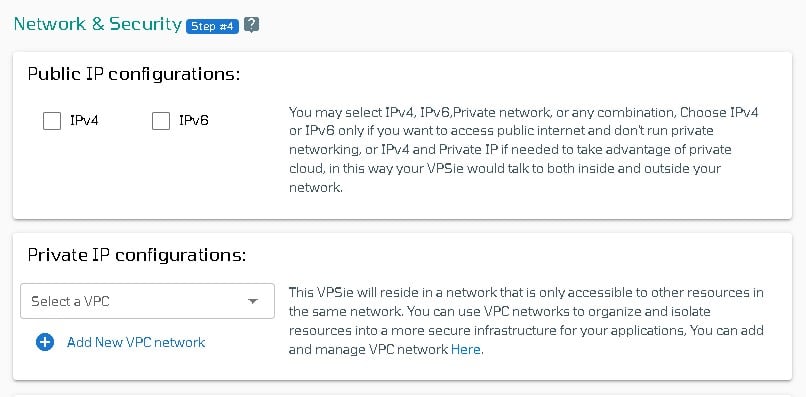
Etapa 4: Configure a rede e a segurança do seu servidor Onlyoffice
Recomendamos que você selecione IPv4 público ao escolher um endereço IP. A VPSie oferece a opção de selecionar privado da Virtual Private Cloud (VPC) padrão ou criar sua própria VPC e atribuir um IP privado dela.
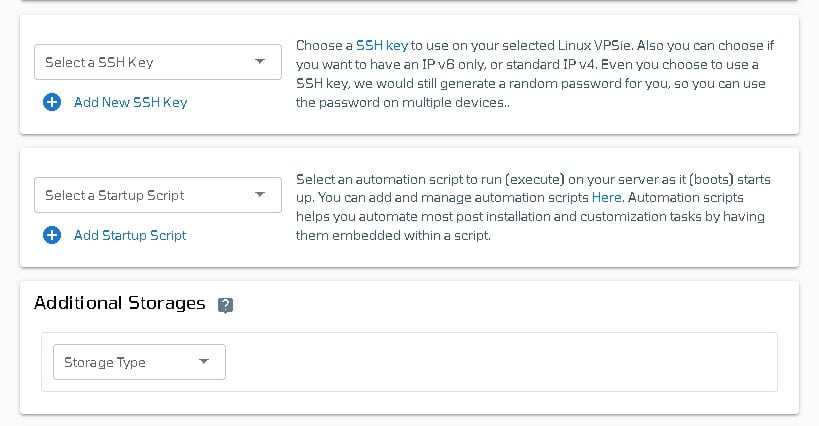
A chave SSH e o StartUp Script podem ser adicionados aqui, bem como novos que você pode criar. Observe que esta etapa é opcional. Se você não precisar, pode pular.
Ao selecionar na lista suspensa, você pode adicionar armazenamento ao seu servidor da mesma forma, selecionando o tipo de armazenamento e inserindo o tamanho do armazenamento conforme necessário
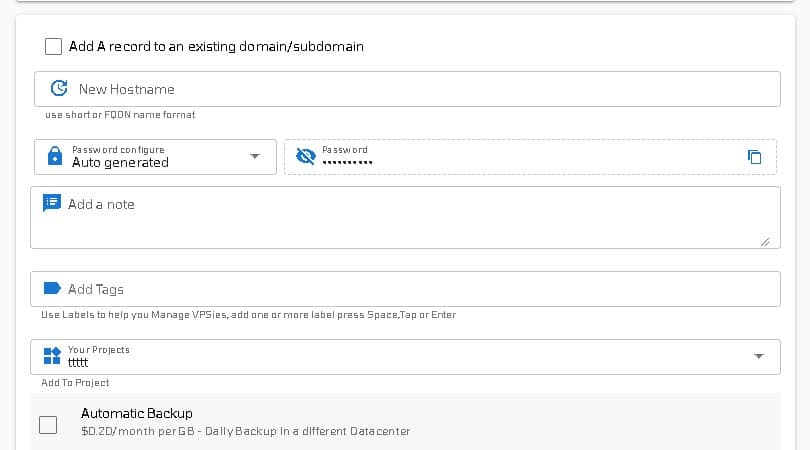
Você pode editar seu nome do host na aba Hostname. Por padrão, a VPSie gera um automaticamente.
Você receberá uma senha gerada automaticamente pela VPSie por padrão. Ao clicar na aba configurar senha e selecionar a opção personalizada, você pode alterar sua senha e adicionar a sua.
Crie uma nota e tags para seu servidor Onlyoffice. É altamente recomendável que você ative o backup automático.
Oferecemos um recurso muito útil que permite criar múltiplos servidores Onlyoffice com a mesma configuração que criamos agora. Use-o se necessário. Por fim, clique no Adicionar VPSie botão para criar seu servidor Onlyoffice.

Levará 30 segundos para seu servidor ficar online. Informações de login do servidor.
Etapa 5: Acesse o OnlyOffice Document Server
Abra seu navegador web e acesse a interface web do ONLYOFFICE Document server em http://your-server-ip.

Esperamos que este artigo tenha sido informativo.
Implante seu servidor OnlyOffice agora!