
Às vezes, o erro aparece apenas uma vez, para uma imagem específica, mas se persistir, tente as soluções a seguir ou fale com seu host.
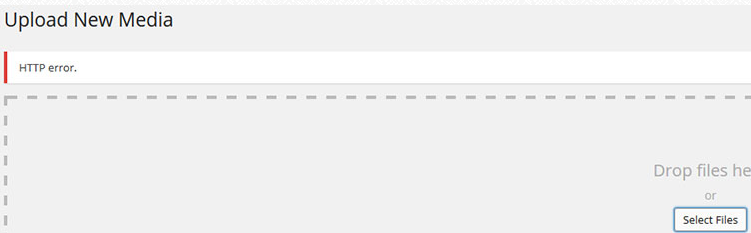
Veja como o erro HTTP aparece ao tentar enviar uma imagem:
Erro http ao enviar imagens para o WordPress
Para capturar o erro, tentei enviar uma imagem de grande tamanho (altura e largura) e, como você pode ver, o erro foi acionado.
Agora vamos às nossas soluções:
1. Diminua o tamanho da imagem. Não adicione uma imagem de 2000 x 1500, por exemplo. Se a área de conteúdo do seu post tem 700px de largura, não adicione uma imagem maior que isso.
2. Altere a extensão da imagem de .png para .jpg, ou vice-versa, e envie novamente.
3. Se o problema aparecer após instalar um plugin, desative-o e tente novamente. Alguns plugins podem acionar o erro.
4. Aumente a memória do PHP. Adicione este código
define(‘WP_MEMORY_LIMIT’, ’64M’) no seu arquivo wp-config.php. Essa configuração pode não funcionar se seu host não permitir aumentar o limite de memória do PHP, então sugiro falar diretamente com seu suporte e pedir que eles alterem o limite para você. Você evita a complicação.
Veja mais sobre como aumentar a memória do PHP.
5. Adicione um destes códigos no .htaccess:
SecFilterEngine Off
SecFilterScanPOST Off
or
SecFilterEngine Off
SecFilterScanPOST Off
or
AddType x-mapp-php5 .php (no topo do seu arquivo .htaccess)
NOTA: Sempre alerto as pessoas ao "brincar" no .htaccess. Os códigos podem variar de um servidor para outro, então o ideal é entrar em contato com o suporte do seu hospedagem e perguntar se é seguro adicionar um dos códigos, ou pedir que eles façam isso por você.
6. Verifique com sua empresa de hospedagem para garantir que eles estão usando PHP 5.2.4+. Certa vez, quando estávamos na HostGator, alguém do suporte estava verificando um problema e descobriu que não tínhamos a versão correta do PHP. Portanto, é uma boa ideia "incomodar" o suporte da sua hospedagem e perguntar.
7 (Atualização). Esta correção foi apontada por alguns dos nossos leitores. Agradecemos a eles por isso!
Certifique-se de que não há apóstrofo no nome do arquivo de imagem (ex.: mary‘s-wedding.png), pois isso também causará o erro.
8 (Atualização). Se você estiver usando um plugin de otimização de imagem, desative-o e veja se isso resolve o problema. Se o plugin foi a causa, tente diferentes configurações ou entre em contato com o desenvolvedor do plugin.
Tivemos esse problema com o plugin EWWW Image Optimizer, que causava o erro HTTP quando estávamos enviando arquivos PNG. Funcionava bem com arquivos JPEG, mas PNGs são melhores em alguns casos, então realmente queríamos corrigir o problema, o que fizemos, com a ajuda do desenvolvedor.
Se nenhuma das soluções acima funcionar, você deve definitivamente entrar em contato com o suporte da sua hospedagem. Se você tem uma boa empresa de hospedagem, tenho certeza de que eles ajudarão você e resolverão o problema.
Se você ainda não tem uma conta, experimente gratuitamente por um mês usando este.